
Jika Anda berada di Wilayah Ekonomi Eropa (EEA), Anda dapat memilih untuk mengekspor snapshot Penarikan Kembali. Mengekspor memungkinkan Anda berbagi snapshot Penarikan Kembali dengan aplikasi atau situs web pihak ketiga. Mengekspor bersifat opsional, dan Anda dapat meninjau informasi Yang Diingat kapan saja di Panggil Kembali tanpa perlu mengekspor. Informasi yang diekspor meliputi:
- Snapshot, termasuk snapshot yang Disimpan atau Diingat Ulang
- Detail snapshot, termasuk informasi yang terkait dengan setiap snapshot seperti waktu dan tanggal penyimpanannya bersama dengan informasi terkait dari aplikasi yang dibuka
Penting
Fitur ini hanya berlaku untuk perangkat di Wilayah Ekonomi Eropa (EEA). Ekspor snapshot Penarikan kembali adalah proses yang dimulai pengguna dan per pengguna. Admin TI atau pengguna lain tidak dapat memulai ekspor atas nama orang lain. Microsoft berkomitmen untuk memastikan bahwa pengguna memegang kontrol penuh atas data Yang Diingat.
Menarik kembali kode ekspor
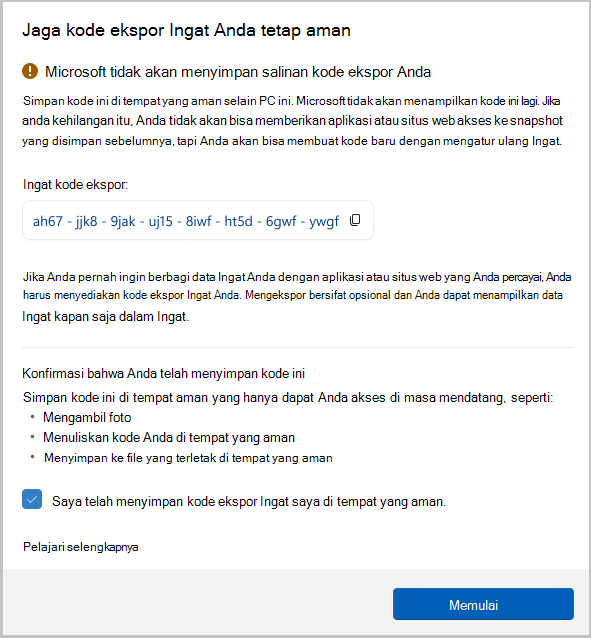
Saat pertama kali membuka Panggil Kembali atau mengaktifkan penyimpanan snapshot dari  , Anda akan diperlihatkan kode ekspor Panggil Kembali. Kode ekspor Penarikan Kembali akan diperlukan jika Anda memilih untuk mengekspor snapshot Penarikan Kembali untuk dibagikan dengan aplikasi atau situs web. Mengekspor bersifat opsional, tetapi Anda perlu mengonfirmasi bahwa Anda telah menyimpan kode di tempat yang aman sebelum penyiapan selesai karena kode ini tidak akan diperlihatkan lagi. Anda diberi kode ini karena snapshot yang diekspor dienkripsi. Anda perlu berbagi kode dengan aplikasi atau situs web yang ingin Anda bagikan data, sehingga aplikasi atau situs web dapat mendekripsi snapshot yang diekspor. Bagikan kode ini hanya dengan aplikasi dan situs web yang Anda percayai.
Penting
Kode ekspor Penarikan Kembali Anda ditampilkan sekali. Kode tidak akan ditampilkan lagi. Anda dapat membuat kode baru dengan mengatur ulang Penarikan kembali dari Pengaturan >kembali & snapshot>Pengaturan tingkat lanjut, tetapi pengaturan ulang akan menghapus semua snapshot yang disimpan sebelumnya dan pengaturan Penarikan Kembali. Jangan pernah berbagi kode ekspor Anda dengan siapa pun selain dengan aplikasi dan situs web yang Anda percayai.
Jika Anda menduga seseorang memiliki akses tidak sah ke kode ekspor Anda atau jika Anda kehilangan kode ekspor, Anda harus mengatur ulang Penarikan Kembali.
Cara mengekspor snapshot Penarikan kembali
Jika Anda memilih untuk mengekspor snapshot Yang Diingat, ada dua opsi untuk mengekspor:
- Mengekspor snapshot sebelumnya: Ekspor tunggal dari semua snapshot Penarikan Kembali dari 7 hari terakhir, 30 hari terakhir, atau semua snapshot Anda.
- Mengekspor snapshot dari sekarang: Memulai ekspor snapshot secara berkelanjutan dari waktu Anda mengaktifkan pengaturan ini hingga Anda menonaktifkannya atau mengatur ulang Penarikan kembali. Anda akan diingatkan setiap 30 hari bahwa ekspor berkelanjutan diaktifkan.
Anda akan dapat memilih folder mana yang ingin Anda ekspor snapshotnya.
Mengekspor snapshot sebelumnya
Untuk Mengekspor snapshot sebelumnya:
Masuk ke
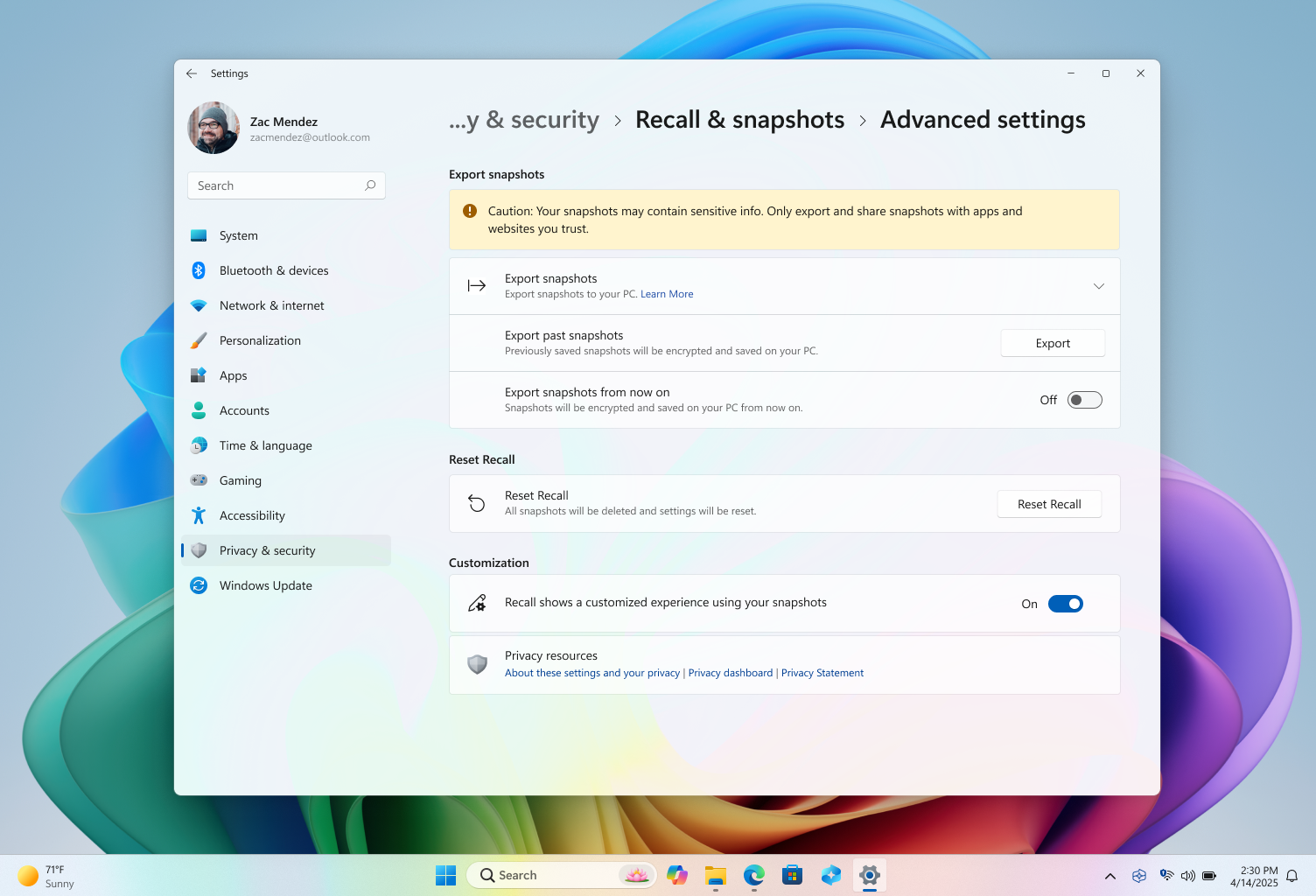
>Privasi & keamanan>Penarikan kembali & snapshot>Pengaturan> tingkat lanjutEkspor snapshot>Ekspor snapshot> sebelumnya.Pilih rentang waktu yang ingin Anda ekspor snapshotnya, lalu pilih Berikutnya. Anda dapat memilih dari:
- 7 hari terakhir
- 30 hari terakhir
- Segala sesuatu
Pilih folder untuk mengekspor snapshot Anda. Anda dapat membuat folder sendiri, seperti C:\Recall\Exported.
Konfirmasi bahwa Anda ingin mengekspor snapshot ke folder yang dipilih dengan memilih Ekspor. Anda akan diminta untuk mengotorisasi ekspor menggunakan Windows Hello.
Ekspor snapshot dari sekarang
Untuk mengaktifkan opsiEkspor snapshot mulai sekarang:
- Masuk ke >Privasi & keamanan>Panggil Kembali & snapshot> Pengaturan >tingkat lanjutEkspor snapshot Ekspor>.
- Dalam pengaturan Ekspor snapshot dari sekarang , pindahkan tombol alih ke Aktif.
- Pilih Berikutnya, lalu pilih folder untuk menyimpan snapshot Penarikan kembali yang diekspor, seperti C:\Recall\Exported.
- Konfirmasi bahwa Anda ingin mengekspor snapshot ke folder yang dipilih dengan memilih Ekspor. Anda akan diminta untuk mengotorisasi ekspor berkelanjutan snapshot Penarikan kembali menggunakan Windows Hello.
Untuk menonaktifkan opsi Ekspor snapshot mulai sekarang:
- Masuk ke >Privasi & keamanan>Panggil Kembali & snapshot> Pengaturan >tingkat lanjutEkspor snapshot Ekspor>.
- Di pengaturan Ekspor snapshot dari sekarang , pindahkan tombol alih ke Nonaktif.
- Anda akan diminta untuk mengotorisasi perubahan pengaturan ekspor menggunakan Windows Hello.
Berbagi informasi penarikan kembali dan snapshot yang diekspor
Jika Anda memilih untuk mengekspor snapshot Penarikan Kembali untuk dibagikan dengan aplikasi atau situs web, Anda harus memberi mereka informasi berikut:
- Kode ekspor Penarikan Kembali Anda
- Jalur folder tempat Penarikan kembali dan snapshot diekspor, seperti C:\Recall\Exported.
Pengembang aplikasi atau situs web dapat mengikuti dokumentasi dan sampel publik untuk mendekripsi snapshot dari perangkat Anda. Untuk informasi pengembang, lihat Mendekripsi snapshot yang diekspor dari Recall.
Reset Penarikan Kembali
Saat Anda mengatur ulang Penarikan Kembali, snapshot akan dihapus dan mengatur ulang semua pengaturan untuk Penarikan Kembali. Pengaturan ulang tidak akan menghapus snapshot yang sebelumnya telah Anda ekspor ke folder, atau snapshot yang telah dibagikan sebelumnya dengan aplikasi atau situs web yang telah disimpan oleh pihak ketiga tersebut. Ketika membuka Panggil Kembali berikutnya, atau mengaktifkan penyimpanan snapshot, Anda akan diamankan melalui penyiapan awal lagi. Di EEA, Anda akan mendapatkan kode ekspor Penarikan kembali yang baru saat mengatur ulang Penarikan Kembali.
Untuk mengatur ulang Penarikan Kembali:
- Masuk ke Pengaturan>Privasi & keamanan>Penarikan kembali & snapshot>Pengaturan tingkat lanjut, lalu pilih Reset Penarikan Kembali.
- Konfirmasi bahwa Anda ingin menghapus semua snapshot dan mengatur ulang pengaturan Penarikan Kembali dengan memilih Reset.
- Mengotorisasi pengaturan ulang menggunakan Windows Hello.
Mengekspor FAQ
Bagaimana cara menjaga kode ekspor Penarikan saya tetap aman?
Anda harus menyimpan kode ekspor Penarikan Kembali di tempat aman yang hanya dapat diakses, seperti:
- Mengambil foto
- Menuliskan kode Anda di tempat yang aman
- Menyimpannya ke file yang terletak di tempat yang aman
Apa yang terjadi jika saya kehilangan kode ekspor Panggil Kembali?
Jika Anda kehilangan kode, aplikasi atau situs web tidak akan dapat mendekripsi snapshot yang Anda ekspor dan bagikan. Tidak memiliki kode tidak akan memengaruhi kemampuan Anda untuk menggunakan Penarikan Kembali. Jika ingin mengekspor dan membagikan snapshot, Anda harus membuat kode baru. Anda dapat membuat kode baru dengan mengatur ulang Penarikan Kembali. Namun, pengaturan ulang akan menghapus semua snapshot Penarikan Kembali dan mengatur ulang semua pengaturan untuk Penarikan Kembali. Pengaturan ulang tidak akan menghapus snapshot yang sebelumnya telah Anda ekspor ke folder, atau snapshot yang telah dibagikan sebelumnya dengan aplikasi atau situs web yang telah disimpan oleh pihak ketiga tersebut. Jika Anda menduga seseorang memiliki akses tidak sah ke kode ekspor Anda atau jika Anda kehilangan kode ekspor, Anda harus mengatur ulang Penarikan Kembali. Setelah Anda mengatur ulang, kode baru akan dihasilkan ketika Anda mengaktifkan penyimpanan snapshot lagi.
Mengapa kode hanya ditampilkan sekali selama penyiapan?
Mengikuti praktik terbaik industri, kode ekspor hanya diperlihatkan sekali selama penyiapan awal untuk membantu memastikan bahwa Anda dan hanya Anda yang memiliki kontrol atas ekspor data Yang Ditarik Kembali. Microsoft tidak memiliki akses ke kode ekspor Anda dan tidak dapat membantu Anda memulihkannya jika hilang.
Mengapa snapshot yang diekspor dienkripsi?
Informasi penarikan kembali yang diekspor dan snapshot dienkripsi karena mungkin ada informasi sensitif di dalamnya. Mengenkripsi data ini membantu menjaga keamanan informasi, memastikan bahwa snapshot Anda hanya dapat diakses oleh aplikasi atau situs web yang Anda bagikan kode ekspor.
Bagaimana snapshot yang diekspor dienkripsi?
Penarikan kembali informasi dan snapshot dienkripsi menggunakan standar enkripsi luas industri. Setelah didekripsi, snapshot .jpg file. Metadata terkait untuk setiap .jpg adalah file .json .
Artikel terkait
Telusuri kembali langkah-langkah Anda dengan Ingat
Kelola Penarikan Kembali (untuk admin TI)