Cari file menggunakan Pencarian
Untuk mencari file yang hilang di seluruh perangkat menggunakan Pencarian:
- Klik kanan menu Mulai dan pilih File Explorer.
- Di panel navigasi kiri jendela yang terbuka, pilih PC Ini.
- Dalam kotak teks Cari PC ini yang ditemukan di sudut kanan atas jendela, masukkan nama file file yang hilang.
Jika file masih tidak dapat ditemukan melalui pencarian dan profil sementara tidak digunakan, gunakan pemecah masalah untuk memperbaiki masalah dengan Pencarian. Untuk memulai pemecah masalah Pencarian:
Klik kanan menu Mulai , lalu pilih Pengaturan. Setelah jendela pengaturan terbuka, pilih Privasi & keamanan di sisi kiri dan pilih Cari. Alternatifnya, pilih tombol Cari Windows berikut:
Di bawah Pengaturan terkait di bagian bawah dialog, pilih Opsi pengindeksan tingkat lanjut.
Di jendela Opsi Pengindeksan yang terbuka, pilih tombol Tingkat Lanjut .
Di bawah tab Pengaturan Indeks , pilih Pemecahan masalah pencarian dan pengindeksan di bagian Pemecahan masalah .
Ikuti langkah-langkah dalam panduan Pemecahan masalah Pencarian dan Pengindeksan .
Tips tambahan untuk dicoba saat mencari:
Beberapa file mungkin disembunyikan dari tampilan. Untuk memperlihatkan file tersembunyi:
Klik kanan menu Mulai, lalu pilih Pengaturan. Setelah jendela pengaturan terbuka, pilihTingkat LanjutSistem>. Alternatifnya, pilih tombol Untuk pengembang berikut ini:
Di jendela Sistem > Tingkat Lanjut, pilih File Explorer untuk memperluas bagian.
Di bawah File Explorer, pastikan Perlihatkan file sistem dan tersembunyi diatur ke Aktif.
Saat mencari, cari semua file dari tipe tertentu menggunakan tanda bintang (*). Misalnya:
- Untuk mencari semua dokumen Word, cari *.doc.
- Untuk mencari semua file musik MP3, cari *.mp3.
Beberapa file mungkin berpindah selama pemutakhiran Windows 11. Untuk memeriksa lokasi file yang ditemukan selama pencarian:
- Klik kanan file dan pilih Buka lokasi file.
- Jika diinginkan, salin atau pindahkan file ke lokasi alternatif.
Memulihkan file dari cadangan jika tidak dapat ditemukan
Jika sebelum memutakhirkan ke Windows 11 cadangan dibuat di perangkat penyimpanan eksternal menggunakan panel kontrol Pencadangan dan pemulihan (Windows 7), cadangan dapat digunakan untuk memulihkan file.
Sambungkan perangkat penyimpanan eksternal yang berisi cadangan yang dibuat menggunakan panel kontrol Pencadangan dan pemulihan (Windows 7 ).
Klik kanan menu Mulai , lalu pilih Cari.
Dalam kotak pencarian, masukkan Panel Kontrol.
Pilih Panel Kontrol dari daftar hasil.
Di jendela Item Panel Kontrol yang terbuka, masukkan cadangan dalam kotak teks Cari Panel Kontrol di sudut kanan atas jendela.
Dalam daftar hasil, pilih Cadangkan dan pulihkan (Windows 7).
Di jendela Cadangkan atau pulihkan file Anda, pilih Pilih cadangan lain untuk memulihkan file.
Di jendela Pulihkan Files (Tingkat Lanjut) yang terbuka, pilih perangkat penyimpanan eksternal yang berisi cadangan.
Ikuti panduan untuk memulihkan file dari cadangan.
Catatan
File dapat dipulihkan dari OneDrive jika file sebelumnya disimpan di OneDrive.
Mengaktifkan akun Administrator Windows
Jika Anda membuat akun Microsoft baru saat memutakhirkan dari versi Windows sebelumnya, file Anda mungkin terletak di akun administrator yang dinonaktifkan. Anda harus mengaktifkan akun ini dan masuk lagi untuk melihat file Anda.
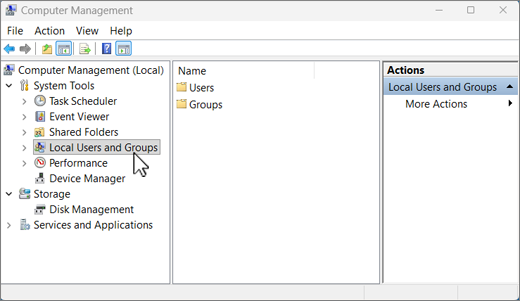
Dalam kotak pencarian, ketik computer management lalu pilih Manajemen Komputer (aplikasi Desktop).
Di panel kiri, pilih Pengguna dan Grup Lokal, lalu pilih Pengguna. Jika pengguna bernama Administrator memiliki panah bawah pada  dinonaktifkan.
Untuk mengaktifkan akun ini, klik ganda untuk membuka kotak dialog Properti . Berikutnya, kosongkan kotak centang Akun dinonaktifkan , lalu pilih Terapkan untuk mengaktifkan akun.
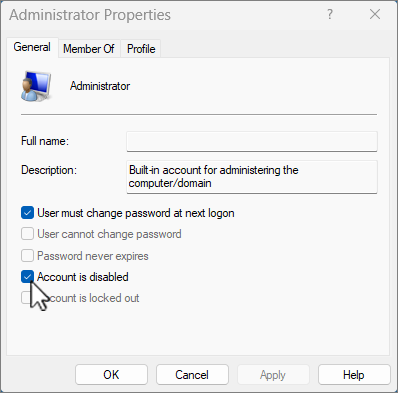
Keluar lalu masuk lagi menggunakan akun Administrator.
Catatan
Dukungan untuk Windows 10 telah berakhir pada 14 Oktober 2025
- Setelah 14 Oktober 2025, Microsoft tidak akan lagi menyediakan pembaruan perangkat lunak gratis dari Windows Update, bantuan teknis, atau perbaikan keamanan untuk Windows 10. PC Anda akan tetap berfungsi, tetapi sebaiknya pindah ke Windows 11.
-
Selengkapnya
Lihat apakah Anda masuk dengan profil sementara
Pilih Mulai>Pengaturan>Akun>Sinkronkan pengaturan Anda. Jika Anda melihat pesan di bagian atas yang menyatakan Anda masuk dengan profil sementara. Opsi jelajah saat ini tidak tersedia, hidupkan ulang perangkat Anda dan masuk lagi. Memulai ulang perangkat harus menghapus akun sementara dan file Anda akan tersedia lagi.
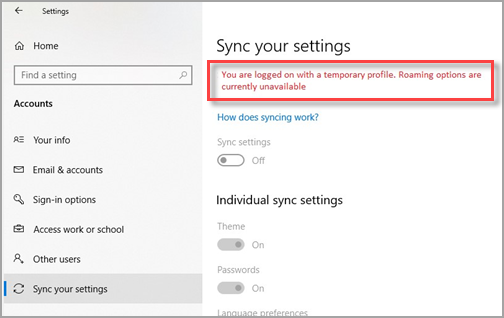
Memulai ulang perangkat Anda dan masuk lagi juga berfungsi jika Anda melihat pesan yang menyatakan Kami tidak dapat masuk ke akun Anda. Masalah ini sering kali dapat diperbaiki dengan keluar dari akun Anda lalu masuk kembali.
Catatan
- Anda mungkin perlu memulai ulang PC lebih dari sekali sebelum dapat melihat file kembali.
- Anda harus mencadangkan semua yang Anda kerjakan sejak pemutakhiran ke drive eksternal, atau akan dihapus saat Anda keluar dari akun sementara.
Cari file menggunakan Pencarian
Untuk mencari file yang hilang di seluruh perangkat menggunakan Pencarian:
- Klik kanan menu Mulai dan pilih File Explorer.
- Di panel navigasi kiri jendela yang terbuka, pilih PC Ini.
- Dalam kotak teks Cari PC ini yang ditemukan di sudut kanan atas jendela, masukkan nama file file yang hilang.
Jika file masih tidak dapat ditemukan melalui pencarian dan profil sementara tidak digunakan, gunakan pemecah masalah untuk memperbaiki masalah dengan Pencarian. Untuk memulai pemecah masalah Pencarian:
- Klik kanan menu Mulai , lalu pilih Cari.
- Dalam kotak pencarian, masukkan Panel Kontrol.
- Pilih Panel Kontrol dari daftar hasil.
- Di jendela Item Panel Kontrol yang terbuka, masukkan pengindeksan dalam kotak teks Cari Panel Kontrol di sudut kanan atas jendela.
- Pilih Opsi pengindeksan.
- Di jendela Opsi Pengindeksan yang terbuka, pilih tombol Tingkat Lanjut .
- Di bawah tab Pengaturan Indeks , pilih Pemecahan masalah pencarian dan pengindeksan di bagian Pemecahan masalah .
- Ikuti langkah-langkah dalam panduan Pemecahan masalah Pencarian dan Pengindeksan .
Tips tambahan untuk dicoba saat mencari:
Beberapa file mungkin disembunyikan dari tampilan. Untuk memperlihatkan file tersembunyi:
Klik kanan menu Mulai , lalu pilih Pengaturan. Setelah jendela Pengaturan Windows terbuka, pilih Pembaruan & Keamanan>Untuk pengembang, atau pilih tombol Untuk pengembang berikut:
Di jendela Untuk pengembang di bawah File Explorer, pilih Perlihatkan pengaturan di samping Ubah pengaturan untuk memperlihatkan file sistem dan tersembunyi.
Di jendela Opsi File Explorer yang terbuka, di bawah Pengaturan tingkat lanjut:, pilih Perlihatkan file, folder, atau drive tersembunyi.
Pilih tombol Terapkan .
Di bawah Tampilan folder, pilih tombol Terapkan ke Folder .
Pilih tombol OK untuk menutup jendela Opsi File Explorer.
Saat mencari, cari semua file dari tipe tertentu menggunakan tanda bintang (*). Misalnya:
- Untuk mencari semua dokumen Word, cari *.doc.
- Untuk mencari semua file musik MP3, cari *.mp3.
Beberapa file mungkin berpindah selama pemutakhiran Windows 10. Untuk memeriksa lokasi file yang ditemukan selama pencarian:
- Klik kanan file dan pilih Buka lokasi file.
- Jika diinginkan, salin atau pindahkan file ke lokasi alternatif.
Memulihkan file dari cadangan jika tidak dapat ditemukan
Jika sebelum memutakhirkan ke Windows 10 cadangan dibuat pada perangkat penyimpanan eksternal menggunakan panel kontrol Pencadangan dan pemulihan (Windows 7), cadangan dapat digunakan untuk memulihkan file.
Sambungkan perangkat penyimpanan eksternal yang berisi cadangan yang dibuat menggunakan panel kontrol Pencadangan dan pemulihan (Windows 7 ).
Klik kanan menu Mulai , lalu pilih Cari.
Dalam kotak pencarian, masukkan Panel Kontrol.
Pilih Panel Kontrol dari daftar hasil.
Di jendela Item Panel Kontrol yang terbuka, masukkan cadangan dalam kotak teks Cari Panel Kontrol di sudut kanan atas jendela.
Dalam daftar hasil, pilih Cadangkan dan pulihkan (Windows 7).
Di jendela Cadangkan atau pulihkan file Anda, pilih Pilih cadangan lain untuk memulihkan file.
Di jendela Pulihkan Files (Tingkat Lanjut) yang terbuka, pilih perangkat penyimpanan eksternal yang berisi cadangan.
Ikuti panduan untuk memulihkan file dari cadangan.
Catatan
File dapat dipulihkan dari OneDrive jika file sebelumnya disimpan di OneDrive.
Mengaktifkan akun Administrator Windows 7
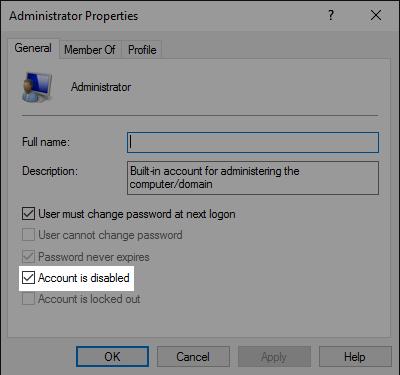
Jika Anda membuat akun Microsoft baru saat memutakhirkan dari Windows 7, file Anda mungkin terletak di akun administrator yang dinonaktifkan. Anda harus mengaktifkan akun ini dan masuk lagi untuk melihat file Anda.
- Dalam kotak pencarian, ketik computer management lalu pilih Manajemen Komputer (aplikasi Desktop).
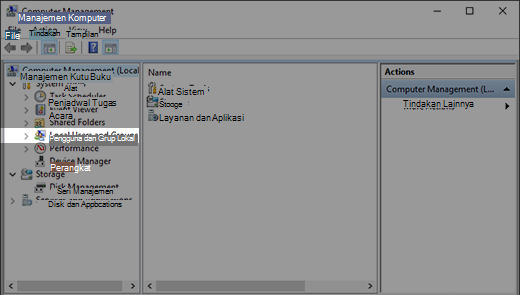
- Di panel kiri, pilih Pengguna dan Grup Lokal, lalu pilih Pengguna. Jika pengguna bernama Administrator memiliki panah bawah pada dinonaktifkan.
- Untuk mengaktifkan akun ini, klik ganda untuk membuka kotak dialog Properti . Berikutnya, kosongkan kotak centang Akun dinonaktifkan , lalu pilih Terapkan untuk mengaktifkan akun.
- Keluar lalu masuk lagi menggunakan akun Administrator.
