Kotak teks adalah objek yang bisa Anda tambahkan ke dokumen Anda yang memungkinkan Anda meletakkan dan mengetik teks di mana saja dalam file Anda. Kotak teks bisa berguna untuk menarik perhatian pada teks tertentu dan juga bisa membantu saat Anda perlu memindahkan teks di dalam dokumen Anda.
Menambahkan kotak teks
- Masuk ke Sisipkan>Kotak Teks, lalu pilih salah satu kotak teks yang telah diformat sebelumnya di bagian Bawaan dari daftar, atau pilih Kotak Teks Lainnya dari Office.com, atau pilih Gambar Kotak Teks.
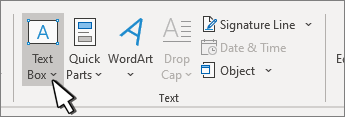
- Jika Anda memilih Gambar Kotak Teks, klik dalam dokumen, lalu seret untuk menggambar kotak teks dengan ukuran yang Anda inginkan.
- Untuk menambahkan teks, pilih di dalam kotak dan ketik atau tempelkan teks Anda.
Jika Anda tidak menggunakan mouse
Tekan dan lepaskan Alt, N, lalu tekan X.
Tekan tombol panah untuk memilih kotak teks yang Anda inginkan, lalu tekan Enter.
Ketik teks yang Anda inginkan.
Setelah selesai mengetik dan ingin beralih kembali ke pengeditan teks dalam dokumen, tekan Esc.
Catatan
Untuk memformat teks di kotak teks, pilih teks tersebut, lalu gunakan opsi pemformatan di grup Font pada tab Beranda.
Untuk memformat kotak teks itu sendiri, pilih kotak teks, dan gunakan perintah pada tab kontekstual Format Bentuk .
Untuk memosisikan kotak teks, klik kotak teks, lalu saat penunjuk menjadi  , seret kotak teks ke lokasi baru.
Anda juga dapat mengubah atau menghapus batas dari kotak teks atau bentuk.
Jika Anda punya beberapa kotak teks, Anda bisa menautkannya bersama sehingga teks akan mengalir dari satu kotak ke kotak lain. Pilih salah satu kotak teks dan pada tab Format Bentuk , dalam grup Teks , pilih Buat Tautan.

Menyalin kotak teks
Pilih batas kotak teks yang ingin Anda salin.
Tekan Ctrl+C.
Catatan
Pastikan penunjuk berada di batas kotak teks, tidak di dalamnya. Jika penunjuk berada di dalam kotak, menekan Ctrl+C akan menyalin teks, bukan kotak teks.
Pilih salah satu lokasi dan tekan Ctrl+V untuk menempelkan kotak teks.
Menghapus kotak teks
Menambahkan kotak teks
- Letakkan kursor di tempat Anda ingin kotak teks muncul.
- Masuk ke Sisipkan dan di Ilustrasi pilih Gambar.
- Pilih Kotak Teks dan gunakan kursor untuk membuat kotak teks.
- Sisipkan teks dalam kotak dan terapkan gaya apa pun yang diperlukan.
- Pilih Simpan danKlose.
Jika Anda tidak menggunakan mouse
Tekan Alt+Titik (.) lalu tekan N.
Lalu tekan D untuk memilih Menggambar.
Tekan Alt+Titik (.) lalu tekan N untuk memilih Sisipkan, lalu X untuk memilih Kotak teks.
Ketik teks yang Anda inginkan.
Tekan tombol Esc tiga kali.
Tekan Enter untuk menyimpan kotak teks Anda.
Catatan
- Untuk memformat teks dalam kotak teks, klik ganda kotak teks untuk membuka panel Menggambar , pilih teks, pilih tab Teks , gunakan opsi pemformatan di pita, lalu pilih Simpan dan Tutup.
- Untuk memformat kotak teks itu sendiri, buka panel Gambar , pilih tab Bentuk , dan gunakan opsi di pita, lalu pilih Simpan dan Tutup.
- Untuk memosisikan kotak teks, pilih kotak teks, lalu saat penunjuk menjadi empat, seret kotak teks ke lokasi baru.
- Anda juga dapat mengubah atau menghapus batas dari kotak teks atau bentuk.
Mengedit dalam kotak teks
- Klik ganda kotak teks.
- Di Gambar (Pratinjau), pilih kotak teks untuk meletakkan kursor dan mengedit teks.
- Setelah selesai, pilih Simpan dan Tutup untuk menampilkan kotak teks yang diperbarui.
Menyalin kotak teks
Pilih batas kotak teks yang ingin Anda salin.
Tekan Ctrl+C.
Catatan
Pastikan penunjuk berada di batas kotak teks, tidak di dalamnya. Jika penunjuk berada di dalam kotak, menekan Ctrl+C akan menyalin teks, bukan kotak teks.
Pilih salah satu lokasi dan tekan Ctrl+V untuk menempelkan kotak teks.
Menghapus kotak teks
Menambahkan kotak teks
Masuk ke Sisipkan>Kotak Teks lalu pilih Gambar Kotak Teks (di mana teks meratakan secara horizontal di halaman) atau Kotak Teks Vertikal (di mana teks meratakan secara vertikal di halaman).
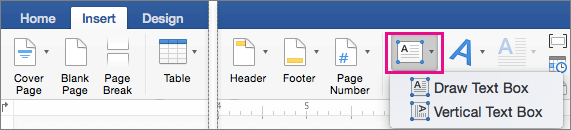
Pilih dalam dokumen, lalu seret untuk menggambar kotak teks dengan ukuran yang Anda inginkan.
Untuk menambahkan teks ke kotak teks, klik atau ketuk di dalam kotak teks, lalu ketik atau tempelkan teks.
- Untuk memformat teks dalam kotak teks, pilih teks, lalu Control+Klik teks dan pilih Font.
- Untuk menambahkan efek yang berbeda ke kotak teks, pilih kotak teks, dan gunakan opsi pada tab Format Bentuk (seperti mengubah arah teks atau meratakan teks di bagian atas, tengah, atau bawah kotak teks).
- Untuk memosisikan kotak teks, pilih dan tahan kotak teks, lalu saat penunjuk menjadi , seret kotak teks ke lokasi baru.
Catatan
Jika Anda telah menggambar beberapa kotak teks, Anda bisa menautkannya bersama-sama sehingga teks akan mengalir dari satu kotak ke kotak lainnya. Anda hanya bisa menautkan kotak teks kosong ke kotak teks yang telah Anda pilih. Untuk melakukan ini, pilih kotak teks yang ingin Anda tautkan ke kotak teks lain, lalu masuk ke Format> BentukBuat Link.
Menyalin kotak teks
- Pilih kotak teks yang ingin Anda salin.
Pastikan bahwa penunjuk berada di batas kotak teks dan bukan di dalam kotak teks. Jika penunjuk tidak berada di batas, teks di dalam kotak teks akan disalin.
- Tekan Control+Klik, lalu pilih Salin (atau tekan ⌘ + C).
- Pilih lokasi dalam dokumen tempat Anda ingin menempelkan kotak teks, tekan Control+Klik, lalu pilih Tempel (atau tekan ⌘ + V).
Menghapus kotak teks
- Pilih batas kotak teks yang ingin Anda hapus, lalu tekan DELETE.
Pastikan bahwa penunjuk berada di batas kotak teks dan bukan di dalam kotak teks. Jika penunjuk tidak berada di batas, menekan DELETE akan menghapus teks di dalam kotak teks.
