Word 2016 dirancang untuk membantu Anda membuat dokumen berkualitas profesional. Word juga dapat membantu Anda menata dan menulis dokumen dengan lebih efisien.
Saat Anda membuat dokumen di Word, Anda bisa memilih untuk memulai dari dokumen kosong atau membiarkan templat melakukan banyak pekerjaan untuk Anda. Dari situ, langkah dasar dalam membuat dan berbagi dokumen sama saja. Dan alat pengeditan dan peninjauan Word yang canggih dapat membantu Anda bekerja dengan orang lain untuk membuat dokumen Anda menjadi hebat.
Tips
Untuk mempelajari tentang fitur baru, buka Catatan rilis untuk Saluran Saat Ini.
Memulai dokumen
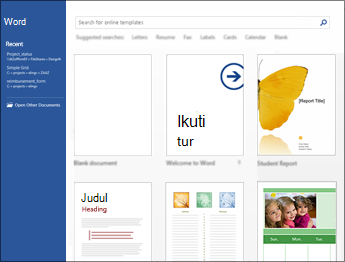
Sering kali lebih mudah membuat dokumen baru menggunakan templat daripada memulai dengan halaman kosong. templat Word siap digunakan dengan tema dan gaya yang telah ditetapkan sebelumnya. Semua yang perlu Anda lakukan hanyalah menambahkan konten Anda.
Setiap kali Memulai Word, Anda dapat memilih templat dari galeri, mengklik kategori untuk melihat templat lainnya, atau mencari templat lainnya secara online.
Untuk melihat lebih dekat templat apa pun, klik templat tersebut untuk membuka pratinjau besar.
Jika Anda lebih suka tidak menggunakan templat, klik Dokumen kosong.
Membuka dokumen
Setiap kali memulai Word, Anda akan melihat daftar dokumen yang terakhir digunakan. Jika dokumen yang Anda cari tidak ada, pilih Buka.
Jika Anda sudah berada di Word, klikBukaFile> lalu telusuri ke lokasi file.
Saat Anda membuka dokumen yang dibuat dalam versi Word yang lebih lama, Anda melihat Mode Kompatibilitas di bilah judul jendela dokumen. Anda bisa bekerja dalam mode kompatibilitas atau Anda bisa memutakhirkan dokumen untuk menggunakan versi Anda saat ini.
Menyimpan dokumen
Untuk menyimpan dokumen untuk pertama kalinya, lakukan berikut ini:
Pada tab File, klik Simpan Sebagai.
Telusuri ke lokasi tempat Anda ingin menyimpan dokumen.
Catatan
Untuk menyimpan dokumen di komputer Anda, pilih folder di bawah PC Ini atau klik Telusuri. Untuk menyimpan dokumen Anda secara online, pilih lokasi online di bawah Simpan Sebagai atau klik Tambahkan Tempat. Jika file Anda online, Anda bisa berbagi, memberikan umpan balik dan bekerja sama menggunakannya secara real time.
Klik Simpan.
Catatan
Word secara otomatis menyimpan file dalam format file .docx. Untuk menyimpan dokumen Anda dalam format selain .docx, klik daftar Simpan Sebagai tipe, lalu pilih format file yang Anda inginkan.
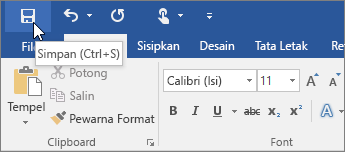
Untuk menyimpan dokumen Anda saat Anda terus menggunakannya, klik Simpan di Toolbar Akses Cepat.
Membaca dokumen
Buka dokumen Anda dalam Mode Baca untuk menyembunyikan sebagian besar tombol dan alat sehingga Anda bisa diserap dalam pembacaan Anda tanpa gangguan.
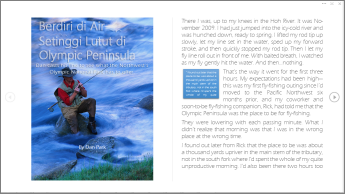
Buka dokumen yang ingin Anda baca.
Catatan
Beberapa dokumen membuka dalam Mode Baca secara otomatis, seperti dokumen atau lampiran yang diproteksi.
Pilih Tampilkan>Mode BacaTampilan>.
Untuk berpindah dari halaman ke halaman dalam sebuah dokumen, lakukan salah satu hal berikut ini:
Klik panah di sisi kiri dan kanan halaman.
Tekan page down dan page up atau spasi dan backspace pada keyboard. Anda juga bisa menggunakan tombol panah atau roda gulir di mouse Anda.
Jika Anda menggunakan perangkat sentuh, geser ke kiri atau kanan dengan jari Anda.
Tips
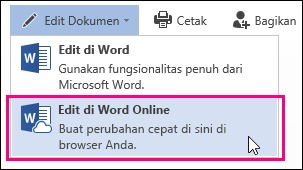
Klik Tampilkan>Edit Dokumen untuk mengedit dokumen lagi.
Melacak perubahan
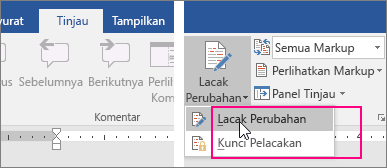
Saat Anda sedang mengerjakan dokumen dengan orang lain atau mengedit dokumen sendiri, aktifkan Lacak Perubahan untuk melihat setiap perubahan. Word menandai semua penambahan, penghapusan, pemindahan, dan perubahan pemformatan.
- Buka dokumen yang akan ditinjau.
- Pilih Tinjau, dan dalam grup Pelacakan , pilih Lacak Perubahan.
Untuk mempelajari selengkapnya, baca Melacak perubahan di Word.
Mencetak dokumen Anda
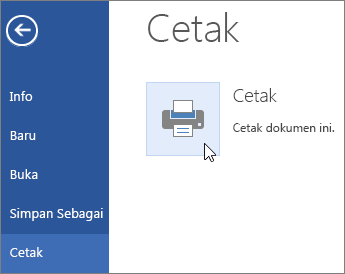
Semua dalam satu tempat, Anda bisa melihat tampilan dokumen Anda saat dicetak, mengatur opsi pencetakan Anda, dan mencetak file.
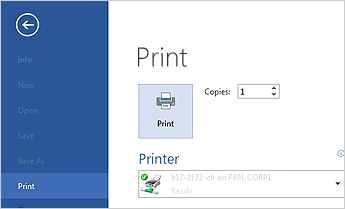
Pada tab File, klik Cetak.
Lakukan hal berikut:
- Di bawah Cetak, di kotak Salin, masukkan jumlah salinan yang Anda inginkan.
- Di bawah Printer, pastikan printer yang Anda inginkan dipilih.
- Di bawah Pengaturan, pengaturan pencetakan default untuk printer Anda dipilih untuk Anda. Jika Anda ingin mengubah pengaturan, cukup klik pengaturan yang ingin Anda ubah, lalu pilih pengaturan baru.
Saat Anda puas dengan pengaturan, klik Cetak.
Untuk detail selengkapnya, buka Mencetak dokumen di Word.
Di luar dasar-dasar
Untuk informasi selengkapnya tentang apa yang baru dalam menggunakan Word, buka Catatan rilis untuk Saluran Saat Ini.