Anda bisa mengubah penspasian, atau di depannya, di antara baris teks atau antar paragraf dalam Word di perangkat seluler. Misalnya, Anda bisa mengubah dokumen berukuran tunggal menjadi berukuran ganda.
Mengubah penspasian antar baris
- Dalam dokumen Word Anda, pilih teks yang ingin Anda ubah. Untuk memilih seluruh dokumen, ketuk dan tahan di dokumen, lalu ketuk Pilih Semua pada bilah perintah yang muncul.
- Di iPad Anda, ketuk tab Beranda , lalu ketuk ikon Penspasian Baris .

Di iPhone Anda, ketuk  di bagian atas layar, lalu di menu Beranda , pilih Penspasian Baris.
- Ketuk menu Penspasian Baris dan pilih penspasian baris yang Anda inginkan, dari 1.0 hingga 3.0.

Mengubah penspasian sebelum atau sesudah paragraf
Selain mengubah penspasian baris, tidak ada opsi khusus untuk mengubah penspasian sebelum atau sesudah paragraf di Word untuk iPad atau Word untuk iPhone.
Mengubah penspasian antar baris
- Dalam dokumen Word Anda, pilih teks yang ingin Anda ubah. Untuk memilih seluruh dokumen, tekan dan tahan dalam dokumen, lalu ketuk Pilih Semua pada bilah perintah yang muncul.
- Di tablet Android Anda, ketuk tab Beranda , lalu ketuk ikon Paragraf.
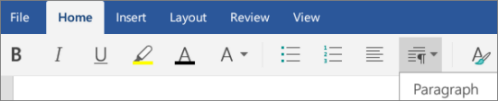
Di ponsel Android Anda, ketuk di bagian atas layar Anda, lalu ketuk Pemformatan Paragraf di bawah Beranda.
- Ketuk menu Penspasian Baris dan pilih penspasian baris yang Anda inginkan, dari 1.0 hingga 3.0.

Mengubah penspasian sebelum atau sesudah paragraf
Dalam dokumen Word Anda, pilih teks yang ingin Anda ubah. Untuk memilih seluruh dokumen, tekan dan tahan dalam dokumen, lalu ketuk Pilih Semua pada bilah perintah yang muncul.
Di tablet Android Anda, ketuk tab Beranda , lalu ketuk ikon Paragraf.
Di ponsel Android Anda, ketuk di bagian atas layar Anda, lalu ketuk Pemformatan Paragraf di bawah Beranda.
Ketuk salah satu pilihan penspasian paragraf. (Pilihan akan bervariasi tergantung pada penspasian yang sudah diterapkan.)
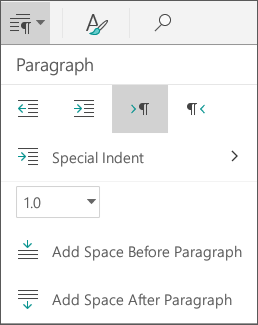
- Menambahkan Spasi Sebelum Paragraf
- Menambahkan Spasi Setelah Paragraf
- Menghapus Spasi Sebelum Paragraf
- Menghapus Spasi Setelah Paragraf
Mengubah penspasian antar baris
- Dalam dokumen Word Anda, pilih teks yang ingin Anda ubah. Untuk memilih seluruh dokumen, ketuk dalam dokumen, lalu ketuk Pilih Semua pada bilah perintah yang muncul.
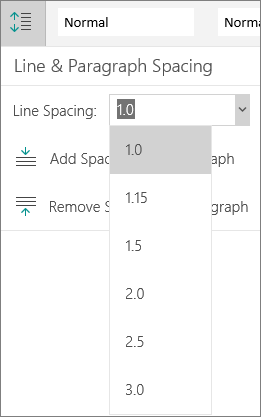
- Di tablet Windows Anda, ketuk tab Beranda , lalu ketuk ikon Penspasian Baris & Paragraf.

Di ponsel Windows Anda, ketuk Lainnya Lainnya di bagian kanan bawah layar Anda, lalu ketuk Pemformatan Paragraf di bawah Beranda.
- Ketuk menu Penspasian Baris dan pilih penspasian baris yang Anda inginkan, dari 1.0 hingga 3.0.
Mengubah penspasian sebelum atau sesudah paragraf
Dalam dokumen Word Anda, pilih teks yang ingin Anda ubah. Untuk memilih seluruh dokumen, ketuk dalam dokumen, lalu ketuk Pilih Semua pada bilah perintah yang muncul.
Di tablet Windows Anda, ketuk tab Beranda , lalu ketuk ikon Penspasian Baris & Paragraf.
Di ponsel Windows Anda, ketuk Lainnya Lainnya di bagian kanan bawah layar Anda, lalu ketuk Pemformatan Paragraf di bawah Beranda.
Ketuk salah satu pilihan penspasian paragraf. (Pilihan akan bervariasi tergantung pada penspasian yang sudah diterapkan.)

- Menambahkan Spasi Sebelum Paragraf
- Menambahkan Spasi Setelah Paragraf
- Menghapus Spasi Sebelum Paragraf
- Menghapus Spasi Setelah Paragraf
