Jika Anda sering membuat tipe dokumen tertentu, seperti laporan bulanan, perkiraan penjualan, atau presentasi dengan logo perusahaan, simpan dokumen tersebut sebagai templat sehingga Anda dapat menggunakannya sebagai titik awal, alih-alih membuat ulang file dari awal setiap kali memerlukannya. Mulai dengan dokumen yang sudah Anda buat, dokumen yang anda unduh, atau templat Microsoft baru yang Anda kustomisasi.
Menyimpan templat
- Untuk menyimpan file sebagai templat, pilih Simpan File>Sebagai.
- Klik ganda PC ini.
- Ketikkan nama untuk templat Anda di kotak Nama File.
- Untuk templat dasar, pilih item templat dalam daftar Simpan sebagai tipe. Di Word misalnya, pilih Templat Word.

Jika dokumen Anda memuat makro, pilih Templat Word yang Mendukung Makro.
Office secara otomatis masuk ke folder Templat Office Kustom.
- Pilih Simpan.
Mengedit templat Anda
Untuk memperbarui templat, buka file, buat perubahan yang Anda inginkan, lalu simpan templatnya.
- Pilih Buka File>.
- Klik ganda PC ini.
- Telusuri ke folder Templat Office Kustom yang berada di bawah Dokumen.
- Pilih templat Anda dan pilih Buka.
- Buat perubahan yang Anda inginkan, lalu simpan dan tutup templatnya.
Menggunakan templat Anda untuk membuat dokumen baru
Untuk memulai file baru berdasarkan templat Anda, pilih File>Pribadi Baru>, lalu pilih templat Anda.
Catatan
Tombol ini mungkin mengatakan Kustom dan bukan Pribadi.
Menggunakan templat Anda dari versi Office yang lebih lama
Jika Anda membuat templat di versi Office yang lebih lama, Anda tetap dapat menggunakannya di Office 2013 dan 2016. Langkah pertama adalah dengan memindahkan templat ke folder Templat Office Kustom sehingga aplikasi Anda dapat menemukannya. Untuk memindahkan templat dengan cepat, gunakan alat Fix it.
Word
Menyimpan dokumen sebagai templat
- Buka dokumen Word yang ingin Anda gunakan sebagai templat.
- Di menu File, pilih Simpan sebagai Templat.
- Dalam kotak Simpan Sebagai, ketikkan nama yang ingin Anda gunakan sebagai templat.
- (Opsional) Dalam kotak Di mana, pilih lokasi tempat templat akan disimpan.
- Di samping Format File, pilih Templat Word Microsoft (.dotx), atau, jika dokumen Anda berisi makro, pilih Templat Word Macro-Enabled Microsoft (.dotm).
- Pilih Simpan.
Kecuali jika Anda memilih lokasi yang berbeda, templat disimpan di /Users/username/Library/Group Containers/UBF8T346G9.Office/User Content/Templates.
Untuk mengubah tempat Word menyimpan templat Anda secara otomatis, pada menu Word, pilih Preferensi, lalu di bawah Pengaturan Pribadi, pilih Lokasi File. Di bawah Lokasi File, pilih Templat pengguna dari daftar, lalu pilih Ubah. Ketik folder baru dan jalur yang ingin digunakan, dan Word akan menyimpan semua templat baru di folder tersebut.
Membuat template baru berdasarkan template lain
Anda bisa mengkustomisasi template yang sudah ada untuk membuatnya lebih berguna. Tambahkan informasi statis ke template yang sudah ada lalu simpan lagi file (sebagai template).
Pada menu File, pilih Baru dari Templat.
Pilih templat yang serupa dengan templat yang ingin Anda buat, lalu pilih Buat.
Catatan
Jika Anda tidak bisa menemukan templat, Anda bisa mencari templat berdasarkan kata kunci dalam kotak Cari Semua Templat.
Tambahkan, hapus, atau ubah setiap teks, grafik, atau pemformatan, dan lakukan perubahan lain yang Anda inginkan muncul di semua dokumen baru yang Anda dasarkan pada template tersebut.
Di menu File, pilih Simpan sebagai Templat.
Dalam kotak Simpan Sebagai, ketikkan nama yang ingin Anda gunakan sebagai templat.
(Opsional) Dalam kotak Di mana, pilih lokasi tempat templat akan disimpan.
Di samping Format File, pilih Templat Word Microsoft (.dotx), atau, jika templat Anda berisi makro, pilih Templat Word Macro-Enabled Microsoft.
Pilih Simpan.
Kecuali jika Anda memilih lokasi yang berbeda, templat disimpan di /Users/username/Library/Group Containers/UBF8T346G9.Office/User Content/Templates.
Untuk mengubah tempat Word menyimpan templat Anda secara otomatis, pada menu Word, pilih Preferensi, lalu di bawah Pengaturan Pribadi, pilih Lokasi File. Di bawah Lokasi File, pilih Templat pengguna dari daftar, lalu pilih Ubah. Ketik folder baru dan jalur yang ingin digunakan, dan Word akan menyimpan semua templat baru di folder tersebut.
Menggunakan template Anda untuk membuat dokumen baru
Untuk memulai dokumen baru berdasarkan templat Anda, di menu File, pilih Baru dari Templat, lalu pilih templat yang ingin digunakan.
Memulihkan templat default Anda
Saat Anda menggunakan pengaturan Bahasa Utama di Preferensi Sistem untuk beralih ke bahasa lain untuk menulis dokumen, Word membuat templat baru untuk Anda, yang dirancang untuk bahasa yang Anda pilih. Templat sebelumnya, untuk bahasa yang Anda alihkan, dicadangkan sebagai file Normal.dotm-(angka), di mana (angka) adalah angka 10 digit.
Templat lama Anda mungkin memiliki kustomisasi yang ingin Anda gunakan; berikut cara memulihkannya:
Keluar dari Word.
Di Finder, cari Normal di Mac Ini.
- Harus ada dua file: Normal.dotm dan Normal.dotm-(number).
Hapus Normal.dotm (pilih, lalu klik Pindahkan ke Sampah)
Ganti nama file lain sebagai Normal.dotm (hapus tanda hubung dan angka).
Mulai ulang Word.
Catatan
Ketika memulihkan templat yang digunakan dengan bahasa sebelumnya, Anda mungkin harus melakukan beberapa penyesuaian untuk bahasa baru, seperti memilih font default baru dan membuat beberapa pilihan untuk tata letak dan margin halaman.
Hapus templat
- Di Finder, buka /Users/nama pengguna/Library/Group Containers/UBF8T346G9.Office/User Content/Templates.
- Seret template yang ingin Anda hapus ke Sampah.
PowerPoint
Membuat templat PowerPoint
Buka presentasi kosong, lalu pada tab Tampilan, pilih Master Slide.
Master slide adalah gambar slide terbesar di bagian atas daftar gambar mini slide. Tata letak terkait diposisikan di bawahnya.
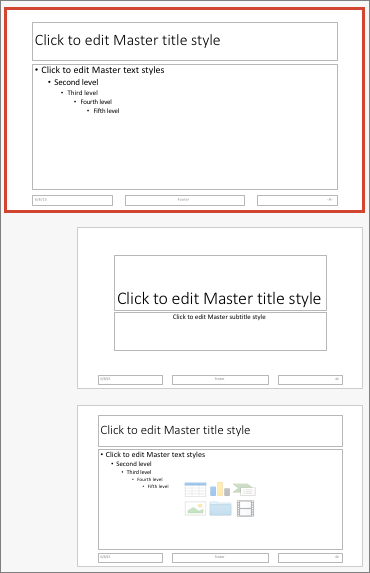
Untuk membuat perubahan pada master slide atau tata letak, pada tab Master Slide, lakukan salah satu hal ini:

Untuk menambahkan sebuah tema penuh warna dengan font khusus dan efek, pilih Tema, dan pilih sebuah tema.
Untuk mengubah latar belakang, pilih Gaya Latar Belakang, dan pilih latar belakang.
Untuk menambahkan tempat penampung untuk teks, gambar, bagan, dan objek lainnya, di panel gambar mini, pilih tata letak slide yang Anda inginkan untuk menampung tempat penampung tersebut. Dari Sisipkan Tempat Penampung, pilih tipe tempat penampung yang ingin Anda tambahkan, dan seret untuk menggambar ukuran tempat penampung.

Menyimpan presentasi Anda sebagai templat PowerPoint
- Buka presentasi yang ingin Anda gunakan sebagai templat.
- Pada tab File, pilih Simpan sebagai Templat.
- Dalam kotak Simpan Sebagai, ketikkan nama yang ingin Anda gunakan sebagai templat.
- (Opsional) Dalam kotak Di mana, pilih lokasi tempat templat akan disimpan.
- Di samping Format File, pilih Templat PowerPoint (.potx), atau, jika presentasi Anda berisi makro, pilih PowerPoint Macro-Enabled Templat (.potm).
- Pilih Simpan.
Kecuali jika Anda memilih lokasi yang berbeda, templat disimpan di /Users/username/Library/Group Containers/UBF8T346G9.Office/User Content/Templates.
Membuat template baru berdasarkan template lain
Anda bisa mengkustomisasi template yang sudah ada untuk membuatnya lebih berguna. Tambahkan informasi statis ke template yang sudah ada lalu simpan lagi file (sebagai template).
Pada menu File, pilih Baru dari Templat.
Pilih templat yang serupa dengan templat yang ingin Anda buat, lalu pilih Buat.
Catatan
Jika Anda tidak bisa menemukan templat, Anda bisa mencari templat berdasarkan kata kunci dalam kotak Cari Semua Templat.
Tambahkan, hapus, atau ubah setiap teks, grafik, atau pemformatan, dan lakukan perubahan lain yang Anda inginkan agar muncul di semua presentasi baru yang Anda dasarkan pada template tersebut.
Di menu File, pilih Simpan sebagai Templat.
Dalam kotak Simpan Sebagai, ketikkan nama yang ingin Anda gunakan sebagai templat.
(Opsional) Dalam kotak Di mana, pilih lokasi tempat templat akan disimpan.
Di samping Format File, pilih Templat PowerPoint (.potx), atau, jika templat Anda berisi makro, pilih PowerPoint Macro-Enabled Templat (.potm).
Pilih Simpan.
Kecuali jika Anda memilih lokasi yang berbeda, templat disimpan di /Users/username/Library/Group Containers/UBF8T346G9.Office/User Content/Templates.
Menggunakan template Anda untuk membuat presentasi baru
Untuk memulai presentasi baru berdasarkan templat, di menu File, pilih Baru dari Templat, lalu pilih templat yang ingin digunakan.
Hapus templat
- Di Finder, buka /Users/nama pengguna/Library/Group Containers/UBF8T346G9.Office/User Content/Templates.
- Seret template yang ingin Anda hapus ke Sampah.
Excel
Menyimpan buku kerja atau lembar sebagai template
- Buka buku kerja yang ingin Anda gunakan sebagai templat.
- Di menu File, pilih Simpan sebagai Templat.
- Dalam kotak Simpan Sebagai, ketikkan nama yang ingin Anda gunakan sebagai templat.
- (Opsional) Dalam kotak Di mana, pilih lokasi tempat templat akan disimpan.
- Di samping Format File, pilih Templat Excel (.xltx), atau, jika buku kerja Anda berisi makro, pilih Templat Macro-Enabled Excel (.xltm).
- Pilih Simpan.
Kecuali jika Anda memilih lokasi yang berbeda, templat disimpan di /Users/username/Library/Group Containers/UBF8T346G9.Office/User Content/Templates.
Membuat template baru berdasarkan template lain
Anda bisa mengkustomisasi template yang sudah ada untuk membuatnya lebih berguna. Tambahkan informasi statis ke template yang sudah ada lalu simpan lagi file (sebagai template).
Pada menu File, pilih Baru dari Templat.
Pilih templat yang serupa dengan templat yang ingin Anda buat, lalu pilih Buat.
Catatan
Jika Anda tidak bisa menemukan templat, Anda bisa mencari templat berdasarkan kata kunci dalam kotak Cari Semua Templat.
Tambahkan, hapus, atau ubah setiap konten, grafik, atau pemformatan, dan lakukan perubahan lain yang Anda inginkan muncul di semua buku kerja baru yang Anda dasarkan pada template tersebut.
Di menu File, pilih Simpan sebagai Templat.
Dalam kotak Simpan Sebagai, ketikkan nama yang ingin Anda gunakan sebagai templat.
(Opsional) Dalam kotak Di mana, pilih lokasi tempat templat akan disimpan.
Di samping Format File, pilih Templat Excel (.xltx), atau, jika templat Anda berisi makro, pilih Templat Macro-Enabled Excel (.xltm).

Pilih Simpan.
Kecuali jika Anda memilih lokasi yang berbeda, templat disimpan di /Users/username/Library/Group Containers/UBF8T346G9.Office/User Content/Templates.
Menggunakan template Anda untuk membuat buku kerja baru
Untuk memulai buku kerja baru berdasarkan templat, pada menu File , pilih Baru dari Templat, lalu pilih templat yang ingin Anda gunakan.
Hapus templat
- Di Finder, buka /Users/nama pengguna/Library/Group Containers/UBF8T346G9.Office/User Content/Templates.
- Seret template yang ingin Anda hapus ke Sampah.
Lihat Juga
Perbedaan antara template, tema, dan gaya Word
Templat dan Tema Microsoft
Mengunduh templat bawaan gratis
Templat latar belakang gratis untuk PowerPoint
Mengedit templat
