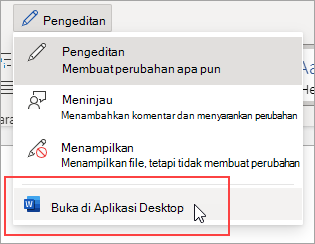
Di Word, Anda bisa mengotomatisasi tugas yang sering digunakan dengan membuat dan menjalankan makro. Makro adalah serangkaian perintah dan instruksi yang Anda kelompokkan sebagai perintah tunggal untuk menyelesaikan tugas secara otomatis.
Untuk menghemat waktu dalam tugas yang sering Anda kerjakan, kumpulkan langkah-langkahnya ke dalam makro. Pertama, rekam makro. Lalu, Anda dapat menjalankan makro dengan mengklik tombol di Bilah Alat Akses Cepat atau menekan kombinasi tombol. Ini bergantung pada penyetelan Anda.
Merekam makro dengan tombol
Pilih Tampilkan>Makro>Rekam Makro Makro.
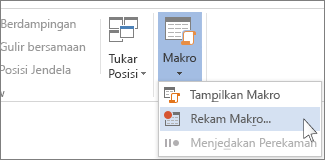
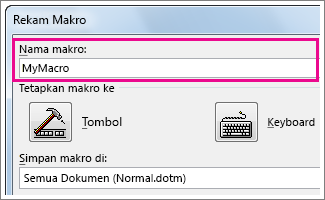
Ketikkan nama untuk makro tersebut.
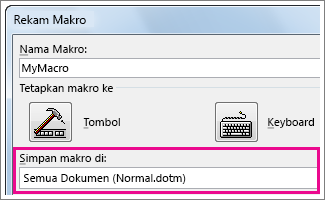
Untuk menggunakan makro ini di dokumen baru apa pun yang Anda buat, pastikan kotak Simpan makro di menunjukkan Semua Dokumen (Normal.dotm).
Untuk menjalankan makro saat Anda mengklik tombol, pilih Tombol.
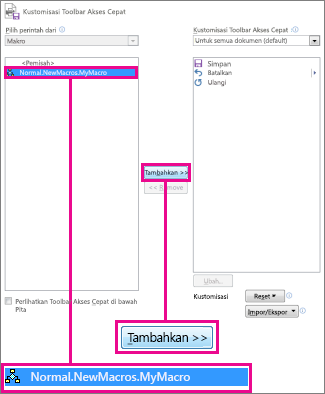
Pilih makro baru (dinamai seperti Normal.NewMacros.<nama> makro Anda) lalu pilih Tambahkan.
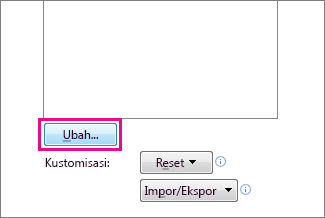
Pilih Ubah.
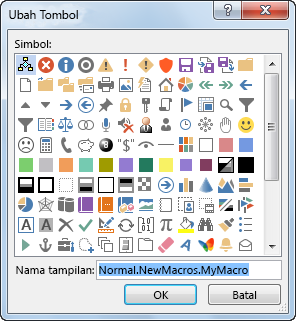
Pilih gambar tombol, ketikkan nama yang Anda inginkan, lalu pilih OK dua kali.
Sekarang saatnya merekam langkah-langkah. Pilih perintah atau tekan tombol untuk setiap langkah dalam tugas. Word merekam klik mouse dan penekanan tombol Anda.
Catatan
Gunakan keyboard untuk memilih teks saat Anda merekam makro. Makro tidak merekam pilihan yang dibuat dengan mouse.
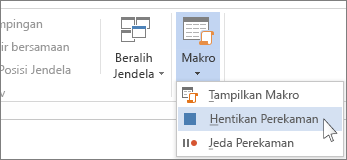
Untuk menghentikan perekaman, pilih Tampilkan>Makro>Hentikan Perekaman.
Tombol untuk makro Anda muncul di Toolbar Akses Cepat.

Untuk menjalankan makro, pilih tombol.
Merekam makro dengan pintasan keyboard
Pilih Tampilkan>Makro>Rekam Makro Makro.
Ketikkan nama untuk makro tersebut.
Untuk menggunakan makro ini di dokumen baru apa pun yang Anda buat, pastikan kotak Simpan makro di menunjukkan Semua Dokumen (Normal.dotm).
Untuk menjalankan makro saat Anda menekan pintasan keyboard, pilih Keyboard.
Ketikkan kombinasi tombol dalam kotak Tekan tombol pintasan baru .
Periksa untuk melihat apakah kombinasi tersebut sudah ditetapkan untuk sesuatu yang lain. Jika sudah, coba kombinasi lainnya.
Untuk menggunakan pintasan keyboard ini di dokumen baru apa pun yang Anda buat, pastikan kotak Simpan perubahan di menunjukkan Normal.dotm.
Pilih Tetapkan.
Sekarang saatnya merekam langkah-langkah. Pilih perintah atau tekan tombol untuk setiap langkah dalam tugas. Word merekam klik mouse dan penekanan tombol Anda.
Catatan
Gunakan keyboard untuk memilih teks saat Anda merekam makro. Makro tidak merekam pilihan yang dibuat dengan mouse.
Untuk menghentikan perekaman, pilih Tampilkan>Makro>Hentikan Perekaman.
Untuk menjalankan makro, tekan tombol pintasan keyboard.
Menjalankan makro
Untuk menjalankan makro, pilih tombol di Bilah Alat Akses Cepat, tekan pintasan keyboard, atau Anda bisa menjalankan makro dari daftar Makro .
- Pilih Tampilkan>Makro>Tampilkan Makro Makro.
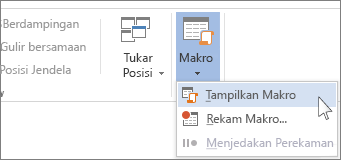
- Dalam daftar di bawah Nama makro, pilih makro yang ingin Anda jalankan.
- Pilih Jalankan.
Membuat makro tersedia di semua dokumen
Untuk membuat makro dari satu dokumen tersedia di semua dokumen baru, tambahkan makro ke templat Normal.dotm.
- Buka dokumen yang berisi makro.
- Pilih Tampilkan>Makro>Tampilkan Makro Makro.
- Pilih Penyelenggara.
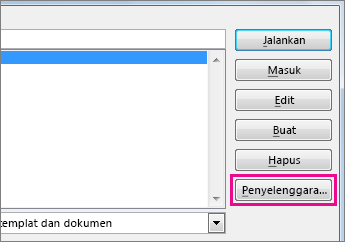
- Pilih makro yang ingin Anda tambahkan ke templat Normal.dotm, lalu pilih Salin.
Menambahkan tombol makro ke pita
- PilihPita KustomisasiOpsi>File>.
- Di bawah Pilih perintah dari, pilih Makro.
- Pilih makro yang Anda inginkan.
- Di bawah Kustomisasi pita, pilih tab dan grup kustom tempat Anda ingin menambahkan makro.
Jika Anda tidak memiliki grup kustom, pilih Grup Baru. Lalu pilih Ganti nama dan ketikkan nama untuk grup kustom Anda.
- Pilih Tambahkan.
- Pilih Ganti nama untuk memilih gambar makro dan ketikkan nama yang Anda inginkan.
- Pilih OK dua kali.
Menulis makro dari awal di Visual Basic
Pada tab Pengembang , dalam grup Kode , pilih Makro.
Dalam kotak Nama makro , ketikkan nama untuk makro.
Catatan
Jika Anda memberi makro baru nama yang sama seperti makro bawaan di Word, tindakan makro baru akan menggantikan makro bawaan. Untuk menampilkan daftar makro bawaan, pilih Word Perintah di Makro dalam daftar turun bawah.
Dalam daftar Makro di , pilih templat atau dokumen tempat Anda ingin menyimpan makro.
Untuk membuat makro Anda tersedia di semua dokumen, pastikan untuk memilih Normal.dotm.Pilih Buat untuk membuka Visual Basic Editor.
Setelah membuka Visual Basic Editor, Anda mungkin menginginkan informasi selengkapnya tentang bekerja dengan Visual Basic for Applications. Untuk informasi selengkapnya, pilih Bantuan Microsoft Visual Basic pada menu Bantuan atau tekan F1.