Bagian memungkinkan Anda mengatur tata letak halaman dan opsi pemformatan tertentu (seperti penomoran baris, kolom, atau header dan footer) untuk bagian-bagian dokumen berbeda. Dengan menggunakan bagian, misalnya, Anda bisa memformat pengantar laporan sebagai kolom tunggal, lalu memformat isi laporan sebagai dua kolom. Word memperlakukan dokumen sebagai satu bagian hingga Anda menyisipkan pemisah bagian.
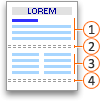
 Bagian yang diformat sebagai kolom tunggal
 Pemisah bagian yang mengontrol tata letak dan pemformatan bagian sebelumnya yang diidentifikasi dengan 1
 Bagian diformat sebagai dua kolom
 Hentian bagian yang mengontrol tata letak dan pemformatan bagian sebelumnya yang diidentifikasi dengan 3
Setiap hentian bagian mengontrol tata letak dan pemformatan bagian sebelumnya hingga hentian. Misalnya, jika Anda menghapus hentian bagian, teks sebelum hentian memperoleh semua pemformatan bagian yang mengikuti hentian. Dalam ilustrasi di atas, jika Anda menghapus hentian bagian pertama (2), bagian pertama diformat sebagai dua kolom. Tanda paragraf terakhir (¶) dalam dokumen mengontrol tata letak bagian dan pemformatan bagian terakhir dalam dokumen. Jika dokumen tidak berisi bagian, tanda paragraf terakhir mengontrol tata letak dan pemformatan seluruh dokumen.
Penting
Prosedur berikut ini mengasumsikan bahwa Anda berada dalam tampilan tata letak cetak. Jika Anda tidak berada dalam tampilan tata letak cetak, pada menu Tampilan, klik Tata Letak Cetak.
Menyisipkan hentian bagian
Klik di tempat Anda ingin bagian baru dimulai.
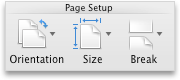
KlikHentianTata Letak>, lalu klik tipe hentian bagian yang Anda inginkan.

Catatan
Jika Anda ingin menambahkan hentian halaman, klik Halaman. Pelajari selengkapnya tentang menambahkan hentian halaman ke dokumen Anda.
Tipe-tipe hentian bagian
| Section break | Deskripsi |
|---|---|
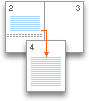
Halaman Berikutnya
|
Memulai bagian baru pada halaman berikutnya. |
Berkelanjutan
|
Memulai bagian baru pada halaman yang sama. Hentian bagian ini sangat berguna untuk dokumen yang memiliki kolom. Anda bisa menggunakannya untuk mengubah jumlah kolom tanpa memulai halaman baru. |
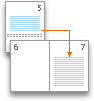
Halaman Genap
|
Memulai bagian baru di halaman bernomor genap berikutnya. Misalnya, jika Anda menyisipkan Hentian Halaman Genap di akhir halaman 3, bagian berikutnya akan dimulai di halaman 4. |
Halaman Ganjil
|
Memulai bagian baru di halaman bernomor ganjil berikutnya. Misalnya, jika Anda menyisipkan Hentian Bagian Halaman Ganjil di akhir halaman 3, bagian berikutnya akan dimulai di halaman 5. |
Menghapus hentian bagian
Jika Anda sudah menambahkan hentian bagian ke dokumen Anda, cara termudah untuk melihat di mana hentian tersebut berawal dan berakhir adalah dengan memperlihatkan tanda pemformatan.
- Klik tab Beranda , lalu klik Perlihatkan semua karakter noncetak.
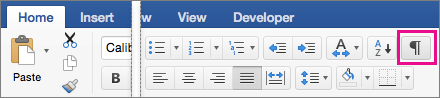
- Klik hentian bagan untuk memilihnya, lalu tekan DELETE. Hentian bagian terlihat seperti ini:
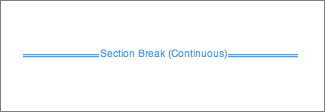
Catatan
Saat Anda menghapus hentian bagian, Word menggabungkan teks sebelum dan sesudah hentian menjadi satu bagian. Bagian yang baru digabungkan akan menggunakan pemformatan dari bagian kedua (yakni yang diikuti hentian bagian).
Mengubah jenis pemisah bagian
- Klik di bagian yang ingin Anda ubah.
- Pada menu Format, klik Dokumen, lalu klik tab Tata Letak.
- Di daftar Mulai bagian , klik jenis hentian bagian yang Anda inginkan.