Dengan daftar alamat yang disiapkan di lembar bentang Excel, Anda bisa menggunakan gabungan surat di Word untuk membuat label surat. Pastikan data Anda bebas dan diformat secara seragam.
Kami akan menggunakan menu panduan untuk mencetak label Anda. Masuk ke Milis>Mulai Panduan Gabungan>Surat Langkah demi Langkah Gabungan Surat.
Dalam menu Gabungan Surat , pilih Label.
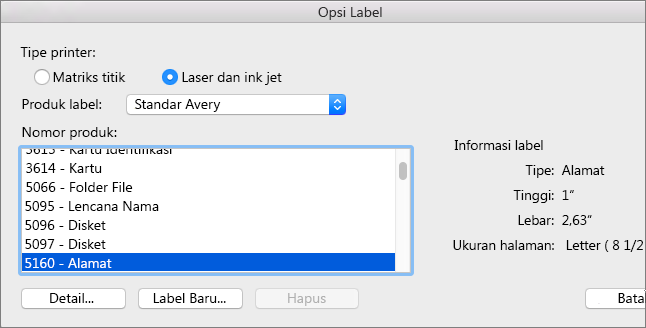
Pilih Berikutnya: Opsi Label dokumen> awal untuk memilih ukuran label Anda. Pilih vendor Label dan Nomor produk Anda. Anda akan menemukan nomor produk di paket label Anda. Pilih OK.
Tips
Jika tidak ada opsi yang cocok dengan label Anda, pilih Label Baru, masukkan informasi label Anda, dan beri nama. Pilih OK untuk menambahkan label baru ke daftar Nomor produk.
Pilih Berikutnya: Pilih penerima>Telusuri untuk mengunggah milis. Pilih tabel milis Anda lalu Buka>OK.
Pilih Berikutnya: Susunblok Alamat label > Anda untuk menambahkan informasi penerima. Pilih OK. Untuk mereplikasi label pertama, pilih Perbarui semua label.
Pilih Pratinjau label Anda untuk mengedit detail seperti penspasian paragraf.
Pilih Selesaikan kemajuan. Pilih Cetak>OK> untuk mencetak label Anda.
Masuk keSimpanFile> jika Anda ingin menyimpan dokumen Anda.
Perlu lebih banyak?
Sumber data yang dapat Anda gunakan untuk gabungan surat
Untuk membuat halaman label dengan grafik, lihat Menambahkan grafik ke label
Untuk menambahkan kode batang ke label milis Anda, lihat Menambahkan kode batang ke label