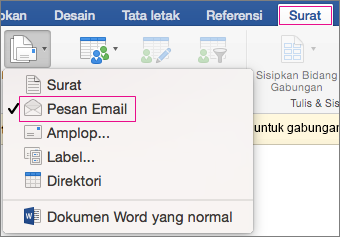
Agar dapat mengirim email massal melalui gabungan surat, Anda harus sudah menginstal program email yang kompatibel dengan MAPI seperti Outlook atau Gmail.
Proses berikut ini mengasumsikan bahwa Anda sudah memiliki pesan yang ingin Anda kirimkan untuk dibuka di Microsoft Word.
Mempersiapkan dokumen utama Anda
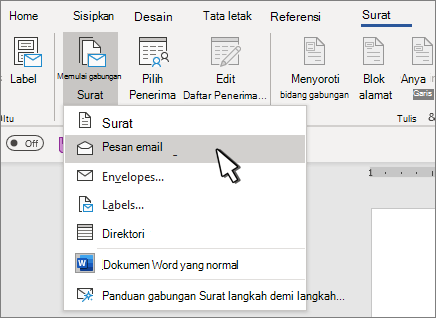
- Masuk ke Surat Menyusul> MulaiPesan EmailGabungan> Surat.
Menyiapkan milis Anda
Milis adalah sumber data Anda. Untuk informasi selengkapnya, lihat Sumber data yang bisa Anda gunakan untuk gabungan surat.
Tips
- Jika Anda tidak memiliki milis, Anda akan bisa membuatnya selama gabungan surat.
- Jika Anda menggunakan lembar bentang Excel sebagai sumber data, format kode pos/ZIP sebagai teks untuk menghindari penghapusan otomatis nol di depannya. Untuk informasi selengkapnya, lihat Memformat angka, tanggal, dan nilai lain gabungan surat di Excel.
- Jika Anda ingin menggunakan kontak Outlook sebagai sumber daftar, pastikan Outlook adalah program email default Anda dan merupakan versi yang sama dengan Word.
Menautkan milis Anda ke pesan email Anda
Pastikan sumber data Anda memiliki kolom untuk alamat email dan terdapat alamat email untuk setiap penerima yang dimaksud.
- Masuk ke Surat Suara>Pilih Penerima.
- Pilih sumber data. Untuk informasi selengkapnya, lihat Sumber data yang bisa Anda gunakan untuk gabungan surat.
- PilihSimpanFile>.
Untuk mempelajari selengkapnya tentang mengedit, mengurutkan, atau memfilter milis Anda, lihat Gabungan surat: Mengedit penerima.
Menambahkan konten yang dipersonalisasi ke pesan email
- Masuk keBaris SalamSurat>.
- Pilih format.
- Pilih OK untuk menyisipkan bidang gabungan.
- PilihSimpanFile> .
Anda bisa menambahkan bidang lain dari sumber data Anda ke pesan email Anda. Untuk informasi selengkapnya tentang ini, lihat Menyisipkan bidang gabungan surat.
Catatan
Setelah menyisipkan bidang, Anda perlu memformat email secara manual.
Untuk mempelajari cara memperbaiki bagian alamat atau bidang lain yang hilang, lihat Gabungan surat: Cocokkan Bidang.
Untuk mengubah font, ukuran, atau penspasian konten gabungan, pilih nama bidang gabungan dan buat perubahan yang diperlukan.
Pratinjau dan selesai
Pilih Pratinjau Hasil, lalu pilih
 atau
atau  untuk melihat nama dan alamat dalam isi surat Anda.

Pilih Selesaikan & Gabungkan>Kirim Pesan Email.

Dalam kotak Kepada , pilih kolom alamat email atau bidang dari milis Anda.
Catatan
Word mengirim pesan individual ke setiap alamat email. Anda tidak dapat menerima CC atau BCC lainnya. Anda tidak bisa menambahkan lampiran, tapi Anda bisa menyertakan link,
Dalam kotak Baris subjek, ketik baris subjek untuk pesan tersebut.
Dalam kotak Format email , pilih HTML (pengaturan default) atau pilih Teks biasa untuk mengirim dokumen sebagai isi pesan email.
Di bawah Kirim catatan, pilih salah satu hal berikut ini:
- Semua rekaman (default).
- Rekaman saat ini hanya rekaman yang dapat ditampilkan di layar Anda yang dikirimi pesan.
- Dari dan Untuk mengirim hanya rentang catatan.
Pilih OK untuk menjalankan gabungan surat.
Menyimpan pesan yang dipersonalisasi (opsional)
Masuk keSimpanFile>. Saat menyimpan dokumen utama, Anda juga menyimpan koneksinya ke sumber data. Untuk menggunakan kembali, buka dokumen dan jawab Ya saat diminta untuk mempertahankan koneksi ke sumber data.