
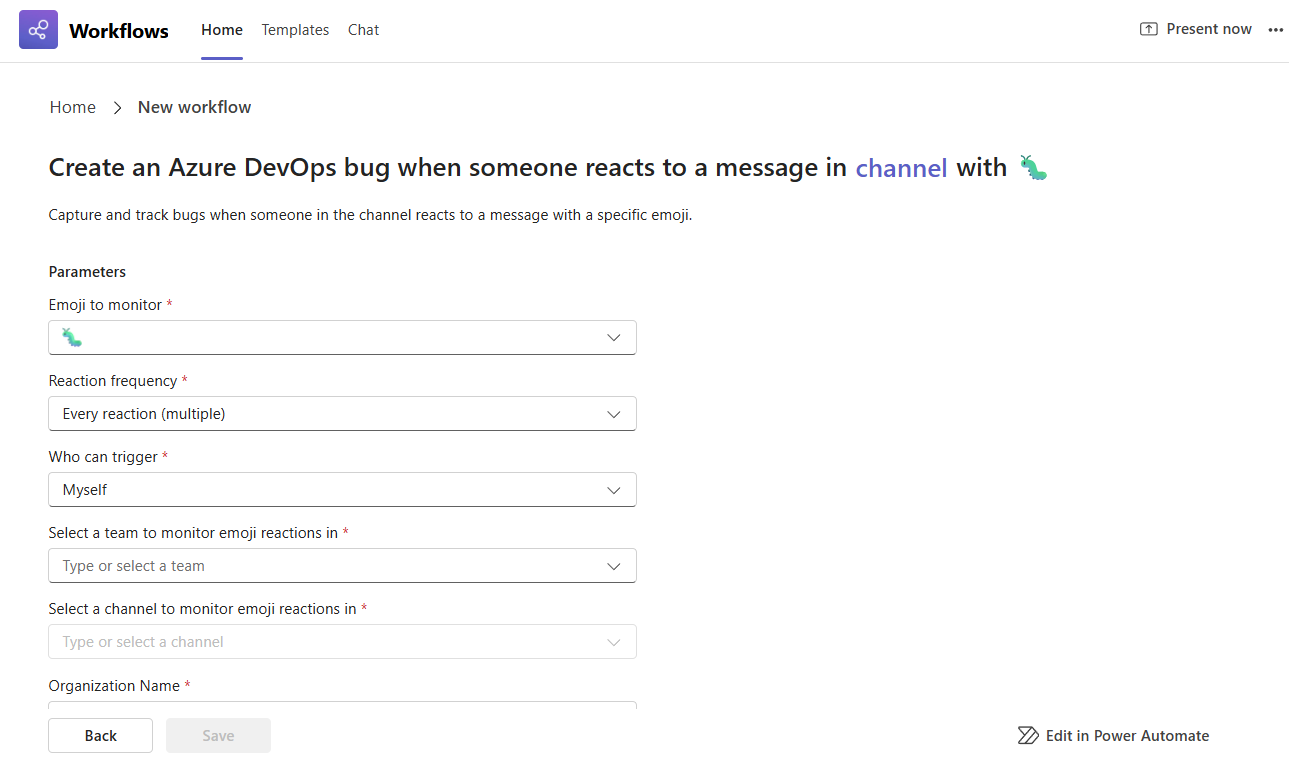
Ingin melaporkan bug atau melacak tugas tanpa merusak alur Anda? Dengan templat alur kerja ini, Anda dapat menggunakan reaksi emoji di Microsoft Teams untuk membuat item kerja baru secara otomatis di Azure DevOps. Cukup bereaksi terhadap pesan dengan emoji tertentu—seperti 🐞 bug atau ✅ untuk tugas—dan sistem akan langsung membuat log item baru dengan semua detail yang relevan. Ini adalah cara yang cepat dan intuitif untuk mengubah percakapan menjadi tindakan, membantu Anda dan tim Anda tetap fokus, mengurangi langkah manual, dan membuat proyek terus bergerak maju tanpa mengalihkan aplikasi atau mengisi formulir.
Cobalah! Mulai dengan templat
Anda bisa menyetel alur kerja ini hanya dengan beberapa klik—tidak perlu pengodian.
Buka Alur Kerja dari titik entri mana pun.
Buka halaman templat.
Pilih templat Buat bug Azure DevOps ketika saluran mendapatkan reaksi emoji.
Tips
Jika Anda ingin menggunakan ini dalam obrolan Teams, bukan saluran, pilih templat yang disebut Buat Azure bug DevOps ketika obrolan mendapatkan reaksi emoji.
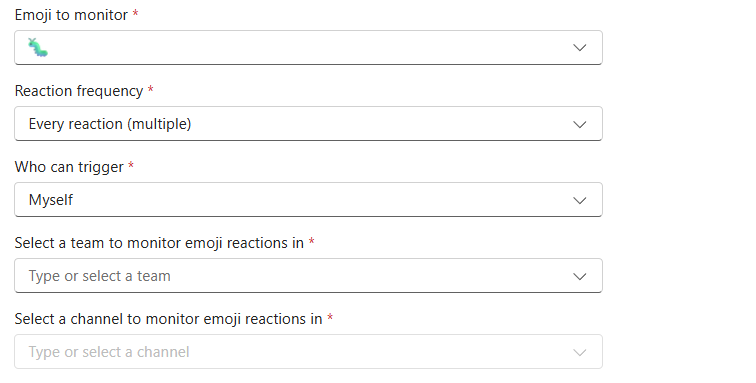
Langkah 1: Siapkan emoji apa yang dipantau dan di mana memantaunya.
Pilih emoji yang ingin Anda gunakan. Contoh: 🐛 to create a bug in Azure DevOps.
Atur seberapa sering pemicunya:
- Setiap kali emoji digunakan (default)
- Hanya saat pertama kali digunakan pada pesan
Putuskan siapa yang bisa memicunya:
- Diriku sendiri (default)
- Setiap Orang
Pilih tim dan saluran atauobrolan tertentu untuk memantau reaksi emoji.
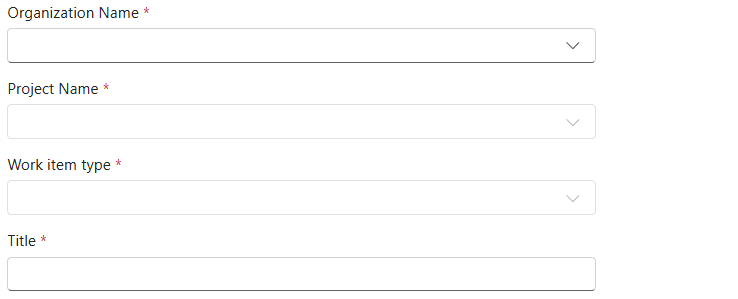
Langkah 2: Menyiapkan item kerja apa yang akan dibuat
Pilih nama Organisasi Anda
Pilih nama Anda dan Project .
Pilih tipe Item Kerja (misalnya Bug, Tugas).
Tambahkan judul dan deskripsi.
Isi bidang tambahan apa pun yang diperlukan untuk membuat item kerja.
Tips
Bidang dinamis ini akan diperlihatkan di bawah bidang deskripsi dan bergantung pada item kerja yang Anda pilih untuk dibuat. Buat item kerja sampel di Azure DevOps terlebih dahulu untuk melihat bidang apa yang diperlukan agar item kerja berhasil disimpan. Ini membantu Anda menyiapkan alur kerja dengan benar.
Langkah 3: Menyelesaikan alur kerja Anda
Setelah selesai, pilih Simpan untuk membuat alur kerja Anda.
Tips
Setelah alur kerja dibuat, Anda akan masuk ke halaman detail untuk alur kerja. Di sini Anda bisa mengubah nama, menambahkan rekan pemilik, dan lainnya.