
Microsoft Edge  baru dilengkapi dengan opsi aksesibilitas bawaan untuk membantu Anda menelusuri web dengan cara yang paling sesuai dengan kebutuhan Anda.
Dalam topik ini
- Menjadikan teks lebih besar
- Dengarkan konten web dibaca dengan lantang untuk Anda
- Membaca dengan lebih nyaman
- Mendapatkan deskripsi gambar untuk pembaca layar
- Kerangka visibilitas tinggi
- Gunakan keyboard untuk menjelajahi web
- Penjelajahan berkursi
- Penjelajahan tab
- Gunakan kontras tinggi agar lebih mudah dibaca
- Tanyakan sebelum menutup jendela dengan tab
- Mengkustomisasi gaya caption
Windows 11
Di Windows 11 semua fitur aksesibilitas dapat ditemukan di satu halaman pengaturan di Microsoft Edge.
- Buka Pengaturan dan
 >
> >Aksesibilitas
Menjadikan teks lebih besar
Untuk memperbesar satu halaman web di Microsoft Edge, pilih Pengaturan dan lainnya pilih Perbesar di , Perkecil
 , atau Layar
  Layar Penuh .
Atau gunakan pintasan keyboard berikut:
| Tekan ini | Untuk melakukan hal ini |
|---|---|
| Ctrl+Tanda plus (+) | Memperbesar hingga 25% |
| Ctrl+Tanda minus (-) | Perkecil hingga 25% |
| Ctrl+0 | Mengatur ulang tingkat zoom ke default |
| Ctrl+Gulir roda ke atas | Perbesar |
| Ctrl+Gulir roda ke bawah | Memperkecil |
| F11 | Beralih antara layar penuh dan keluar dari layar penuh |
Untuk mengatur tingkat zoom default untuk semua situs web di Microsoft Edge:
- Buka Pengaturan dan lainnya atau tekan Alt + F.
- Pilih dan pilih Kemudahan AksesibilitasOfAccess .
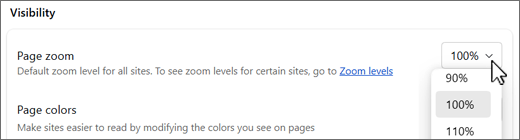
- Pilih tingkat zoom yang diinginkan dari menu menurun untuk Zoom halaman di bawah Visibilitas.
Kelola tingkat zoom dengan mudah untuk situs tertentu dengan memilih tingkat Zoom.
Anda juga dapat memperbesar teks di Windows. Perubahan yang Anda buat di sini akan berlaku untuk sebagian besar teks di perangkat Anda.
- Di Windows 11, pilih Mulai
 >Aksesibilitas>>Ukuran teks. Seret slider hingga teks sampel mudah dibaca, lalu pilih Terapkan.
 - Di Windows 10, pilih Mulai>>Kemudahan aksesTampilan>>Mempermudah teks. Seret slider hingga teks sampel mudah dibaca, lalu pilih Terapkan.
Dengarkan konten web dibaca dengan lantang untuk Anda
Microsoft Edge dapat membacakan berita, cerita olahraga, dan halaman web lainnya dengan lantang untuk Anda. Dengan halaman web terbuka, pilih dan tahan (klik kanan) di mana saja pada halaman dan pilih Baca dengan lantang . Anda juga bisa masuk ke Pengaturan dan lainnya lalu pilih Baca dengan lantang. Jika Anda tidak melihat Baca dengan lantang, pilih Alat lainnya lalu pilih Baca dengan lantang.
Atau gunakan pintasan keyboard berikut:
| Tekan ini | Untuk melakukan hal ini |
|---|---|
| Ctrl+Shift+U | Memulai atau berhenti Membaca dengan lantang |
Membaca dengan lebih nyaman
Pembaca Imersif di Microsoft Edge menyediakan tata letak yang lebih bersih dan lebih sederhana dengan gangguan yang lebih sedikit. Ubah tema dan ukuran teks menjadi yang paling nyaman untuk Anda.
Di Microsoft Edge, navigasikan ke halaman yang ingin Anda baca.
Pilih Masukkan Pembaca Imersif di bilah alamat (hanya tersedia di beberapa halaman web)
Catatan
Jika tidak melihat tombol Pembaca Imersif, pilih Tindakan lainnya (elipsis yang dilingkari) lalu pilih Pembaca Imersif.

Di bawah Preferensi teks, pilih ukuran teks, dan ubah tema halaman menjadi salah satu dari 23 opsi.
Anda dapat menggunakan pintasan keyboard berikut untuk Pembaca Imersif:
| Tekan ini | Untuk melakukan hal ini |
|---|---|
| F9 | Masuk atau keluar dari Pembaca Imersif |
Lihat Menggunakan Pembaca Imersif di Microsoft Edge
Dapatkan deskripsi gambar dari Microsoft
Microsoft Edge dapat mendeteksi gambar tanpa label dan menghasilkan deskripsi. Deskripsi gambar dapat dibaca dengan lantang oleh pembaca layar dalam bahasa Inggris, Spanyol, Jepang, Portugis, dan Bahasa Tionghoa sederhana.
Untuk mengaktifkan fitur ini:
- Masuk ke Pengaturan dan lainnya dan pilih .
- Pilih , pilih Dapatkan deskripsi gambar untuk pembaca layar, lalu pilih Ya, saya masuk.
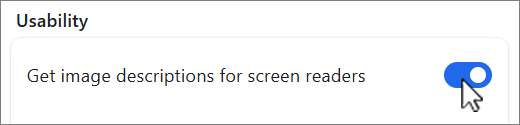
- Saat fitur ini diaktifkan, Microsoft Edge akan secara otomatis menghasilkan deskripsi untuk gambar tanpa label di situs web apa pun.
Indikator fokus visibilitas tinggi
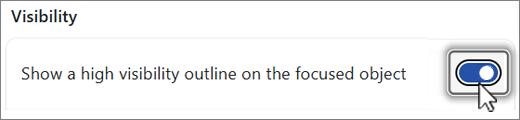
Indikator fokus visibilitas tinggi membuat kerangka hitam dan putih di sekitar elemen yang difokuskan pada halaman web. Kerangka akan muncul saat Anda memilih link atau area teks dan saat menggunakan navigasi keyboard, seperti tombol Tab.
Untuk mengaktifkan fitur ini:
- Masuk ke Pengaturan dan> .
- Pilih Kemudahan AksesibilitasOfAccess dan aktifkan Perlihatkan kerangka visibilitas tinggi pada objek yang difokuskan.
- Ketika fitur ini diaktifkan, kerangka hitam dan putih akan muncul selama tiga detik di sekitar elemen yang difokuskan pada halaman web apa pun.
Gunakan keyboard untuk menjelajahi web
Hanya dengan keyboard, Anda dapat memindahkan fokus melalui panel utama browser dengan cepat, seperti:
- Tab browser
- Alamat dan bilah pencarian
- Bilah favorit (jika tersedia)
- Konten halaman web
- Dialog popup tertentu
| Tekan ini | Untuk melakukan hal ini |
|---|---|
| F6 | Memindahkan fokus ke panel browser berikutnya |
| Shift+F6 | Memindahkan fokus ke panel browser sebelumnya |
| Ctrl+F6 | Memindahkan fokus ke panel konten web |
Mengaktifkan penjelajahan berkursi
Untuk menavigasi halaman dengan kursor teks, aktifkan penelusuran tanda sisipan.
Aktifkan atau nonaktifkan penjelajahan tanda sisipan hanya untuk sesi saat ini menggunakan pintasan keyboard:
| Tekan ini | Untuk melakukan hal ini |
|---|---|
| F7 | Mengaktifkan atau mematikan penelusuran caret |
Aktifkan penelusuran berkursi tanpa batas waktu:
- Masuk ke Pengaturan dan lainnya dan pilih .
- Pilih dan aktifkan Navigasi halaman dengan kursor teks.
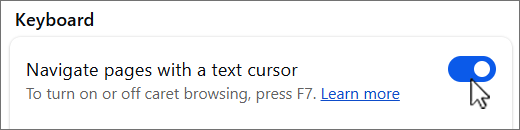
Dengan penelusuran tanda sisipan aktif, Anda dapat memindahkan tanda sisipan dalam halaman web menggunakan tombol panah Arah Atas, Bawah, Kiri, dan Kanan serta tombol Panah arah Beranda, Page Up, dan Page Down di keyboard Anda.
Untuk memilih teks, gambar, atau elemen lain di halaman, tahan Shift sambil memindahkan tanda sisipan.
Misalnya, untuk membuka menu gambar di halaman:
- Gunakan tombol panah untuk memindahkan tanda sisipan tepat sebelum gambar.
- Tahan Shift sambil menggerakkan tanda sisipan menggunakan tombol panah kiri atau kanan untuk memilih gambar.
- Lalu tekan Shift+F10 untuk membuka menu gambar.
Dari menu ini, Anda dapat melakukan hal-hal seperti menyalin gambar ke clipboard atau melakukan pencarian visual menggunakan gambar.
Penjelajahan tab
Anda dapat menggunakan tombol Tab untuk menelusuri item dengan cepat di layar, seperti:
- Tautan yang berupa teks atau gambar
- Bidang teks dalam formulir di web
- Alamat dan bilah pencarian
- Tombol pada toolbar
- Tab browser
| Tekan ini | Untuk melakukan hal ini |
|---|---|
| Tab | Memindahkan fokus ke item berikutnya |
| Shift+Tab | Memindahkan fokus ke item sebelumnya |
Saat Anda memindahkan fokus ke tab browser, menu, atau daftar, Anda bisa menggunakan tombol Panah Atas, Bawah, Kiri, dan Kanan untuk memindahkan fokus dari item ke item.
Anda juga bisa menyusun ulang posisi tab browser (jika Anda memiliki lebih dari satu item yang terbuka) atau item di bilah favorit Anda. Untuk memindahkan item menggunakan perintah keyboard, Anda harus memiliki fokus pada item tersebut.
| Tekan ini | Untuk melakukan hal ini |
|---|---|
| Alt+Shift+Panah kiri | Memindahkan item yang difokuskan ke kiri |
| Alt+Shift+ Panah kanan | Memindahkan item yang difokuskan ke kanan |
| Alt+Shift+Panah atas | Memindahkan item yang difokuskan ke atas |
| Alt+Shift+Panah bawah | Memindahkan item yang difokuskan ke bawah |
Lihat selengkapnya pintasan keyboard untuk Microsoft Edge
Gunakan kontras tinggi agar lebih mudah dibaca
Mode kontras tinggi membuat layar lebih mudah dibaca dengan menggunakan warna yang lebih berbeda.
Mengaktifkan atau menonaktifkan mode kontras tinggi menggunakan pintasan keyboard:
| Tekan ini | Untuk melakukan hal ini |
|---|---|
| Alt+ KiriShift+ KiriCetak Layar | Mengaktifkan atau menonaktifkan mode kontras tinggi |
Kustomisasi tema kontras tinggi di Windows:
- Di Windows 11, pilih Mulai>>AksesibilitasKontras> tema. Pilih tema dari menu menurun, lalu pilih Terapkan.
- Di Windows 10, pilih Mulai>>Kemudahan AksesKontras> tinggi. Di bawah Gunakan kontras tinggi, atur Aktifkan kontras tinggi ke Aktif. Di bawah Pilih tema, pilih tema kontras tinggi, lalu pilih Terapkan.
Tanyakan sebelum menutup jendela dengan tab
Di Microsoft Edge, Anda dapat mencegah browser menutup jendela dengan beberapa tab yang terbuka dengan meminta konfirmasi sebelum keluar.
Untuk mengaktifkan fitur ini:
- Masuk ke Pengaturan dan>lainnya.
- Pilih dan aktifkan Tanyakan sebelum menutup jendela dengan beberapa tab di bawah Kegunaan.
- Saat fitur ini diaktifkan, Microsoft Edge akan meminta konfirmasi sebelum menutup jendela atau jendela dengan beberapa tab yang terbuka.

Mengkustomisasi gaya caption
Jadikan perangkat Anda lebih mudah digunakan tanpa suara dengan menampilkan audio sebagai teks.
Untuk mengakses preferensi caption di Microsoft Edge:
- Masuk ke Pengaturan dan> .
- Pilih dan pilih Buka preferensi caption.
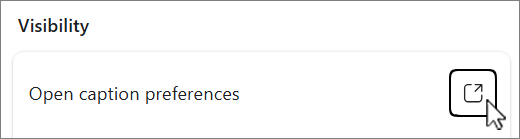
Untuk mengakses preferensi caption di Windows:
- Di Windows 11, pilih Mulai>>Aksesibilitas>Keterangan
 . Di bawah Keterangan, pilih gaya caption dari menu menurun atau pilih Edit untuk mengkustomisasi keterangan.
 - Di Windows 10, pilih Mulai Pengaturan >>Akses>Teks tertutup . Di bawah Teks tertutup, pilih dari berbagai menu menurun untuk mengkustomisasi keterangan.