
Sebelum Anda mengirim pesan email Outlook atau berbagi dokumen Word, lembar bentang Excel, presentasi PowerPoint, atau buku catatan OneNote, jalankan Pemeriksa Aksesibilitas untuk membuat konten Anda lebih mudah dibaca dan diedit orang lain.
Ada versi baru Pemeriksa Aksesibilitas yang tersedia untuk aplikasi desktop Word dan akan segera tersedia untuk aplikasi desktop Office lainnya termasuk Outlook, Excel, dan PowerPoint.
Catatan
- Untuk mempelajari selengkapnya tentang Asisten Aksesibilitas baru, buka Menyempurnakan aksesibilitas di dokumen Anda dengan Asisten Aksesibilitas.
- Untuk mempelajari selengkapnya tentang pemberitahuan masalah aksesibilitas secara real-time di kanvas, buka Mendapatkan pemberitahuan masalah aksesibilitas secara real-time saat bekerja pada aplikasi Microsoft 365.
Dalam topik ini
Menggunakan Pemeriksa Aksesibilitas
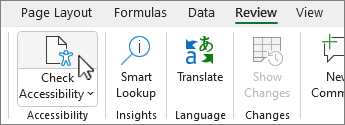
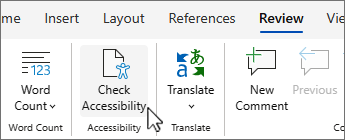
Pilih tab Tinjau.
Catatan
Di Outlook, Anda hanya akan melihat tab Tinjau saat menulis atau membalas pesan.
Pilih
 Periksa Aksesibilitas untuk membuka panel Aksesibilitas di sebelah kanan.
Tips
Untuk desktop Word, Excel, dan PowerPoint, pilih bagian bawah tombol Periksa Aksesibilitas untuk opsi lainnya.
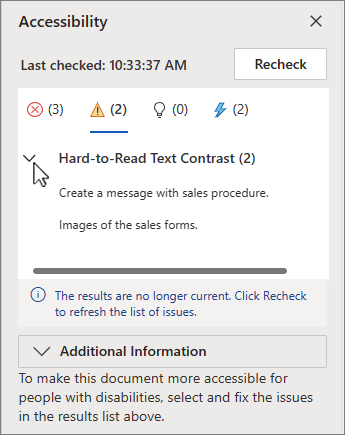
Di panel Aksesibilitas , tinjau dan atasi temuan di bawah Hasil Pemeriksaan.
Menerapkan tindakan yang disarankan
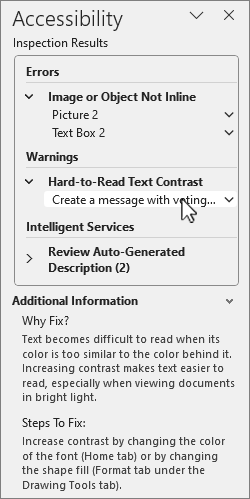
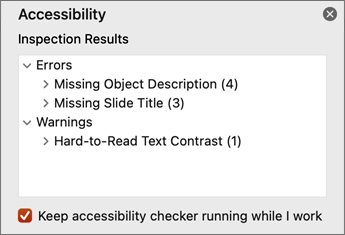
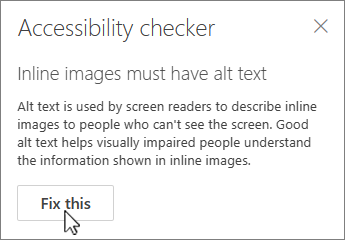
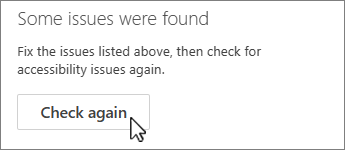
Di panel Aksesibilitas , Anda akan melihat daftar kesalahan dan peringatan, dengan rekomendasi petunjuk perbaikan untuk masing-masing.
Untuk memperbaiki masalah dengan cepat, terapkan salah satu tindakan yang direkomendasikan. Untuk informasi selengkapnya tentang cara temuan dikategorikan, lihat Aturan untuk Pemeriksa Aksesibilitas.
Di panel Aksesibilitas , pilih masalah di bawah Peringatan atau Kesalahan. Daftar akan diperluas dan memperlihatkan item dan objek yang terpengaruh oleh masalah tersebut.
Tips
Pilih item atau objek untuk menampilkan lokasi pasti item atau objek yang terpengaruh.
Untuk mengatasi masalah tersebut, pilih tombol panah bawah
 di sampingnya dan buka daftar Tindakan yang Direkomendasikan .
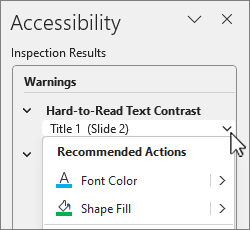
Untuk menerapkan perbaikan, pilih tindakan dari daftar Tindakan yang Direkomendasikan . Untuk menampilkan opsi lainnya, pilih tombol panah kanan
 di samping tindakan (jika tersedia).
Lanjutkan dan atasi setiap masalah di bawah Peringatan dan Kesalahan.
Tidak melihat Pemeriksa Aksesibilitas?
Jika tidak melihat Periksa Aksesibilitas pada tab Peninjauan , Anda mungkin memiliki versi aplikasi yang lebih lama. Ikuti langkah-langkah ini untuk membuka Pemeriksa Aksesibilitas:
- Pilih tab File dan pilih Info.
- Pilih Periksa Masalah.

- Di menu menurun Periksa Masalah , pilih Periksa Aksesibilitas.
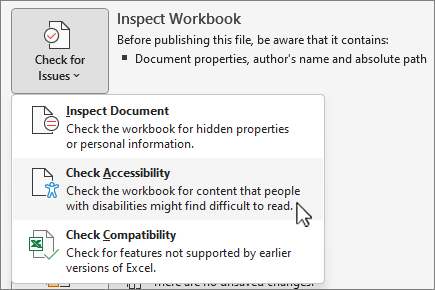
- Panel tugas Pemeriksa Aksesibilitas akan muncul di samping konten Anda dan memperlihatkan hasil pemeriksaan.
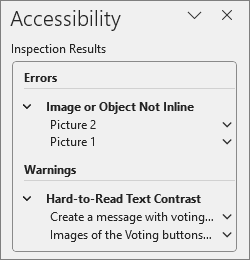
- Pilih masalah di bawah Hasil Inspeksi untuk mengetahui alasan dan cara memperbaiki masalah. Info ini muncul di bawah Informasi Tambahan.
Lihat juga
Periksa aksesibilitas selagi Anda bekerja di aplikasi Office
Semua yang perlu Anda ketahui untuk menulis teks alternatif yang efektif
Menggunakan pembaca layar dengan Pemeriksa Aksesibilitas
Menjadikan konten Anda mudah diakses oleh semua orang
Menjadikan konten Anda mudah diakses oleh semua orang dengan Pemeriksa Aksesibilitas




Dukungan teknis untuk pelanggan difabel
Microsoft ingin memberikan pengalaman yang terbaik untuk semua pelanggan. Jika Anda memiliki disabilitas atau pertanyaan terkait aksesibilitas, silakan hubungi Answer Desk Disabilitas Microsoft untuk bantuan teknis. Tim dukungan Answer Desk Disabilitas dilatih untuk menggunakan berbagai teknologi bantuan populer dan dapat memberikan bantuan dalam bahasa Inggris, Prancis, Spanyol, dan Bahasa Isyarat Amerika. Silakan kunjungi situs Answer Desk Disabilitas Microsoft untuk mendapatkan detail kontak bagi kawasan Anda.
Jika Anda adalah pengguna pemerintah, komersial, atau perusahaan, silakan hubungi Answer Desk Disabilitas perusahaan.