
Topik ini memberi Anda instruksi langkah demi langkah agar situs dan proyek Project Online mudah diakses oleh pengguna difabel.

Project Online situs cenderung sangat visual, dan orang-orang tunanetra atau memiliki penglihatan rendah dapat memahaminya dengan lebih mudah jika Anda membuat situs dan proyek dengan aksesibilitas dalam pikiran.
Online: Praktik terbaik agar situs dan proyek Project Online mudah diakses
Tabel berikut ini menyertakan praktik terbaik utama untuk membuat situs dan proyek Project Online yang mudah diakses oleh pengguna difabel.
| Hal yang perlu diperbaiki | Cara menemukannya | Alasan perbaikan | Cara memperbaikinya |
|---|---|---|---|
| Terapkan kontras yang cukup untuk warna teks dan latar belakang. | Cari bagan, tabel, dan teks di situs proyek Anda yang sulit dibaca atau dibedakan dari latar belakang. | Gunakan kontras yang kuat antara teks dan latar belakang, sehingga pengguna dengan daya penglihatan rendah dapat melihat dan menggunakan kontennya. Gunakan teks berwarna gelap pada latar belakang putih atau putih pucat, atau balik dan gunakan teks putih pada latar belakang yang berwarna gelap. Skema hitam dan putih juga memudahkan pengguna buta warna untuk membedakan teks dan bentuk. |
Menggunakan desain situs yang mudah diakses Mengubah warna situs Menggunakan desain bagan Gantt yang mudah diakses |
| Pastikan bahwa warna bukanlah satu-satunya cara menyampaikan informasi. | Untuk menemukan contoh pengodingan warna, pindai konten secara visual di situs proyek Anda. | Penyandang tunanetra, orang yang memiliki daya penglihatan rendah, maupun orang yang buta warna akan melewatkan informasi yang disampaikan melalui warna tertentu. Misalnya, tambahkan garis bawah ke teks hyperlink berkode warna sehingga orang-orang yang buta warna mengetahui bahwa teks adalah tautan meskipun mereka tidak bisa melihat warnanya. Untuk judul, pertimbangkan untuk menambahkan font tebal atau menggunakan font yang lebih besar. |
Menggunakan desain situs yang mudah diakses |
| Gunakan font sans serif. | Untuk menemukan potensi masalah terkait font, tinjau data Anda untuk area yang terlihat padat atau tidak terbayangkan. | Para penderita disleksia menggambarkan bahwa teks seperti “berenang bersama” pada suatu halaman (satu baris teks berdesakan dengan baris di bawahnya). Teks sering terlihat melebur menjadi satu atau mengalami distorsi. Kurangi panjang teks bagi penderita disleksia atau orang yang memiliki daya penglihatan rendah. Misalnya, mereka mungkin lebih mudah membaca font sans serif yang familier seperti Arial atau Calibri. Jangan menulis menggunakan huruf kapital semua dan hindari penggunaan huruf miring atau garis bawah. |
Menggunakan desain situs yang mudah diakses Mengubah font situs |
| Tambahkan deskripsi ke situs dan proyek Anda. | Periksa apakah deskripsi situs dan proyek memiliki teks yang bermakna. | People yang menggunakan pembaca layar terkadang memindai konten situs. Informasi yang jelas dan akurat tentang situs dan konten proyek membantu pengguna menavigasi dan memutuskan apakah informasi di situs atau proyek relevan bagi mereka. |
Menambahkan deskripsi untuk situs Anda Menambahkan deskripsi untuk proyek Anda |
| Tambahkan teks alternatif untuk logo situs Anda. | Periksa apakah deskripsi logo memiliki teks yang bermakna. | Teks alternatif membantu orang-orang dengan gangguan penglihatan untuk memahami hal-hal penting dalam gambar dan visual lainnya. Hindari penggunaan teks dalam gambar sebagai satu-satunya cara penyampaian informasi penting. Jika memang harus menggunakannya, ketik ulang teks tersebut dalam dokumen. Dalam teks alternatif, deskripsikan gambar secara singkat dan sebutkan keberadaan teks serta tujuannya. |
Menambahkan teks alternatif ke logo situs |
Menggunakan desain situs yang mudah diakses
Project Online menyediakan desain situs yang sudah ditentukan sebelumnya yang menyertakan warna dan font yang mudah diakses.
Di Project Online, pilih ikon menu pengaturan
 .
.Di menu pengaturan, pilih Ubah tampilan.
Dalam daftar desain situs, pilih desain yang Anda inginkan.

Pada halaman detail desain, pilih Cobalah.
Untuk menggunakan desain, pilih Ya, pertahankan. Desain baru diterapkan ke situs Anda.
Mengubah warna situs
- Di Project Online, pilih ikon menu pengaturan.
- Di menu pengaturan, pilih Ubah tampilan.
- Dalam daftar desain situs, pilih Saat Ini.
- Pada halaman detail desain, pilih palet skema warna saat ini di menu Warna .
- Dalam menu, pilih skema warna baru.
- Pilih Cobalah.
- Untuk menggunakan skema warna baru, pilih Ya, pertahankan. Warna baru diterapkan ke situs Anda.
Menggunakan desain bagan Gantt yang mudah diakses
Anda bisa mengkustomisasi desain bagan Gantt agar lebih mudah diakses. Misalnya, Anda dapat mengubah warna bilah.
Di Project Online, pilih ikon menu pengaturan.
Di menu pengaturan, pilih Pengaturan PWA.
Dalam daftar pengaturan PWA, pilih Format Bagan Gantt.
Dalam menu Bagan Gantt: , pilih bagan yang Anda inginkan.
Dalam tabel detail bagan, buat perubahan yang Anda inginkan.

Jika Anda ingin menyimpan perubahan dengan nama lain, pilih Ganti Nama. Ketikkan nama baru untuk bagan, lalu pilih OK.
Untuk menyimpan perubahan, pilih Simpan.
Mengubah font situs
Di Project Online, pilih ikon menu pengaturan.
Di menu pengaturan, pilih Ubah tampilan.
Dalam daftar desain situs, pilih Saat Ini.
Pada halaman detail desain, pilih skema font saat ini di menu Font .
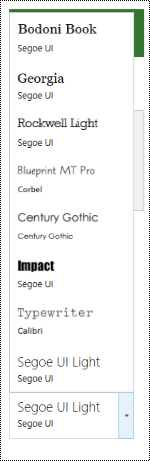
Dalam menu, pilih skema font baru.
Pilih Cobalah.
Untuk menggunakan skema font baru, pilih Ya, pertahankan. Font baru diterapkan ke situs Anda.
Menambahkan deskripsi untuk situs Anda
Di Project Online, pilih ikon menu pengaturan.
Di menu pengaturan, pilih Pengaturan situs.
Pada halaman Pengaturan Situs , pilih Judul, deskripsi, dan logo.
Dalam bidang Teks Deskripsi: , ketikkan deskripsi singkat situs.

Pilih OK.
Menambahkan deskripsi untuk proyek Anda
Dalam tampilan Proyek , pilih proyek yang Anda inginkan.
Di panel navigasi di sebelah kiri, pilih Detail Proyek.
Pilih Edit.
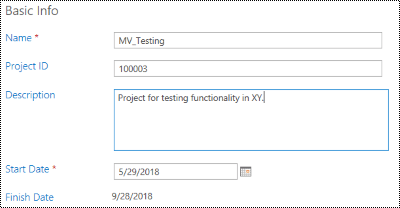
Dalam bidang teks Deskripsi , ketikkan deskripsi singkat proyek.
Pilih Simpan.
Menambahkan teks alternatif ke logo situs
Di Project Online, pilih ikon menu pengaturan.
Di menu pengaturan, pilih Pengaturan situs.
Pada halaman Pengaturan Situs , pilih Judul, deskripsi, dan logo.
Dalam masukkan deskripsi (digunakan sebagai teks alternatif untuk gambar): bidang teks, ketikkan teks pendek yang menjelaskan logo.
Pilih OK.
Lihat juga
Menjadikan dokumen Word mudah diakses
Menjadikan dokumen Excel mudah diakses oleh pengguna difabel
Menjadikan presentasi PowerPoint dapat diakses
Menjadikan email Outlook Anda mudah diakses
Dukungan teknis untuk pelanggan difabel
Microsoft ingin memberikan pengalaman yang terbaik untuk semua pelanggan. Jika Anda memiliki disabilitas atau pertanyaan terkait aksesibilitas, silakan hubungi Answer Desk Disabilitas Microsoft untuk bantuan teknis. Tim dukungan Answer Desk Disabilitas dilatih untuk menggunakan berbagai teknologi bantuan populer dan dapat memberikan bantuan dalam bahasa Inggris, Prancis, Spanyol, dan Bahasa Isyarat Amerika. Silakan kunjungi situs Answer Desk Disabilitas Microsoft untuk mendapatkan detail kontak bagi kawasan Anda.
Jika Anda adalah pengguna pemerintah, komersial, atau perusahaan, silakan hubungi Answer Desk Disabilitas perusahaan.