Setelah membuat SharePoint di situs Microsoft 365 menggunakan templat yang mudah diakses, gunakan pemformatan, gaya, dan deskripsi alternatif yang benar agar situs Anda tetap mudah diakses.
Catatan
Saat menggunakan SharePoint di Microsoft 365, kami menyarankan agar Anda menggunakan Microsoft Edge sebagai browser.
Dalam topik ini
- Menambahkan dan memformat teks
- Menambahkan judul agar konten mudah dipindai
- Menambahkan tabel dan membuatnya dapat diakses
- Menambahkan hyperlink yang mudah diakses
Menambahkan dan memformat teks
Situs SharePoint di Microsoft 365 Anda sudah berisi beberapa elemen dasar, seperti bilah Pencarian dan area Dokumen . Sangat mudah untuk menambahkan konten Anda sendiri ke SharePoint di situs Microsoft 365.
Untuk membuka pita Pengeditan dan untuk masuk ke mode Edit , pada halaman yang ingin Anda edit, pilih Edit.

Untuk menambahkan teks ke komponen web yang sudah ada, letakkan fokus di dalamnya lalu, dari pita Edit, potong, salin, sisipkan, atau format teks, seperti yang Anda lakukan di Word untuk web.
Untuk memilih format bagi teks Anda, buka grup Gaya.
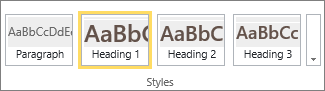
Pilih gaya yang ingin digunakan, letakkan fokus di area pengeditan, lalu mulailah mengetik.
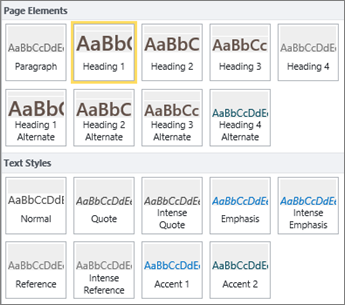
Setelah selesai, pilih Simpan.

Beberapa catatan aksesibilitas
- Gunakan font sederhana, dan gunakan tidak lebih dari dua atau tiga bentuk font.
- Jangan menetapkan ukuran font tetap. Menetapkan ukuran tetap bisa mengganggu elemen lain di layar, khususnya jika seseorang membuat layar lebih besar atau lebih kecil. Misalnya, ukuran tetap bisa menjadi masalah bagi tata letak layar, karena baris teks bisa tumpang tindih dengan kolom, atau teks bisa menghilang.
- Hindari penggunaan variasi font tebal, miring, dan garis bawah jika memungkinkan. Sebagai gantinya, pilih opsi dari grup Gaya . Opsi dari Gaya menyertakan informasi mengenai tampilan font dan artinya. Penekanan, misalnya, muncul dalam miring, dan pembaca layar membacakan kata "penekanan" dengan lantang untuk orang-orang yang tidak dapat melihat miring.
- Gunakan pengaturan huruf besar yang mudah. Segmen huruf kapital yang panjang lebih sulit untuk dibaca. Selain itu, pembaca layar tidak membaca huruf kapital secara berbeda dari huruf kecil, sehingga pendengar tidak akan mengetahui maksud Anda.
Menambahkan judul agar konten mudah dipindai
Judul sangatlah penting untuk aksesibilitas dalam dokumen. Pengguna cenderung memindai konten web dan mungkin baru akan benar-benar membaca jika kontennya sangat menarik. Selain itu, pembaca layar menggunakan judul untuk membantu orang-orang memindai. Tanpa judul, pengguna tunanetra harus mendengarkan seluruh halaman web, kata demi kata.
Untuk membuka pita Pengeditan dan untuk masuk ke mode Edit , pada halaman yang ingin Anda edit, pilih Edit.
Pilih teks yang ingin digunakan sebagai judul.
Buka grup Gaya, lalu pilih tingkat judul yang diinginkan.
Tips
Judul tersusun secara bertingkat. Gaya Judul 1 adalah yang terpenting dalam dokumen dan biasanya merupakan judul teratas. Judul 2 berada di tingkat kedua. Judul 3 dapat digunakan sebagai subjudul dan selalu didahului dengan setidaknya satu judul dengan gaya Judul 2 yang diterapkan dalam dokumen.
Setelah selesai, pilih Simpan.
Catatan
Gunakan judul untuk membuat daftar isi sehingga pengguna pembaca layar dapat memindai halaman tersebut dengan mudah.
Menambahkan tabel dan menjadikannya mudah diakses
Tabel adalah cara yang bagus untuk menata informasi pada halaman. Sangat mudah untuk memastikan bahwa tabel Anda disiapkan untuk menyediakan konteks yang bermanfaat bagi pembaca layar, seperti judul kolom atau keterangan tabel.
Untuk membuka pita Pengeditan dan untuk masuk ke mode Edit , pilih Edit.
Letakkan fokus di tempat yang diinginkan untuk menampilkan tabel.
Dari tab Sisipkan, buka grup Tabel lalu pilih jumlah baris dan kolom yang diinginkan dalam tabel baru. Setelah mengklik kotak terakhir, tabel dengan ukuran tertentu akan muncul di halaman Anda.
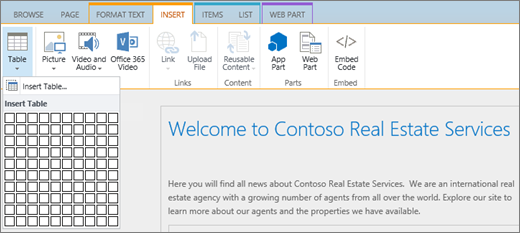
Letakkan fokus di sudut kiri baris tabel baru, lalu pilih tab Desain.

Catatan
Tab Desain hanya terlihat ketika kursor berada dalam elemen yang dapat didesain, seperti tabel.
Pilih kotak centang Baris Header .
Catatan
Agar tabel mudah dibaca, gunakan gaya garis berwarna atau perlihatkan garis kisi. Kedua opsi ini tersedia di tab Desain.
Setelah selesai, pilih Simpan.
Catatan aksesibilitas untuk tabel
- Selalu tetapkan baris header dan letakkan label di setiap kolom. Jika perlu, Anda juga dapat menetapkan Kolom Pertama.
- Header tabel tidak boleh kosong.
- Tambahkan deskripsi tabel singkat sebagai keterangan.
- Sama seperti font, gunakan pengaturan ukuran yang proporsional (persentase) dan bukan pengaturan ukuran mutlak untuk lebar kolom dan tinggi baris. Jangan gunakan nilai poin atau piksel. Jika pengguna menampilkan situs melalui perangkat seluler atau jika memperbesar tampilan untuk melihat secara lebih detail, nilai poin atau piksel tetap mempertahankan elemen pada ukuran yang telah ditentukan.
Menambahkan hyperlink yang mudah diakses
Untuk membuka pita Pengeditan dan untuk masuk ke mode Edit , pilih Edit.
Letakkan fokus di tempat yang diinginkan untuk menampilkan hyperlink.
Untuk membuka dialog Sisipkan Hyperlink , dari tab Sisipkan , pilih Tautkan dan Dari Alamat, atau tekan Ctrl+K.
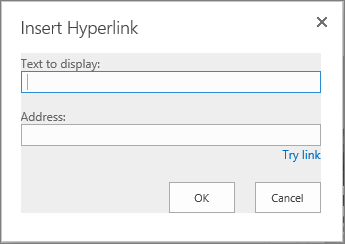
Dalam kotak Teks untuk ditampilkan , ketik tujuan link.
Tips
Teks tautan seringkali merupakan nama situs web atau judul halaman. Teks tampilan tautan harus bermakna dalam konteks apa pun dan tidak boleh seperti "Klik di sini".
Dalam kotak Alamat , ketik atau tempelkan URL.
Tips
Untuk memastikan bahwa tautan berfungsi sesuai keinginan, pilih Coba tautan.
Jika sudah selesai, pilih OK.
Informasi terkait
Sumber daya untuk membuat situs yang mudah diakses di SharePoint Online