
Setiap kali masuk ke akun Microsoft, Anda mungkin juga mendapatkan pemberitahuan persetujuan masuk di aplikasi seluler Outlook.
Anda akan melihat permintaan masuk muncul di layar penguncian atau di aplikasi seluler Outlook. Anda juga akan bisa mendapatkan kode akses satu kali, yang bisa Anda salin/tempelkan ke layar masuk lainnya.
Anda dapat menggunakan aplikasi seluler Outlook untuk mengautentikasi dengan dua cara:
- Dapatkan pemberitahuan saat masuk.
- Gunakan kode akses satu kali.
Cara menggunakan pemberitahuan seluler Outlook untuk masuk
Catatan
- Akun pribadi saat ini hanya dapat menggunakan aplikasi Outlook untuk Android.
- Anda akan memerlukan Microsoft Outlook untuk Android versi 4.2405.0 atau yang lebih baru. Jika Anda sudah memiliki aplikasi terbaru, lompat ke langkah 3.
Unduh dan instal Microsoft Outlook untuk Android.

Masuk dengan akun Microsoft Anda.
Setelah penyiapan selesai, Anda akan melihat pesan konfirmasi yang mengatakan Bahwa Anda akan menerima permintaan masuk di perangkat Anda.
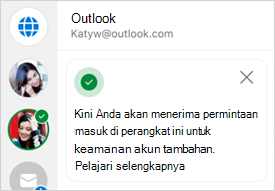
Catatan
Jika Anda tidak melihat permintaan masuk atau pemberitahuan, periksa kriteria pemberitahuan di bawah ini.
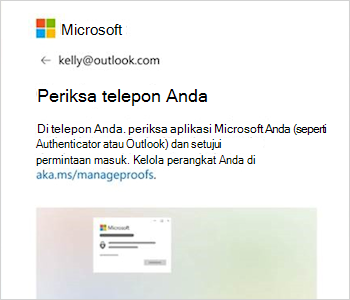
Setelah itu, setiap kali Anda masuk ke akun Microsoft, Anda akan melihat perintah yang meminta Anda untuk memeriksa telepon Anda.
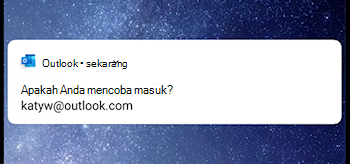
Saat pemberitahuan muncul di perangkat Anda, pilih Tolak atau Setujui untuk melanjutkan.
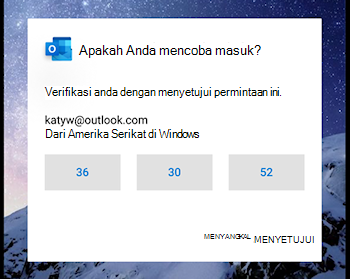
Untuk mengonfirmasi masuk, ketuk nomor yang cocok dengan layar masuk, lalu Setujui.
Catatan
Tidak semua perintah masuk akan meminta Anda untuk mencocokkan angka.
Cara menggunakan Outlook seluler untuk mendapatkan kode masuk
Untuk menggunakan kode kata sandi satu kali untuk masuk, pilih Gunakan kode saat masuk.
Buka aplikasi Outlook dan ketuk ikon Beranda bagian kiri atas

Ketuk
 gerikat pengaturan di bagian kiri bawah.
Di bawah judul Umum , ketuk Akun, lalu pilih akun yang ingin Anda gunakan untuk masuk.
Ketuk Permintaan masuk.
Catatan
Jika Anda sudah menginstal Authenticator, Anda mungkin melihat kesalahan yang mengatakan Anda perlu menggunakan Authenticator untuk masuk.
Ketuk
 untuk menyalin kode ke clipboard Anda.
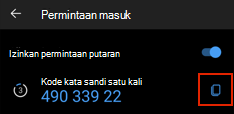
Catatan
Kode direfresh setiap 30 detik, jadi jika penghitung waktu mundur sangat rendah, tunggu hingga refresh.
Kembali ke halaman masuk dan tempelkan kode untuk menyelesaikan masuk.
Tanya jawab umum
Bagaimana cara menambahkan Outlook seluler sebagai cara untuk masuk?
Jika Anda telah menghapus Outlook sebagai cara untuk menandatanganinya, Anda bisa menambahkannya kembali dengan mengikuti langkah-langkah ini:
- Pilih Pengaturan lalu Akun lalu nama akun.
- Pilih Akun lalu Permintaan masuk.
- Aktifkan tombol alih untuk Izinkan permintaan masuk.
Dapatkah saya menggunakan aplikasi seluler Microsoft lainnya untuk masuk?
Ya, Anda juga dapat menggunakan Microsoft Authenticator.
Dapatkah saya menggunakan Microsoft Outlook untuk iOS untuk akun pribadi saya?
Tidak, maaf. Saat ini, satu-satunya aplikasi seluler untuk pengguna akun pribadi adalah Microsoft Authenticator.
Dapatkah saya masuk menggunakan Microsoft Outlook untuk Windows atau Mac?
Tidak, maaf, fitur ini hanya untuk aplikasi seluler.
Bagaimana cara berhenti menggunakan Outlook untuk masuk?
Anda dapat menonaktifkan permintaan masuk dari dalam pengaturan seluler Outlook.
Tips
Anda selalu dapat mengaktifkan kembali pemberitahuan masuk jika diperlukan.
- Pilih Pengaturan lalu Akun lalu nama akun.
- Pilih Akun lalu Permintaan masuk.
- Nonaktifkan tombol alih untuk Izinkan permintaan masuk.
Mengapa saya mendapatkan email "Sekarang Anda dapat menggunakan pemberitahuan untuk masuk"?
Saat menyiapkan Outlook, Anda akan menerima email dari tim akun Microsoft yang mengonfirmasi nama akun Microsoft, nama aplikasi, dan perangkat Anda.
Jika Anda tidak mengenali perangkat, ada kemungkinan seseorang telah secara keliru menambahkan alamat email Anda, atau telah mencoba mengakses akun Anda.
Untuk memastikan akun Anda tetap aman:
- Jangan merespons setiap perintah masuk atau pemberitahuan yang tidak Anda minta.
- Periksa aktivitas terbaru akun Anda.
- Jika ada acara yang tidak dikenali, pilih Amankan akun Anda.
Mengapa saya melihat perintah masuk yang tidak dipertanyakan?
Jika Anda menerima perintah "Apakah Anda mencoba masuk?" yang tidak Anda minta, itu mungkin karena:
- Seseorang mencoba mengakses akun Anda.
- Seseorang secara tidak sengaja memasukkan telepon/email yang salah ketika mencoba masuk.
- Pengiriman perintah yang Anda minta beberapa waktu lalu tertunda.
Penting
Pilih Tolak permintaan apa pun yang tidak Anda mulai. Jika seseorang mencoba mengakses akun Anda, tanpa respons yang tepat dan persetujuan Anda, akun Anda aman.
Lihat juga
Memecahkan masalah kode verifikasi
Cara menggunakan aplikasi Microsoft Authenticator
Perlu bantuan lainnya?
Tidak bisa masuk?
Jika Anda tidak dapat masuk ke akun Microsoft, sebagian besar masalah dapat diidentifikasi dengan alat bantuan masuk kami.
Hubungi Dukungan
Untuk dukungan teknis, buka Hubungi Dukungan Microsoft, masukkan masalah Anda, lalu pilih Dapatkan Bantuan. Jika Anda masih memerlukan bantuan, pilih Hubungi Dukungan untuk diarahkan ke opsi dukungan terbaik.
Penting
Untuk melindungi akun Anda dan kontennya, agen dukungan kami tidak diizinkan mengirim tautan pengaturan ulang kata sandi atau mengakses dan mengubah detail akun.