
Untuk bergabung dengan perangkat Windows milik kerja Anda ke jaringan organisasi sehingga Anda bisa mengakses sumber daya kerja, pilih opsi di bawah ini dan ikuti langkah-langkahnya. Jika Anda ingin menambahkan atau mendaftarkan perangkat pribadi Anda, seperti telepon Anda, lihat Mendaftarkan perangkat pribadi Anda di jaringan organisasi Anda.
Catatan
- Jika Anda ingin menambahkan atau mendaftarkan perangkat pribadi Anda, seperti telepon Anda, lihat Mendaftarkan perangkat pribadi Anda di jaringan organisasi Anda.
- Saat Anda bergabung dengan perangkat Windows ke jaringan kantor atau sekolah, tindakan berikut akan terjadi:
- Windows mendaftarkan perangkat Anda ke jaringan kantor atau sekolah, memungkinkan Anda mengakses sumber daya menggunakan akun pribadi Anda. Setelah perangkat Anda terdaftar, Windows kemudian bergabung dengan perangkat Anda ke jaringan, sehingga Anda bisa menggunakan nama pengguna dan kata sandi kantor atau sekolah Anda untuk masuk dan mengakses sumber daya terbatas.
- Secara opsional, berdasarkan pilihan organisasi, Anda mungkin diminta untuk menyiapkan verifikasi dua langkah melalui verifikasi dua langkah atau info keamanan.
- Secara opsional, berdasarkan pilihan organisasi, Anda mungkin terdaftar secara otomatis dalam manajemen perangkat seluler, seperti Microsoft Intune. Untuk informasi selengkapnya tentang mendaftar di Microsoft Intune, lihat Mendaftarkan perangkat Anda di Intune.
Menambahkan perangkat Windows baru ke jaringan kerja atau sekolah
Jika perangkat Anda baru dan belum disiapkan, Anda bisa melalui proses Pengalaman Di Luar Kotak Windows untuk bergabung dengan perangkat Anda ke jaringan.
Mulai perangkat baru Anda dan mulai Pengalaman Di Luar Kotak Windows.
Di layar Masuk dengan Microsoft , ketik alamat email kantor atau sekolah Anda.

Di layar Masukkan kata sandi Anda , ketik kata sandi Anda.

Di perangkat seluler Anda, setujui perangkat Anda agar dapat mengakses akun Anda.

Selesaikan Pengalaman Di Luar Kotak, termasuk mengatur pengaturan privasi dan menyiapkan Windows Hello (jika perlu).
Perangkat Anda kini bergabung ke jaringan organisasi Anda.
Menambahkan perangkat Windows Anda yang sudah ada ke jaringan kerja atau sekolah
Jika anda sudah memiliki perangkat anda untuk sementara waktu dan itu sudah disiapkan, Anda bisa mengikuti langkah-langkah ini untuk bergabung dengan perangkat Anda ke jaringan.
Buka Pengaturan, lalu pilih Akun.
Pilih Akses kantor atau sekolah, lalu pilih Sambungkan.
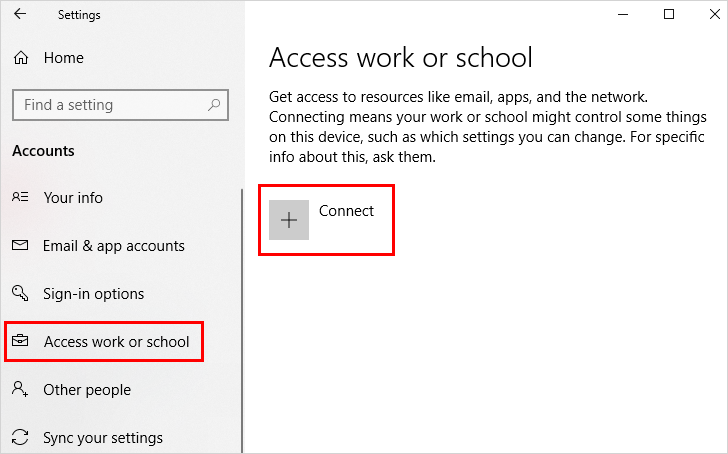
Pada layar Siapkan akun kerja atau sekolah, pilih Gabung dalam perangkat ini untuk Azure Direktori Aktif.

Pada layar Mari masuk , ketik alamat email Anda (misalnya, alain@contoso.com), lalu pilih Berikutnya.
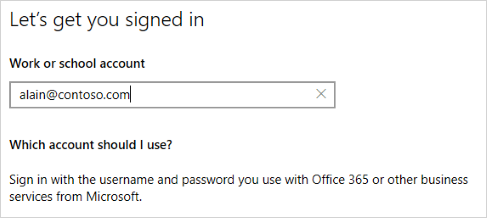
Pada layar Masukkan kata sandi , ketik kata sandi Anda, lalu pilih Masuk.

Di perangkat seluler Anda, setujui perangkat Anda agar dapat mengakses akun Anda.

Di layar Pastikan ini adalah organisasi Anda , tinjau informasi untuk memastikan bahwa informasi tersebut benar, lalu pilih Gabung.

Pada layar Anda sudah siap , klik Selesai.

Untuk memastikan perangkat Anda terdaftar ke kantor atau sekolah Anda
Anda dapat memastikan bahwa Anda bergabung dengan melihat pengaturan Anda.
Buka Pengaturan, lalu pilih Akun.

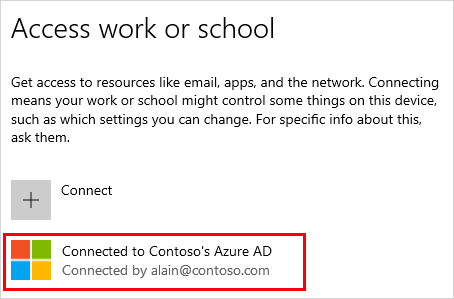
Pilih Akses kantor atau sekolah, dan pastikan Anda melihat teks yang mengatakan sesuatu seperti Tersambung ke <your_organization> ID Entra.
Langkah berikutnya
Setelah bergabung dengan perangkat ke jaringan organisasi, Anda akan dapat mengakses semua sumber daya menggunakan informasi akun kerja atau sekolah.
- Jika organisasi Anda dikelola menggunakan Microsoft Intune dan Anda memiliki pertanyaan tentang pendaftaran, masuk, atau masalah terkait Intune lainnya, lihat konten bantuan pengguna Intune.