
Pelatih Membaca memberi siswa latihan yang dipersonalisasi dan mandiri berdasarkan kata-kata yang salah diucapkan siswa. Dengan menyematkan Pelatih Baca di Pembaca Imersif, pengguna kini dapat melatih kefasihan dan pengucapan mereka satu per satu, dengan konten yang sesuai dengan minat mereka.
Catatan
Reading Coach saat ini tersedia di Pembaca Imersif untuk aplikasi berikut: Word untuk web, OneNote untuk web, OneNote Desktop 365, OneNote Mac, OneNote iPad, Flip, Minecraft: Education Edition, dan Tugas Teams. Kami sedang berupaya menghadirkan Pelatih Baca ke platform tambahan.
- Buka Pembaca Imersif
-
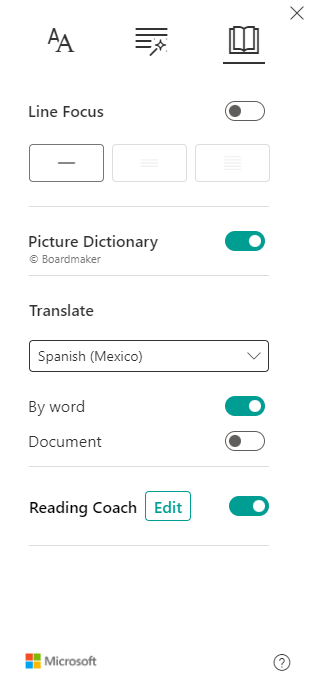
Pilih Preferensi Baca

- Mengaktifkan sakelar Pelatih Baca
Catatan
Pilih Edit untuk mengubah kustomisasi pengaturan Pelatih Baca Anda.

4. Tombol Putar yang biasanya ada di Pembaca Imersif kini menjadi tombol Mikrofon. Pilih Mikrofon untuk memulai.
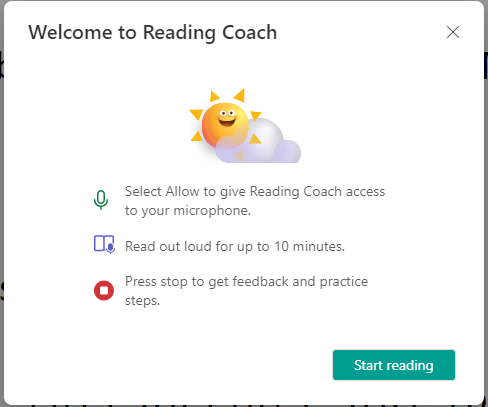
5. Sebuah dialog akan muncul yang menjelaskan langkah-langkahnya. Jika sudah siap, pilih Mulai membaca.
6. Baca dengan lantang hingga 10 menit. Pembaca Imersif akan "mendengarkan" bacaan Anda.
7. Jika sudah selesai, pilih Hentikan.
8. Laporan akan memperlihatkan data tentang kecepatan membaca, akurasi, waktu yang dihabiskan untuk membaca, dan jumlah kata yang diidentifikasi untuk latihan.
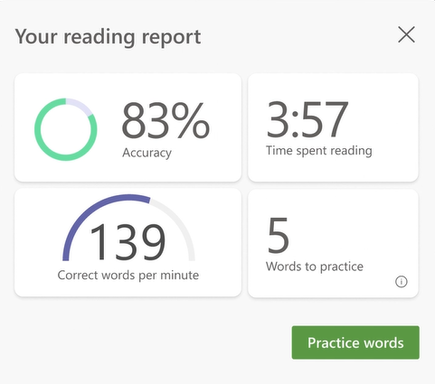
9. Pilih Latih kata-kata untuk mulai menggunakan Pelatih Membaca.
10. Kata-kata yang paling menantang bagi Anda akan muncul di halaman. Pilih kata apa pun untuk mempraktikkannya.

11. Gunakan alat untuk menjadi lebih nyaman dengan kata.
- Pilih Dengarkan kata untuk mendengarkan kata yang dibacakan kepada Anda.
- Pilih Regangkan kata untuk memecah kata menjadi suku kata.
- Pilih Lihat gambar untuk membuka ilustrasi kata Anda.
12. Saat Anda siap, pilih mikrofon untuk membacakan kata dengan lantang.
13. Gunakan tombol panah untuk menavigasi ke kata berikutnya. Jika Anda telah menyelesaikan kata-kata Anda, pilih Berikutnya.

Catatan
Tidak semua alat pembelajaran selalu tersedia. Beberapa kata tidak memiliki ilustrasi, dan terkadang pendidik mungkin menonaktifkan alat tertentu.
Pelajari selengkapnya
Mulai menggunakan Progres Baca di Teams