
Menambahkan, mengurangi, mengalikan, dan membagi nilai dalam kontrol
Berlaku Untuk
Anda dapat membantu pengguna mengisi formulir berdasarkan templat formulir menggunakan rumus untuk menghitung nilai kontrol, berdasarkan data yang dimasukkan pengguna ke kontrol lain. Perhitungan bisa mencakup menambahkan, mengurangi, mengalikan, dan membagi nilai. Misalnya, jika Anda mendesain templat formulir yang akan digunakan kontraktor listrik untuk mengajukan izin, Anda bisa menambahkan rumus ke kontrol yang secara otomatis menghitung harga total yang harus dibayar kontraktor untuk aplikasi dengan mengalikan jumlah izin dalam aplikasi dengan harga setiap izin.
Di artikel ini
- Apa itu rumus?
- Menggunakan dua operator atau lebih dalam rumus
- Menyisipkan rumus matematika ke dalam kontrol
Apa itu rumus?
Rumus adalah ekspresi XPath yang terdiri dari nilai, bidang atau grup, fungsi, dan operator yang digunakan untuk menghitung dan menampilkan nilai lainnya. Rumus bisa digunakan untuk melakukan tugas berikut:
- Hitung nilai matematika dari nilai yang Anda tentukan saat mendesain templat formulir atau nilai yang dimasukkan pengguna ke dalam kontrol saat mereka mengisi formulir berdasarkan templat formulir Anda..
- Menampilkan tanggal dan waktu tertentu.
- Menampilkan nilai yang dimasukkan pengguna ke dalam satu kontrol di kontrol lain.
- Mengatur nilai default bidang atau kontrol.
- Jalankan aturan berdasarkan nilai yang dihitung dengan menggunakan rumus.
Setiap ekspresi XPath yang digunakan dalam rumus adalah kombinasi nilai, fungsi, dan operator yang mengevaluasi ke satu nilai. Rumus bisa berisi beberapa ekspresi. Anda dapat menganggap rumus sebagai kalimat yang terdiri dari satu atau beberapa frasa, dengan setiap frasa mewakili satu ekspresi dalam rumus.
Ilustrasi berikut ini memperlihatkan hubungan antara rumus dan ekspresi.
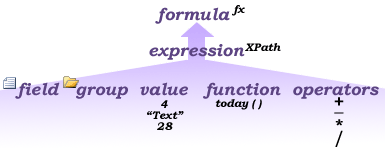
Fungsi adalah ekspresi yang mengembalikan nilai berdasarkan hasil perhitungan. Nilai yang digunakan dalam fungsi disebut argumen. Anda dapat menggunakan fungsi XPath 1.0 standar yang disertakan dalam InfoPath, serta beberapa fungsi khusus InfoPath. Temukan tautan untuk informasi selengkapnya tentang fungsi InfoPath di bagian Lihat juga .
Menggunakan dua operator atau lebih dalam rumus
Ketika rumus berisi dua operator matematika atau lebih, InfoPath melakukan penghitungan sesuai dengan prioritas operator. Daftar berikut ini memperlihatkan urutan operasi yang dijalankan:
- Penghitungan dalam tanda kurung
- Perhitungan perkalian dan pembagian
- Penghitungan penambahan dan pengurangan
Jika rumus berisi dua operator yang memiliki prioritas yang sama, penghitungan dilakukan dari kiri ke kanan.
Misalnya, bayangkan Anda membuat templat formulir aplikasi izin yang memiliki kotak teks yang menampilkan total biaya semua izin yang dikirimkan dalam aplikasi. Nilai yang diperlukan oleh rumus ini berasal dari kotak teks lain dalam formulir. Kotak teks yang memperlihatkan total biaya berisi rumus berikut:
txtPermit1Qty * txtPermitCost1 + txtPermit2Qty * txtPermitCost2 /txtNumberOfPermits
Rumus ini mencakup operator penjumlahan (+), perkalian (*), dan pembagian (/). Menurut prioritas operator, perhitungan perkalian dan pembagian dilakukan sebelum penghitungan penambahan. Karena operator perkalian dan pembagian memiliki prioritas yang sama, penghitungan perkalian dilakukan sebelum operator pembagian karena operator perkalian terletak di sebelah kiri operator pembagian. Rumus dihitung dengan cara ini:
- Nilai dalam txtPermit1Qty dikalikan dengan nilai dalam txtPermitCost1.
- Nilai dalam txtPermit2Qty dikalikan dengan nilai dalam txtPermitCost2, dan hasilnya kemudian dibagi dengan nilai dalam txtNumberOfPermits.
- Hasil penghitungan di langkah 1 ditambahkan ke hasil penghitungan di langkah 2.
Untuk mengontrol urutan penghitungan, apit penghitungan yang ingin Anda lakukan terlebih dahulu dalam tanda kurung. Perhitungan dalam tanda kurung dilakukan sebelum perhitungan di luar tanda kurung. Letakkan perhitungan dengan tanda kurung di sebelah kiri perhitungan tanpa tanda kurung. Penghitungan dalam tanda kurung bertumpuk dilakukan bekerja dari tanda kurung dalam ke luar.
Misalnya, pertimbangkan rumus berikut:
((txtPermit1Qty * txtPermitCost1) + (txtPermit2Qty * txtPermitCost2))/txtNumberOfPermits
Dalam perhitungan ini, nilai yang dihasilkan dari mengalikan nilai dalam txtPermit1Qty dan txtPermitCost1 ditambahkan ke nilai yang dihasilkan dari mengalikan nilai dalam txtPermit2Qty dan txtPermitCost2. Jumlah perhitungan tersebut kemudian dibagi dengan nilai dalam txtNumberOfPermits.
Menyisipkan rumus matematika ke dalam kontrol
Klik ganda kontrol atau bidang yang ingin Anda buat rumusnya.
Klik tab Data.
Klik Sisipkan Rumus
 .
.Untuk menyisipkan nilai atau operator matematika ke dalam rumus, ketikkan nilai atau simbol untuk operasi matematika dalam kotak Rumus .
Daftar operasi matematikaOperasi Simbol Tambahkan + Kurangi - Kalikan * Bagi / Catatan
Jika rumus Anda menggunakan operator pembagian (/), pastikan bahwa terdapat spasi sebelum dan sesudah operator pembagian. Jika operator pembagian tidak memiliki spasi sebelum dan sesudahnya, InfoPath dapat menginterpretasikan '/' sebagai pemisah untuk langkah-langkah lokasi XPath daripada sebagai operator pembagian.
Tips
Rumus matematika biasanya bergantung pada bilangan bulat atau nilai desimal sebagai argumen. Untuk menghindari nilai kosong dalam rumus Anda, pilih kotak centang Perlakukan nilai kosong sebagai nol dalam kategori Tingkat Lanjut dalam kotak dialog Opsi Formulir .
Untuk memeriksa rumus sintaks yang benar, dalam kotak dialog Sisipkan Rumus , klik Verifikasi Rumus.
Rumus saya berisi kesalahan
Klik Perlihatkan Detail dalam kotak dialog Microsoft Office InfoPath untuk melihat kesalahan dalam rumus. Berikut ini adalah beberapa saran untuk mengatasi kesalahan ini:- Jika Anda menggunakan fungsi dalam rumus, verifikasi bahwa Anda menggunakan argumen yang benar untuk fungsi tersebut. Beberapa fungsi memerlukan bidang atau grup sementara fungsi lain memerlukan nilai tertentu sebagai argumen. Temukan tautan untuk informasi selengkapnya tentang fungsi di bagian Lihat juga .
- Hapus dan ketik ulang rumus Anda untuk memastikan bahwa rumus diketik dengan benar.
Untuk menguji perubahan, klik Pratinjau pada toolbar Standar, atau tekan CTRL+SHIFT+B.