
Saat Anda menambahkan akun email POP3 ke Outlook atau membuat arsip atau mencadangkan file dari salah satu akun Anda di Outlook, File Data Outlook (.pst) mungkin dibuat dalam OneDrive Anda.
Jika file data ini menjadi besar, file dapat memperlambat OneDrive Sync Anda dan mungkin memperlihatkan "Memproses perubahan" atau "File sedang digunakan".
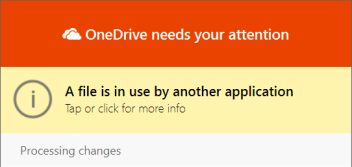
Pindahkan file .pst Outlook Anda dari OneDrive untuk mencegah masalah sinkronisasi
Tutup Outlook dan tunggu hingga OneDrive Sync selesai.
Buka File Explorer dan telusuri ke C:\Users\[username]\OneDrive\Documents\Outlook Files.
Catatan
Jika file .pst tidak ada di sini, buka Outlook, klik kanan akun yang memiliki .pst yang ingin Anda pindahkan, dan pilih Properti > File Data Tingkat Lanjut untuk melihat jalur lengkap nama file.
Salin file .pst dari folder OneDrive ke lokasi baru atau yang sudah ada di PC yang tidak ada di OneDrive (misalnya C:\My Outlook Files).
Beri nama baru pada file yang disalin (misalnya myname@domain-copy.pst).
Mulai ulang Outlook.
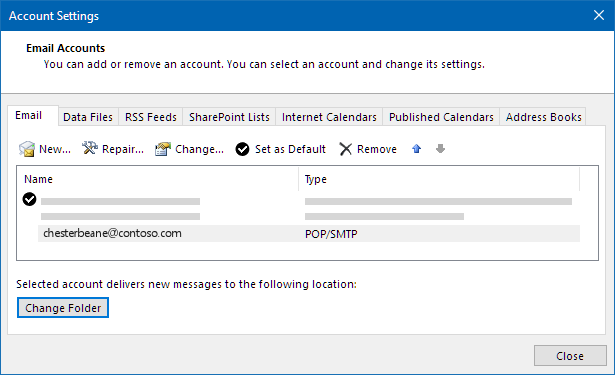
Pilih File lalu Pengaturan Akun:

Di tab Email, pilih nama akun lalu pilih Ubah Folder:
Catatan
Jika Anda tidak melihat Ubah Folder, akun email yang anda pilih tidak memiliki file .pst.
Pilih akun dan pilih File Data Outlook Baru:
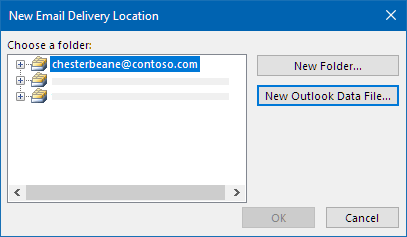
Telusuri ke lokasi file .pst salinan yang baru diubah namanya, pilih, lalu pilih OK untuk kembali ke daftar Akun Email.
Pada tab Data Files, pilih lokasi file data yang menyertakan OneDrive dan pilih Hapus dan Ya untuk memutuskan koneksi file.

Catatan
- Tidak ada data email yang akan hilang dengan memilih Hapus, hanya terputus dari akun Outlook Anda. Ini dapat ditambahkan kembali jika perlu.
- Anda tidak dapat menghapus file Data default. Pilih file data lain dan Atur sebagai Default terlebih dahulu.
Jika ingin memindahkan atau menghapus salinan OneDrive file .pst, Anda harus menutup Outlook terlebih dahulu.
Pelajari selengkapnya
Menemukan dan mentransfer file data Outlook dari satu komputer ke komputer lain
Perlu bantuan lainnya?

|
Hubungi Dukungan Untuk bantuan terkait akun dan langganan Microsoft Anda, kunjungi Bantuan Tagihan & Akun. Untuk dukungan teknis, buka Hubungi Dukungan Microsoft, masukkan masalah Anda, lalu pilih Dapatkan Bantuan. Jika Anda masih memerlukan bantuan, pilih Hubungi Dukungan untuk diarahkan ke opsi dukungan terbaik. |
|---|---|

|
Admin Admin harus menampilkan Bantuan untuk Admin OneDrive, Komunitas Teknologi OneDrive , atau menghubungi dukungan Microsoft 365 untuk bisnis. |