Untuk sedikit kerja ekstra—dan pembayaran besar—Anda bisa membuat daftar isi di Publisher. Mulai dengan menambahkan kotak teks dan menggunakan tab rata kanan dengan pemandu. Pemandu adalah titik, garis putus-putus, atau garis yang mengikuti judul bab atau bagian dalam daftar isi dan yang menyusun judul tersebut dengan nomor halaman.
- KlikKotak Teks GambarBeranda>.
- Dalam publikasi Anda, klik di mana Anda ingin satu sudut teks muncul, lalu seret secara diagonal hingga Anda memiliki ukuran kotak yang Anda inginkan.
- Ketikkan judul daftar isi Anda, lalu tekan ENTER.
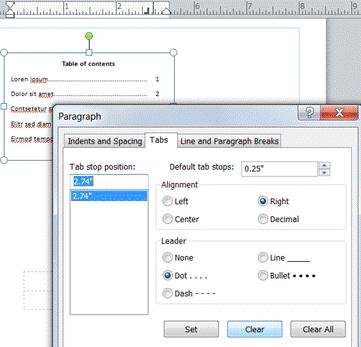
- Klik ganda penggaris horizontal tempat Anda ingin nomor halaman muncul.
- Dalam kotak dialog Tab , klik Kanan, pilih gaya Pemandu Anda, lalu klik OK.
- Sekarang ketikkan entri Daftar Isi Anda; misalnya: Bab 1, tekan TAB untuk menyisipkan pemandu dan ketikkan nomor halaman.
Catatan
Jika bahasa kanan ke kiri diaktifkan melalui Pengaturan Bahasa Microsoft Office dan Anda mengetikkan teks dalam bahasa kanan ke kiri, klik Mengikuti , bukan Kanan.
Anda tidak dapat membuat daftar isi dalam publikasi secara otomatis; fitur ini tidak tersedia di Publisher. Namun, Anda masih bisa membuat daftar isi secara manual termasuk penggunaan karakter pemandu.
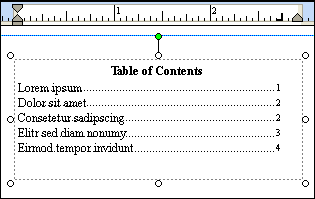
Membuat DAFTAR PETUNJUK secara manual dengan pemandu
Untuk membuat daftar isi dalam publikasi Anda secara manual, tambahkan kotak teks dan siapkan tab rata kanan dengan pemandu. Pemandu adalah titik, garis putus-putus, atau garis yang mengikuti judul bab atau bagian dalam daftar isi dan yang menyusun judul tersebut dengan nomor halaman. Kemudian, Anda dapat mengetikkan entri daftar isi, tekan tombol TAB untuk membuat pemandu, lalu ketikkan nomor halaman untuk entri tersebut.
Pada tab Beranda, klik  Gambar Kotak Teks.
Dalam publikasi Anda, klik di mana Anda ingin satu sudut teks muncul, lalu seret secara diagonal hingga Anda memiliki ukuran kotak yang Anda inginkan.
Ketikkan judul daftar isi Anda, lalu tekan ENTER.
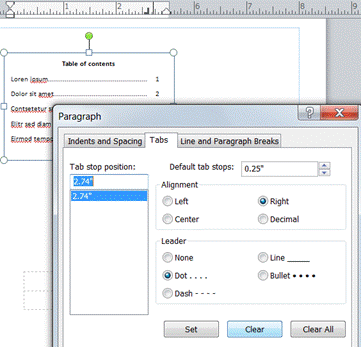
Klik ganda penggaris horizontal tempat Anda ingin nomor halaman muncul.
Dalam kotak dialog Tab , di bawah Perataan, klik Kanan.
Catatan
Jika dukungan untuk bahasa kanan ke kiri diaktifkan melalui Pengaturan Bahasa Microsoft Office dan Anda mengetikkan teks dalam bahasa kanan ke kiri, klik Mengikuti , bukan Kanan.
Di bawah Pemandu, klik opsi yang Anda inginkan, klik Atur, lalu klik OK.
Dalam daftar isi Anda, ketikkan nama entri pertama, lalu tekan tombol TAB.
Ketikkan nomor halaman untuk entri tersebut, lalu tekan ENTER.
Ulangi langkah 7 dan 8 hingga Anda menyelesaikan daftar isi.
