
Cara terbaik untuk mencetak label berbeda dalam satu lembar di Publisher adalah memulai dengan templat label yang tepat dan menggunakan gabungan surat untuk membuat label. Stok Avery atau lembar label kosong berperforasi lainnya akan dapat digunakan dengan banyak templat yang bisa Anda temukan di Publisher atau secara online.
Untuk menyiapkan gabungan surat untuk mencetak nama dan/atau alamat berbeda pada lembar label Anda, lihat Membuat label dengan alamat berbeda. Anda akan menemukan instruksi tentang cara mencetak lembar label pada langkah terakhir prosedur gabungan surat.
Tapi jika Anda hanya mencetak beberapa label berbeda dan Anda tidak keberatan mengetikkan informasi untuk label yang berbeda, Anda bisa mengikuti langkah-langkah dalam artikel ini daripada menyelesaikan gabungan surat.
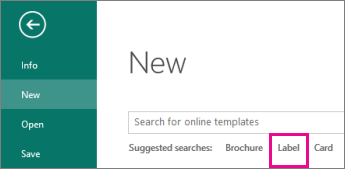
- Klik File>Baru.
- Klik Label untuk menemukan templat label, atau ketik Avery atau nomor stok produsen lainnya dalam kotak pencarian untuk menemukan templat lainnya secara online.
- Periksa deskripsi templat untuk memastikan templat kompatibel dengan stok label yang ingin Anda cetak, lalu klik Buat.
- Ketikkan informasi yang Anda inginkan pada setiap label.
Atau, masuk ke Buat label dengan alamat yang berbeda dan ikuti langkah-langkah untuk menyelesaikan gabungan surat. - KlikCetakFile>, lalu klik lagi Cetak.