
Mencetak kartu pos pada printer yang mencetak dua sisi (dupleks)
Untuk mencetak di kedua sisi lembar kertas, lakukan hal berikut:
- KlikCetakFile>.
- Dalam daftar Printer , pilih printer yang ingin Anda gunakan.
- Di Pengaturan, pilih Cetak di Kedua Sisi – Balik lembar di tepi panjang.
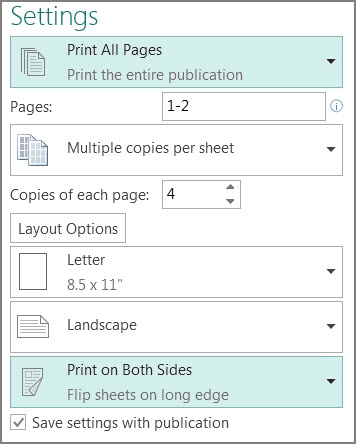
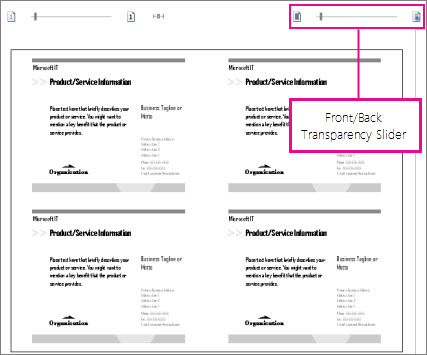
- Di panel Pratinjau, gunakan penggeser Transparansi Depan/Belakang untuk memastikan bahwa bagian depan dan belakang kartu pos berada di sisi kanan atas. Jika tidak, ubah opsi di langkah 3 menjadi Cetak di Kedua Sisi – Balik lembar di tepi pendek
Mencetak publikasi pada printer yang tidak mendukung pencetakan dua sisi
- KlikCetakFile>.
- Dalam daftar Printer , pilih printer yang ingin Anda gunakan.
- Cetak halaman pertama dengan mengetik 1 dalam kotak halaman dan mengklik Cetak.
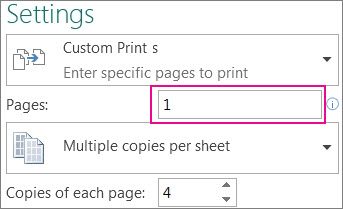
- Saat sisi pertama dicetak, balik lembar, lalu masukkan kembali ke printer dan cetak sisi lain dengan mengetik 2 di kotak halaman.
Catatan
Jika printer Anda tidak mendukung pencetakan dua sisi, dan jika Anda menggunakan gabungan surat untuk menggabungkan alamat atau informasi lain ke dalam publikasi Anda, maka Anda perlu membuat dua file Publisher terpisah, satu untuk setiap sisi publikasi, sebelum Anda mencetak.