
Anda dapat menyiapkan atau mengubah pengaturan untuk telepon apa pun yang ingin digunakan dengan Skype for Business di menu Opsi Skype for Business.
Menambahkan atau mengubah nomor telepon
PENTING: Jika Anda ingin mengubah nomor telepon Anda tetapi tidak bisa karena berwarna abu-abu, itu berarti admin Anda telah mengaturnya untuk Anda, dan memblokir Anda untuk mengubahnya. Hubungi admin Anda (orang yang memberi Anda informasi akun Anda) dan minta izin kepada mereka untuk mengubah nomor telepon kantor Anda.
- Di bagian atas jendela utama Skype for Business, klik panah di samping tombol Opsi
 dan pilih Opsi Alat>.
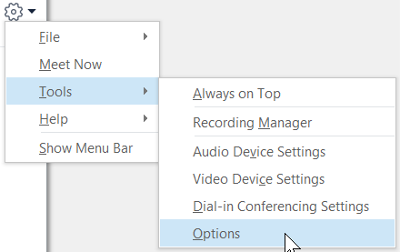
- Di menu Opsi , pilih Telepon.

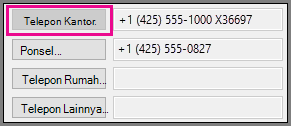
- Klik kotak untuk tipe angka yang ingin Anda tambahkan atau ubah, dan masukkan angka. Hanya gunakan angka 0123456789, dan tanpa tanda kurung atau tanda hubung. Saat menambahkan nomor internasional, ketik tanda +, lalu kode negara dan diikuti dengan nomor lokal.
- Untuk membuat nomor ini terlihat bagi kontak, pilih kotak centang Sertakan di kartu kontak saya di samping nomor tersebut.
Siapa yang dapat melihat nomor telepon saya?
Nomor telepon Anda muncul di kartu kontak Anda dan terlihat oleh kontak Skype for Business Anda berdasarkan hubungan privasi yang mereka miliki dengan Anda. Nomor Anda akan terlihat sebagai berikut:
Telepon Kantor terlihat bagi semua kontak kecuali Kontak Eksternal dan Kontak yang Diblokir.
Catatan
Beberapa perusahaan tidak memungkinkan Anda mengosongkan kotak centang Sertakan di kartu kontak saya untuk telepon kantor Anda.
Telepon Seluler terlihat hanya bagi Grup Kerja serta Teman dan Keluarga.
Telepon Rumah hanya terlihat oleh Teman dan Keluarga Anda.
Telepon Lainnya hanya terlihat oleh Teman dan Keluarga Anda. Gunakan opsi ini untuk menambah atau memodifikasi nomor tambahan, seperti nomor telepon kantor sementara atau telepon seluler alternatif.
Catatan
Untuk melihat kontak mana yang memiliki masing-masing hubungan ini dengan Anda, dalam daftar Kontak Anda, pilih tab Hubungan . Kontak dikelompokkan di sana menurut hubungan privasi. Untuk mengubah hubungan yang Anda miliki dengan kontak, klik kanan daftar kontak, lalu klik Ubah Hubungan Privasi. Untuk detail selengkapnya, lihat Mengontrol akses ke informasi kehadiran Anda di Skype for Business.
Menggunakan perangkat telepon teks (TTY)
Mode Telepon teks (TTY) digunakan untuk komunikasi teks lewat saluran telepon. Perangkat TTY harus tersambung ke komputer untuk menerjemahkan audio yang diubah; jika tidak, Anda mungkin akan mendapatkan kualitas audio yang buruk selama panggilan. Menggunakan mode TTY dalam panggilan konferensi juga bisa menyebabkan masalah kualitas audio.
Mode TTY dinonaktifkan secara default. Untuk menyalakannya:
- Sambungkan perangkat TTY ke komputer Anda.
- Di bagian atas jendela utama Skype for Business, klik panah di samping tombol Opsi dan pilih Opsi Alat>.
- Di menu Opsi , pilih Telepon.
- Di bawah Aksesibilitastelepon, pilih Aktifkan mode TTY
- Keluar dari Skype for Business, lalu masuk lagi.
Lihat Juga
Melakukan dan menerima panggilan menggunakan Skype for Business
Penerusan panggilan dan dering bersamaan
Mentransfer panggilan Skype for Business
Memulai panggilan konferensi Skype for Business
Menetapkan, mengubah, atau menghapus nomor telepon untuk pengguna