
Rapat Skype Broadcast adalah fitur Skype for Business Online yang memungkinkan Anda menjadwalkan, memproduksi, dan menyiarkan rapat atau acara kepada audiens online hingga 10.000 peserta.
Acara besar memerlukan perencanaan dan persiapan di muka oleh tim yang terdiri dari individu-individu yang berkomitmen, dengan demikian, Rapat Skype Broadcast menyertakan peran berbeda yang disertai dengan kemampuan mereka sendiri untuk menyampaikan, berpartisipasi dalam, atau menghadiri siaran:
Produser. Mengelola sumber rapat (audio, video, dan dek PowerPoint), merekam acara, dan memposting rekaman ke Video Microsoft 365.
Catatan
Menggunakan video yang disematkan dalam presentasi PowerPoint saat ini tidak didukung di siaran Rapat Skype.
Penyelenggara. Membuat permintaan rapat dan mengundang peserta. Meninjau laporan rapat.
Anggota tim. Ikut serta dalam rapat sebagai penyaji maupun pembicara.
Peserta. Menonton acara secara online.
Artikel ini ditujukan bagi produser.
Bergabung dalam siaran
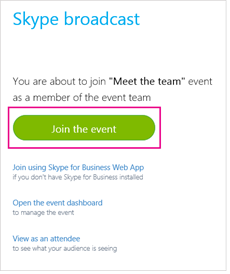
Klik link untuk bergabung di undangan rapat Anda. Anda harus masuk menggunakan akun kerja atau sekolah Anda (misalnya, seanc@contoso.com).
Klik Ikuti acara.
Jika perlu, unggah presentasi PowerPoint yang akan disajikan selama rapat. Juga isyarat feed langsung dari sumber kamera.
Verifikasi bahwa audio berfungsi dengan baik.
Aktifkan umpan dengan mengklik kanan feed yang ingin Anda dengar dan dengan memilih Buat video aktif. Anda bisa memiliki satu feed yang menyediakan audio dan feed lain yang menyediakan video. Misalnya, jika Anda ingin pemirsa mendengar suara penyaji namun melihat presentasi PowerPoint.
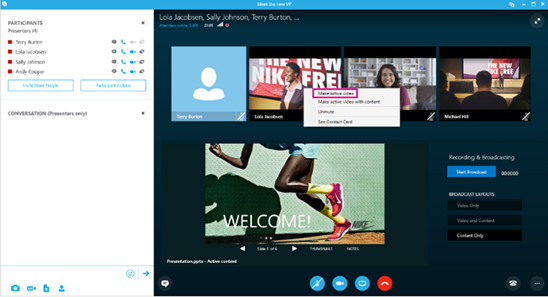
Aktifkan audio di umpan aktif dengan mengklik kanan umpan dan mengklik Nyalakan suara atau dengan memilih umpan dan mengklik tombol nyalakan suara
 .
.Klik Mulai Siaran. Jika Anda menghentikan siaran, Anda tidak dapat memulainya lagi.
Catatan
Di perangkat Windows, termasuk Windows Phone, akan ada penundaan 30 detik antara apa yang dilakukan penyaji dan apa yang dilihat peserta. Di perangkat Mac dan iOS, waktu tundanya sekitar 60 detik. Penundaan ini disebabkan oleh waktu yang diperlukan untuk mengonversi ke berbagai codec dan mendistribusikan media ke server Points of Presence dalam Jaringan Pengiriman Konten Azure.
Mengganti sumber selama acara
- Klik kanan feed video yang ingin Anda aktifkan dan klik Buat video aktif.
- Klik kanan umpan audio yang ingin Anda aktifkan dan klik Nyalakan suara atau klik tombol nyalakan suara suara. Pastikan untuk mematikan suara sumber audio lain, jika perlu, untuk menghilangkan suara berlebihan.
Menghentikan siara
- Klik tombol Hentikan Siaran.
- Klik OK untuk mengonfirmasi.
bantuan Siaran Rapat SkypeApa itu siaran Rapat Skype?Menjadwalkan Rapat Skype SiaranBergabung dalam Siaran Rapat SkypeGunakan Bing Pulse di Siaran Rapat Skype AndaTambahkan umpan Yammer ke Catatan Siaran Rapat Skypedan posting Siaran Rapat Skype Anda