
Rapat Skype Broadcast adalah fitur Skype for Business Online dan Microsoft 365 yang memungkinkan Anda menjadwalkan, memproduksi, dan menyiarkan rapat atau acara kepada audiens online hingga 10.000 peserta. Portal siaran Rapat Skype adalah tempat Anda menjadwalkan rapat dengan ukuran ini.
Penting
Skype for Business Online akan berakhir pada tanggal 31 Juli 2021. Kami mendorong pelanggan untuk memulai pemutakhiran ke Microsoft Teams, klien inti untuk komunikasi dan kerja sama tim di Microsoft 365.
Mulai menggunakan Siaran Rapat Skype
Setelah admin mengaktifkan Rapat Skype Menyiarkan fitur Siaran Rapat Skype untuk organisasi, Anda dapat mulai menggunakannya. Jika fitur belum diaktifkan, Anda akan mendapatkan pesan bahwa Anda tidak memiliki izin untuk menggunakannya.
Langkah 1: Jadwalkan siaran Anda
Anda menggunakan portal siaran Rapat Skype untuk menjadwalkan siaran. Seperti inilah portal terlihat.
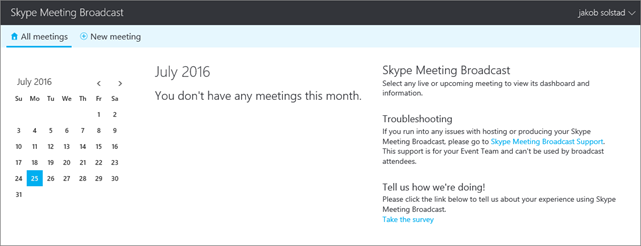
Di portal Anda dapat menjadwalkan siaran hingga 10.000 peserta. Anda juga dapat memilih untuk:
- Amankan rapat sehingga hanya peserta yang tercantum yang bisa hadir.
- Membuat rekaman video rapat (file MP4 yang dapat diunduh).
- Membuat video sesuai permintaan tersedia setelah rapat.
- Tambahkan aplikasi partisipasi audiens, seperti aplikasi pemungutan suara Microsoft Pulse. Ini memungkinkan Anda membuat peserta tetap terlibat, dan Anda akan tahu bagaimana acara diterima secara real-time.
Langkah 2: Buat acara siaran Anda
Sekarang Anda beralih ke Skype for Business untuk menghasilkan acara Anda:
- Jika perlu, unggah presentasi PowerPoint yang akan disajikan selama rapat. Juga isyarat feed langsung dari sumber kamera.
- Verifikasi bahwa audio berfungsi dengan baik.
- Aktifkan umpan.
- Mulai dan hentikan siaran.
Langkah 3: Unduh laporan rapat dan rapatyang direkam
Setelah siaran selesai, kembali ke portal Siaran Rapat Skype untuk mengunduh rekaman siaran, dan laporan tentang acara tersebut. Laporan rapat mencakup ID sesi, nama peserta dan alamat email, informasi browser, stempel tanggal dan waktu, aktivitas (bergabung, putar, jeda), dan bahasa. Anda bisa menggunakan informasi ini untuk menghubungi peserta dengan informasi tindak lanjut tentang siaran.
peran Siaran Rapat Skype
Dalam bisnis besar mungkin ada beberapa orang yang terlibat dalam memproduksi rapat siaran.
| Peran | Apa yang dilakukan orang ini |
|---|---|
| Pengatur | Membuat permintaan rapat dan mengundang peserta, meninjau laporan rapat, dan memposting rekaman ke Video Microsoft 365. |
| Anggota tim acara | Mengelola sumber rapat (PowerPoint, audio, dan video) dan mengelola kontrol pengirim siaran. Anggota tim acara juga bisa berpartisipasi dalam rapat sebagai pembicara atau penyaji. Catatan: Menggunakan video yang disematkan dalam presentasi PowerPoint saat ini tidak didukung di siaran Rapat Skype. |
| Peserta | Menonton acara secara online. |
Persyaratan system
Berikut adalah hal yang diperlukan setiap peran untuk menghasilkan atau menghadiri siaran rapat.
| Peran | Perangkat lunak apa yang mereka butuhkan |
|---|---|
| Peserta | Edge, Internet Explorer 11, Chrome 35 atau yang lebih baru, Firefox, OSX Safari, iOS 8 atau yang lebih baru, Android (KitKat) Catatan: Adobe Flash diperlukan untuk Internet Explorer 11 di Windows 7, Firefox versi 41 dan yang lebih lama, serta Safari di Mac. |
| Anggota tim acara |
Skype for Business diinstal di PC mereka. Anda perlu memastikan bahwa Anda memiliki versi terbaru aplikasi Skype for Business. Untuk mengetahui versi mana yang Anda gunakan, di Skype for Business pilih Bantuan>Tentang Skype for Business. Anda memerlukan salah satu versi berikut ini:
Untuk menyelenggarakan rapat, produser memerlukan lisensi berikut:
Catatan: Microsoft Intune Browser terkelola di telepon Anda saat ini tidak didukung untuk siaran Rapat Skype. |
Memulai untuk anggota tim acara dan peserta
- Menjadwalkan acara Siaran Rapat Skype
- Mengelola acara Siaran Rapat Skype
- Bergabung dalam Siaran Rapat Skype
Memulai untuk admin
Artikel ini menjelaskan apa yang perlu Anda lakukan agar bisnis Anda bisa menyelenggarakan Rapat Skype Rapat siaran.
Catatan
Rapat Skype Broadcast tersedia untuk organisasi EDU dengan Office 365 A5 atau Office 365 A3. Untuk informasi selengkapnya, lihat Lisensi pengguna yang diblokir untuk siaran Rapat Skype.
- Jika Anda belum melakukannya, siapkan Skype for Business Online untuk organisasi Anda.
- Aktifkan siaran Rapat Skype: Setelah mengaktifkan fitur, pengguna dapat menyiarkan rapat ke orang lain dalam bisnis Anda.
Jika bisnis Anda memiliki firewall:
- Untuk menambahkan bisnis lain ke federasi pengguna tepercaya sehingga Anda bisa menyiarkannya, lakukan langkah-langkah dalam Pengguna bisa menghubungi pengguna Skype for Business eksternal.
- Jika Anda memiliki webinar siaran atau rapat lain dengan peserta di luar bisnis Anda, Anda perlu mengonfigurasi jaringan Anda. Lihat Menyiapkan jaringan Anda untuk siaran Rapat Skype.
ATAU - Mengonfigurasi penyebaran lokal Anda untuk siaran Rapat Skype. Artikel ini disiarkan untuk pelanggan yang menggunakan Skype for Business Server 2015.