Menyiapkan perangkat audio Anda
- Dari Tampilkan Menu
 , pilih:
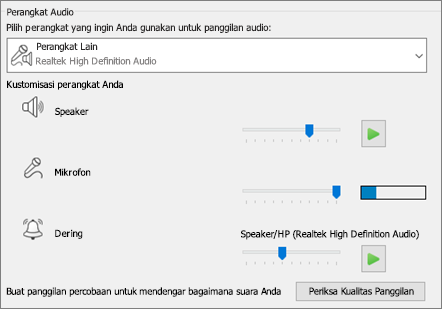
Alat>Pengaturan Perangkat Audio. - Di bawah Perangkat audio, pilih perangkat yang Anda inginkan dan kustomisasi pengaturan:
-
Speaker - Pilih Putar
 , dan seret slider untuk menyesuaikan volume.
 - Mikrofon - Bicara untuk menguji volume, dan seret penggeser hingga bilah kemajuan mendekati bagian tengah area pengujian.
-
Dering - Pilih Putar , dan seret slider untuk menyesuaikan volume.
- Sesuaikan pengaturan audio dan pilih OK.
Menyiapkan perangkat video Anda
- Dari Tampilkan Menu , pilih:
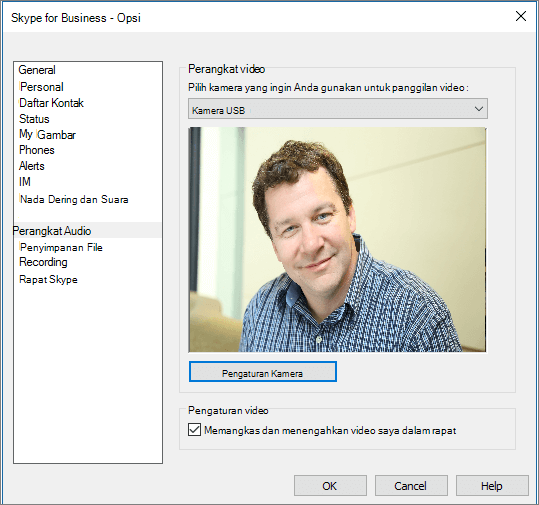
Alat>Pengaturan Perangkat Video. - Di bawah Perangkat video, pilih kamera yang Anda inginkan.
- Sesuaikan sudut kamera untuk meletakkan gambar Anda di bagian tengah dalam panel pratinjau.
- Pilih Pengaturan Kamera jika ingin menyesuaikan prosesor video atau kontrol kamera.
- Pilih Pangkas dan tengahkan video saya dalam rapat untuk memfokuskan dan memperbesar wajah Anda selama konferensi video.
- Pilih OK.