Jalankan laporan log audit di SharePoint:
Pilih Pengaturan>Pengaturan situs. Jika Anda tidak melihat Pengaturan situs, pilih Informasi situs , lalu pilih Tampilkan semua pengaturan situs. Beberapa halaman mungkin mengharuskan Anda memilih Konten situs, lalu Pengaturan situs.
If you are not at the root of your site collection, under Site Collection Administration, select Go to top level site settings.
Catatan
- Bagian Administrasi Kumpulan Situs tidak akan tersedia jika Anda tidak memiliki izin yang diperlukan. Anda harus menjadi anggota grup Administrator Kumpulan Situs default atau administrator pertanian.
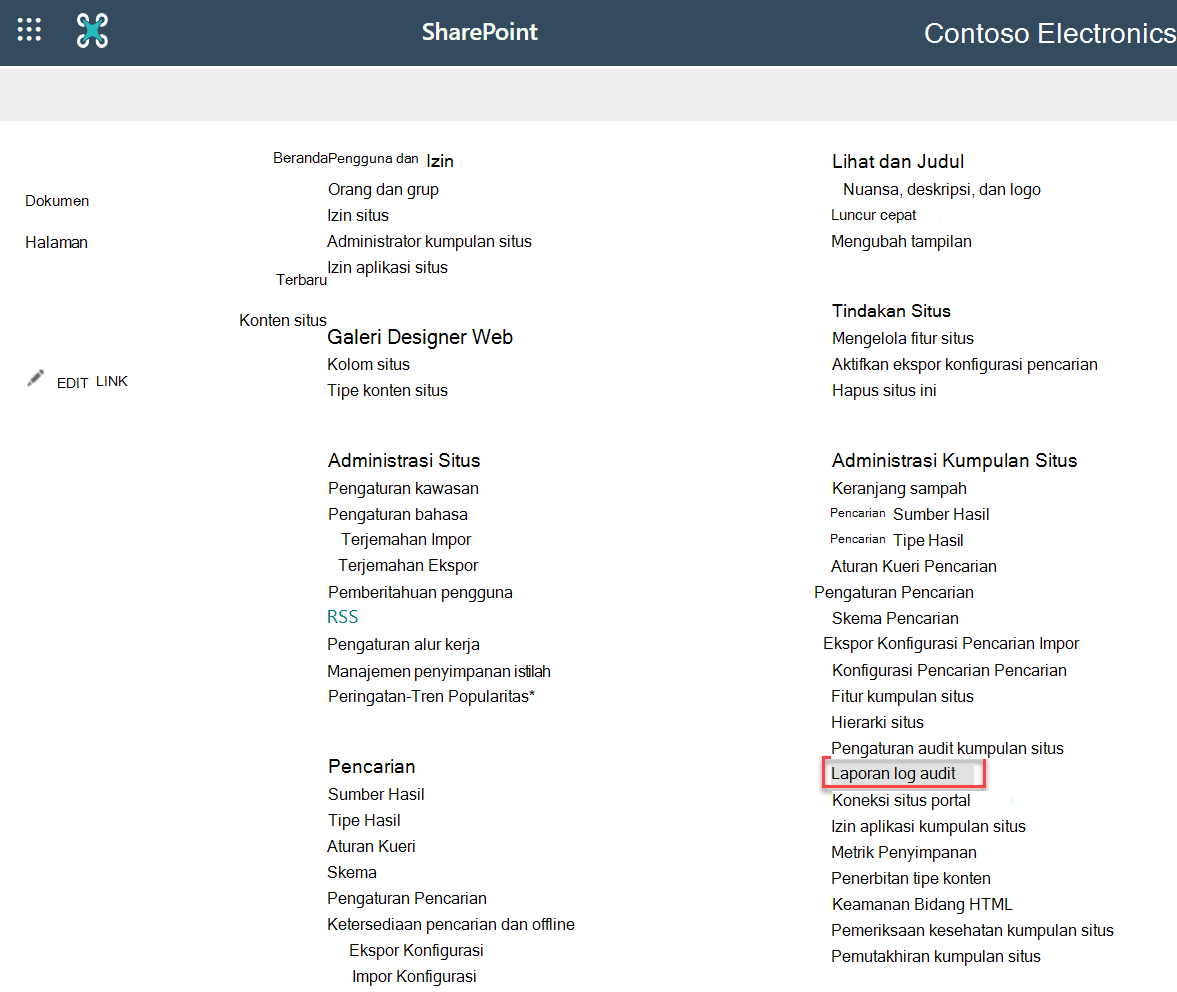
- Jika tautan Laporan log audit tidak tersedia di bagian Administrasi Pengumpulan Situs, pastikan Anda telah mengaktifkan Fitur Pengumpulan Situs "Pelaporan".
Pada halaman Pengaturan Situs, di bawah Administrasi Kumpulan Situs, pilih Laporan log audit.
Aktifkan fitur "Pelaporan"
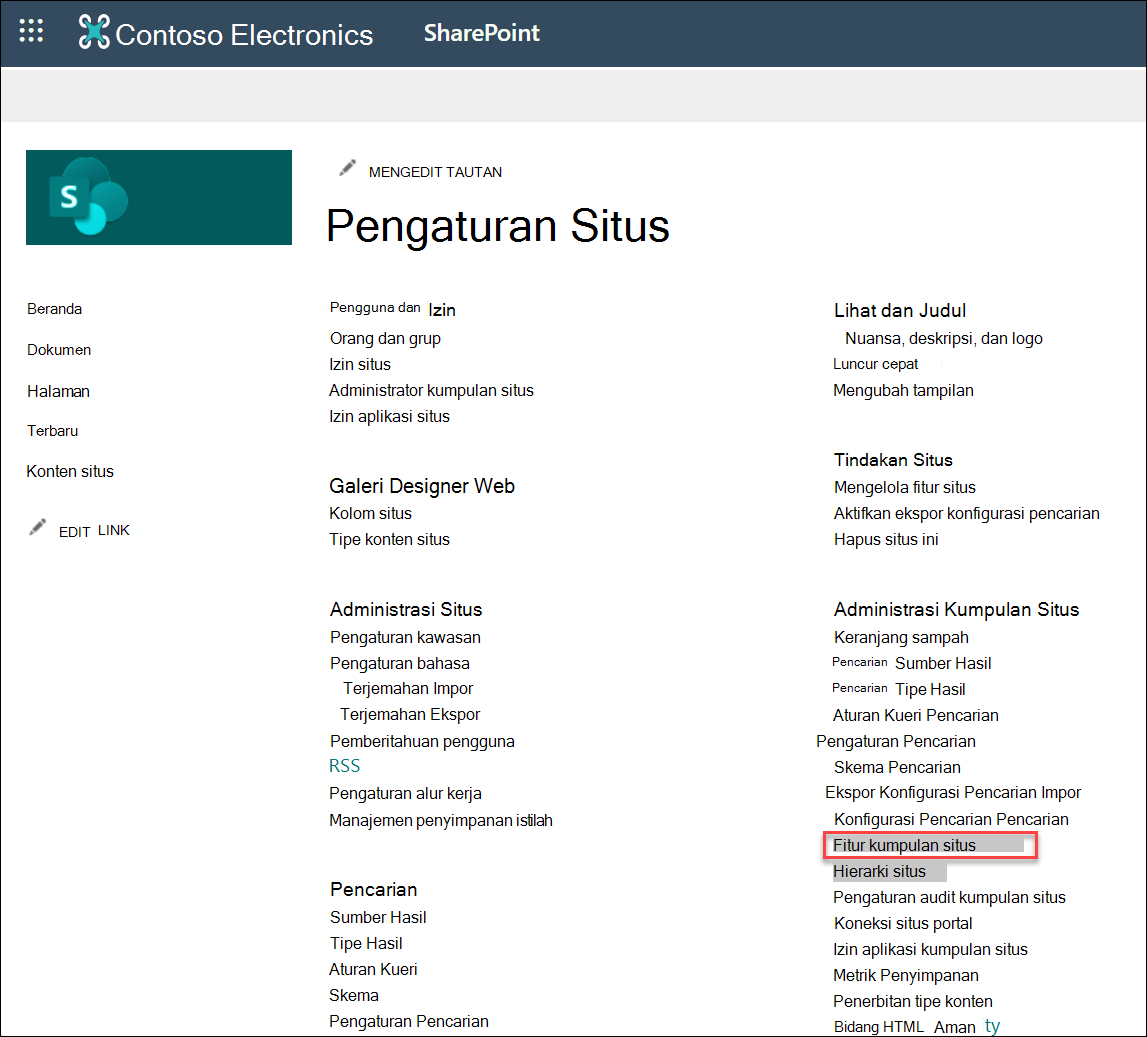
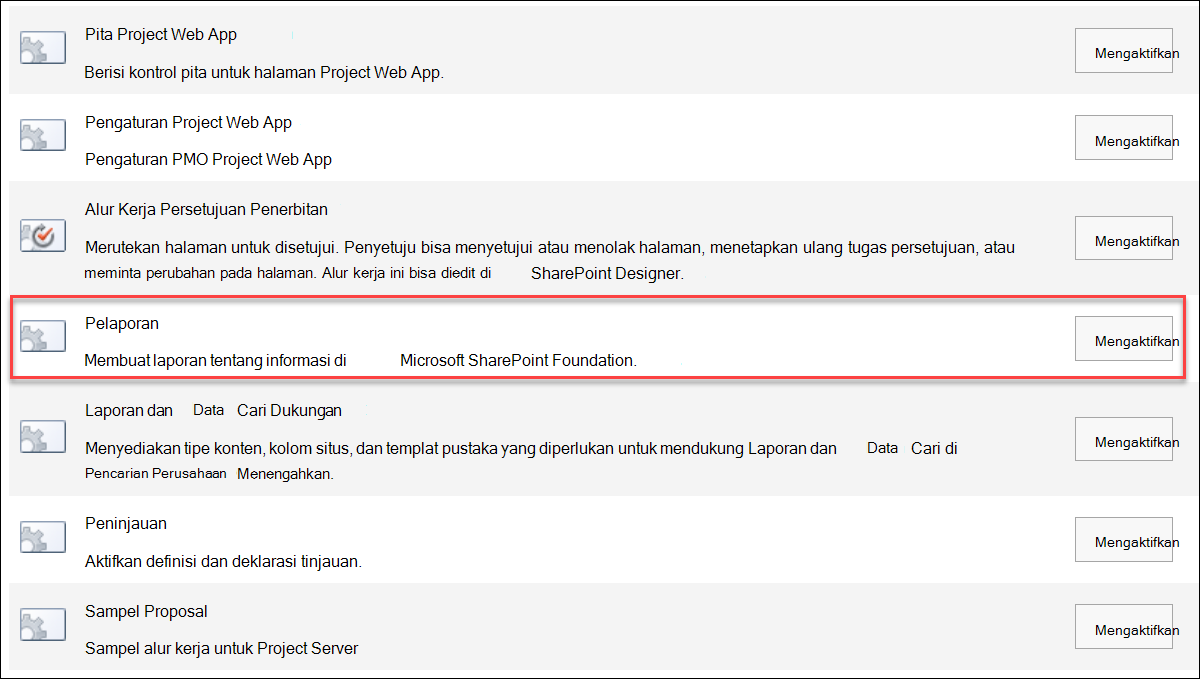
Jika Anda tidak melihat tautan Laporan log audit pada bagian Administrasi Pengumpulan Situs, lakukan hal berikut untuk mengaktifkan fitur "Pelaporan":
1. Di bawah Administrasi Kumpulan Situs, pilih Fitur kumpulan situs.
2. Pilih Aktifkan Pelaporan>.
Menggunakan Pengelogan Audit Terpadu
Pengelogan Audit Terpadu Microsoft 365 kini mendukung SharePoint dan OneDrive. Audit terpadu menyediakan akses ke log peristiwa (seperti melihat, membuat, mengedit, mengunggah, mengunduh, dan menghapus) dan berbagi tindakan seperti permintaan undangan dan akses, serta aktivitas sinkronisasi. Untuk informasi selengkapnya tentang apa yang disediakan Pengelogan Audit Terpadu di Microsoft 365 untuk SharePoint, lihat Aktivitas yang diaudit.
Perubahan Laporan Log Audit (Efektif 2021):
-
Memangkas laporan log audit: Pemangkasan tidak lagi menjadi fitur tetapi Anda masih dapat mengakses file yang telah dipangkas sebelumnya di pustaka dokumen yang ditentukan.
-
Mengedit Peristiwa Tertentu: Laporan Log Audit tidak lagi mengizinkan pengeditan peristiwa tertentu. Laporan Log Audit masih tersedia tetapi terbatas pada tipe kejadian tertentu.
-
Sesuaikan Laporan: Opsi lokasi telah disembunyikan karena penghentian dukungan untuk laporan yang terlingkup di tingkat sub-situs.
SharePoint Server 2019
SharePoint Server 2016 dan 2013
Sebagai pemilik kumpulan situs, Anda dapat mengambil riwayat tindakan yang dilakukan oleh pengguna tertentu dan tindakan yang diambil selama rentang tanggal tertentu. Misalnya, Anda dapat menentukan kapan dokumen tertentu diedit dan oleh pengguna mana.
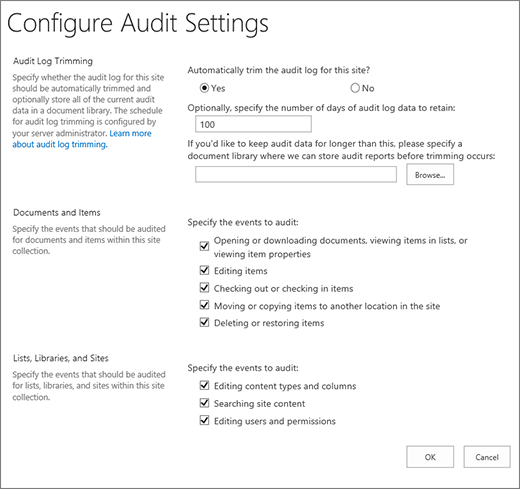
Anda dapat mengelola ukuran log audit di bagian Pemangkasan Log Audit dan menentukan kejadian mana yang akan diaudit di bagian Dokumen dan Item dan Daftar, Pustaka, dan Situs . You can also specify the maximum number of days that items will be retained. By default all items are removed at the end of the month.
Catatan
Saat beberapa pengguna melakukan pengeditan bersama sebuah dokumen, mengaudit kejadian dari beberapa penulis atau editor mungkin akan sulit untuk diinterpretasikan. Jika ini merupakan masalah, pertimbangkanlah untuk membatasi izin pengeditan untuk jumlah pengguna minimum.
Klik tombol pengaturan , lalu klik Pengaturan situs. Jika Anda tidak melihat Pengaturan situs, klik Informasi situs , lalu klik Tampilkan semua pengaturan situs. Beberapa halaman mungkin mengharuskan Anda memilih Konten situs, lalu Pengaturan situs.
If you are not at the root of your site collection, under Site Collection Administration, select Go to top level site settings.
Catatan
Bagian Administrasi Kumpulan Situs tidak akan tersedia jika Anda tidak mempunyai izin yang diperlukan.
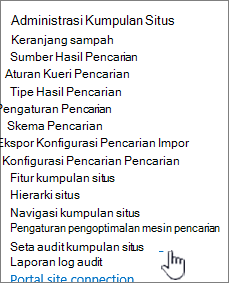
On the Site Settings page, under Site Collection Administration, select Site collection audit settings.
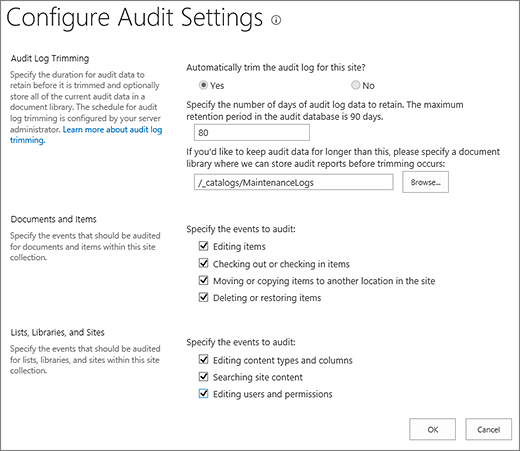
Pada halaman Konfigurasi Pengaturan Audit, di bagian Pemangkasan Log Audit, atur Secara otomatis pangkas log audit untuk situs ini? ke Ya.
Catatan
Untuk SharePoint
- Pemangkasan tidak didukung untuk SharePoint.
- Kami tidak lagi mendukung pemilihan acara tertentu untuk diedit. Lihat dokumen ini untuk daftar lengkap kejadian yang telah diaudit.
Alternatifnya, tentukan jumlah hari untuk menyimpan data log audit. SharePoint Server tidak memiliki batasan.
Catatan
Pengaturan default untuk menyimpan data log audit adalah nol hari. Artinya, jika Anda tidak menentukan periode penyimpanan yang berbeda, semua entri log audit akan dihapus pada akhir bulan. Anda dapat mengubah pengaturan ini untuk mempertahankan entri log audit untuk jangka waktu yang lebih lama. Misalnya, jika Anda menentukan 30 hari, data log audit yang dibuat pada bulan September tidak akan dihapus hingga akhir Oktober. Untuk menyimpan data log audit, Anda juga dapat menyimpannya ke laporan log audit sebelum log audit dipangkas.
Anda juga dapat menentukan pustaka dokumen untuk menyimpan laporan log audit sebelum log audit dipangkas. Set this option if you need access to audit log data, using audit log reports, after the audit log has been trimmed.
Pilih OK.
Pilih Pengaturan>Pengaturan situs. Jika Anda tidak melihat Pengaturan situs, pilih Informasi situs , lalu pilih Tampilkan semua pengaturan situs. Beberapa halaman mungkin mengharuskan Anda memilih Konten situs, lalu Pengaturan situs.
If you are not at the root of your site collection, under Site Collection Administration, select Go to top level site settings.
Catatan
Bagian Administrasi Kumpulan Situs tidak akan tersedia jika Anda tidak memiliki izin yang diperlukan. Anda harus menjadi anggota grup Administrator Kumpulan Situs default atau administrator pertanian.
On the Site Settings page, under Site Collection Administration, select Site collection audit settings.
On the Configure Audit Settings page, in the Documents and Items and List, Libraries, and Site sections, select the events you want to audit, and then select OK.
Which events you audit depends on your auditing needs. For example, regulatory compliance usually has specific requirements that will dictate which events you need to audit. We recommend that you only audit the events required to meet your needs. Selain itu, audit yang tidak diperlukan dapat memengaruhi kinerja dan aspek lain dari kumpulan situs Anda.
Catatan
Untuk SharePoint Server 2013, sebaiknya Anda hanya memilih peristiwa Membuka atau mengunduh dokumen, menampilkan item dalam daftar, atau menampilkan properti item jika benar-benar diperlukan. This option is likely to generate a large number of events that will potentially degrade the performance and other aspects of your site collection(s).
What shows up in the audit log report ?
Kejadian yang diaudit disimpan dalam laporan audit yang didasarkan pada Microsoft Excel 2013 dan tersedia dari halaman Laporan Audit. Anda juga dapat membuat laporan kustom yang menyertakan jumlah kejadian selama rentang tanggal yang ditentukan, dalam area tertentu pada kumpulan situs, atau yang telah difilter untuk masing-masing pengguna. Anda tidak dapat mengubah kejadian bila telah tercatat di log, namun administrator kumpulan situs dapat menghapus item dari log audit dan mengonfigurasi pemangkasan otomatis data log audit.
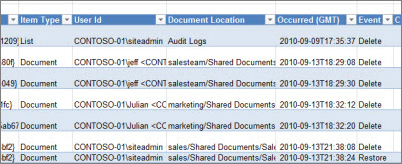
Log audit menangkap informasi berikut untuk kejadian yang dipilih untuk diaudit:
- Situs asal kejadian
- ID item, tipe, nama, dan lokasi
- ID pengguna yang telah dikaitkan dengan kejadian
- Tipe kejadian, tanggal, waktu, dan sumber
- Tindakan yang diambil atas item
Berikut ini adalah contoh data dalam laporan log audit Penghapusan. Dengan laporan ini, Anda dapat mengetahui siapa yang menghapus dan memulihkan data pada semua kumpulan situs. Anda dapat menggunakan berbagai fitur Excel untuk memfilter, menyortir, dan menganalisis data.
Trimming the audit log reports
Saat Anda memilih acara untuk diaudit kumpulan situs, laporan akan mengaudit setiap item dalam kumpulan situs setiap kali kejadian tersebut terjadi. Audit berpotensi menghasilkan sejumlah besar peristiwa audit, membuat log audit besar yang dapat mengisi hard drive, memengaruhi kinerja dan aspek lain dari kumpulan situs.
Penting
Untuk mencegah log audit memenuhi hard drive dan berpotensi menurunkan kinerja kumpulan situs, kami menyarankan agar Anda mengaktifkan pemangkasan log audit untuk kumpulan situs yang sering diaudit.
Untuk mengelola ukuran laporan log audit, Anda dapat mengonfigurasinya untuk memangkas data log audit saat ini dalam pustaka dokumen sebelum data dipangkas secara otomatis, dan secara opsional mengarsipkan. The schedule for audit log trimming is configured by your server administrator in Central Administration. The default is the end of the month.
Menampilkan laporan log audit
Untuk melihat laporan log audit:
Klik Pengaturan , lalu klik Pengaturan situs. Jika Anda tidak melihat Pengaturan situs, klik Informasi situs , lalu klik Tampilkan semua pengaturan situs. Beberapa halaman mungkin mengharuskan Anda memilih Konten situs, lalu Pengaturan situs.
Catatan
Bagian Administrasi Kumpulan Situs tidak akan tersedia jika Anda tidak memiliki izin yang diperlukan. Anda harus menjadi anggota grup Administrator Kumpulan Situs default atau administrator pertanian.
Klik Laporan log audit di bagian Administrasi Kumpulan Situs .
Pilih laporan yang Anda inginkan di halaman Lihat Laporan Audit.
Ketik URL atau Telusuri pustaka tempat Anda ingin menyimpan laporan, lalu pilih OK.
Pada halaman Operasi Berhasil Diselesaikan, pilih klik di sini untuk melihat laporan ini. Jika Anda mendapatkan kesalahan, mungkin karena log audit tidak diaktifkan atau tidak ada data yang ditampilkan.
Catatan
- Minimal, Excel versi 2013 harus diinstal untuk menampilkan laporan log audit dengan mengeklik Klik di sini untuk melihat laporan ini.
- Atau, jika membuka dokumen di browser diaktifkan untuk pustaka, buka pustaka tempat Anda menyimpan laporan log audit, arahkan ke laporan log audit, pilih panah bawah, lalu pilih Tampilkan di Browser.
Anda dapat menggunakan fitur Excel standar untuk mempersempit laporan ke informasi yang Anda inginkan. Beberapa cara Anda dapat menganalisis dan menampilkan data log meliputi:
- Memfilter laporan log audit untuk situs tertentu.
- Memfilter laporan log audit untuk rentang tanggal tertentu.
- Mengurutkan laporan log audit.
- Menentukan siapa yang telah memperbarui konten.
- Menentukan konten mana yang telah dihapus tetapi belum dipulihkan.
- Menampilkan perubahan pada izin pada item.
