
Anda dapat menggunakan laporan log audit yang disediakan bersama SharePoint untuk menampilkan data dalam log audit untuk kumpulan situs. Anda dapat mengurutkan, memfilter, dan menganalisis data ini untuk menentukan siapa yang telah melakukan apa dengan situs, daftar, pustaka, tipe konten, item daftar, dan file pustaka di kumpulan situs. Misalnya, Anda dapat menentukan siapa yang menghapus konten mana.
Mengetahui siapa yang mengambil tindakan apa pada konten mana di kumpulan situs Anda dapat sangat penting dalam membantu organisasi Anda memenuhi persyaratannya, seperti memenuhi kepatuhan terhadap peraturan dan manajemen catatan. Anda menyimpan laporan log audit sebagai buku kerja Pratinjau Microsoft Excel 2013 ke pustaka dalam kumpulan situs yang Anda tentukan.
Catatan
Audit harus diaktifkan untuk menggunakan laporan log audit. Temukan informasi selengkapnya tentang mengaktifkan audit di Mengonfigurasi pengaturan audit untuk kumpulan situs.
Catatan
Halaman, misalnya .aspx, tidak dianggap sebagai dokumen sehingga tidak dapat diaudit di SharePoint Server 2016.
Peristiwa yang tersedia untuk laporan log audit
Kejadian berikut tersedia untuk laporan log audit guna membantu Anda menentukan siapa yang melakukan tindakan apa dengan konten kumpulan situs:
- Membuka dan mengunduh dokumen, melihat item dalam daftar, atau melihat properti item (Peristiwa ini tidak tersedia untuk situs SharePoint)
- Item yang diedit
- Item yang diperiksa dan diperiksa
- Item yang telah dipindahkan dan disalin ke lokasi lain dalam kumpulan situs
- Item yang dihapus dan dipulihkan
- Perubahan pada tipe konten dan kolom
- Kueri pencarian
- Perubahan pada akun pengguna dan izin
- Mengubah pengaturan audit dan menghapus peristiwa log audit
- Peristiwa alur kerja
- Acara kustom
Laporan log audit yang tersedia
Anda dapat menggunakan laporan log audit berikut yang disediakan bersama SharePoint untuk membantu menentukan siapa yang melakukan tindakan apa dengan konten kumpulan situs:
- Tampilan konten Melaporkan pengguna yang telah melihat konten di situs. Di SharePoint, laporan ini akan kosong karena kejadian ini tidak tertangkap selama audit.
- Modifikasi konten Melaporkan perubahan pada konten, seperti modifikasi, penghapusan, serta check-in dan check out dokumen.
- Penghapusan Melaporkan konten yang telah dihapus.
- Modifikasi tipe konten dan daftar Melaporkan penambahan, pengeditan, dan penghapusan pada tipe konten.
- Modifikasi kebijakan Melaporkan peristiwa yang mengubah kebijakan manajemen informasi di kumpulan situs.
- Kedaluwarsa dan Disposisi Melaporkan semua kejadian yang terkait dengan cara konten dihapus saat kedaluwarsa.
- Pengaturan audit Melaporkan perubahan pada pengaturan audit.
- Pengaturan keamanan Melaporkan perubahan pada pengaturan keamanan, seperti peristiwa pengguna/grup, dan peristiwa peran dan hak.
- Jalankan laporan kustom Anda dapat menentukan filter untuk laporan kustom, seperti membatasi laporan untuk kumpulan peristiwa tertentu, untuk item dalam daftar tertentu, untuk rentang tanggal tertentu, atau untuk acara yang dilakukan oleh pengguna tertentu.
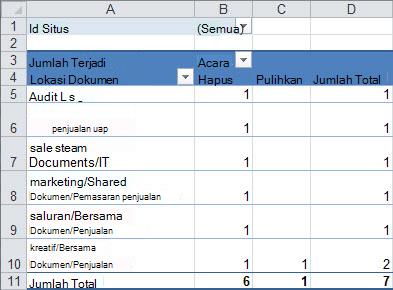
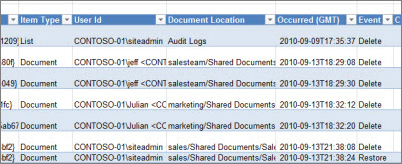
Berikut ini adalah contoh laporan log audit Penghapusan. Ini mewakili laporan log audit lainnya.
- Ringkasan data audit disediakan sebagai PivotTable pada lembar kerja Data Audit – Tabel buku kerja.
- Data untuk laporan disediakan pada lembar kerja Data Laporan 1 buku kerja.
Menampilkan laporan log audit
Untuk melihat laporan log audit:
Klik Pengaturan
 , lalu klik Pengaturan situs.
Klik Laporan log audit di bagian Administrasi Kumpulan Situs .
Pilih laporan yang Anda inginkan, seperti Penghapusan pada halaman Tampilkan Laporan Audit, .
Ketik URL atau Telusuri pustaka tempat Anda ingin menyimpan laporan, lalu klik OK.
Pada halaman Operasi Berhasil Diselesaikan, klik di sini untuk melihat laporan ini. Jika Anda mendapatkan kesalahan, mungkin karena log audit tidak diaktifkan atau tidak ada data yang ditampilkan. Lihat Mengonfigurasi pengaturan audit untuk kumpulan situs guna memastikan pembuatan log peristiwa telah disiapkan.
Catatan
- Setidaknya Excel versi 2013 harus diinstal untuk melihat laporan log audit dengan mengklik klik di sini untuk melihat laporan ini.
- Atau, jika membuka dokumen di browser diaktifkan untuk pustaka, buka pustaka tempat Anda menyimpan laporan log audit, arahkan ke laporan log audit, klik panah bawah, lalu klik Tampilkan di Browser.
Anda dapat menggunakan fitur Excel standar untuk mempersempit laporan ke informasi yang Anda inginkan. Beberapa cara Anda dapat menganalisis dan menampilkan data log meliputi:
- Memfilter laporan log audit untuk situs tertentu.
- Memfilter laporan log audit untuk rentang tanggal tertentu.
- Mengurutkan laporan log audit.
- Menentukan siapa yang telah memperbarui konten.
- Menentukan konten mana yang telah dihapus tetapi belum dipulihkan.
- Menampilkan perubahan pada izin pada item.