
Saat Anda menghapus item (termasuk file OneDrive) dari situs SharePoint, item akan dikirim ke Keranjang Sampah situs (juga disebut Keranjang Sampah tahap pertama), tempat Anda dapat memulihkannya jika perlu. Saat Anda menghapus item dari Keranjang Sampah situs, item akan dikirim ke Keranjang Sampah kumpulan situs (juga disebut Keranjang Sampah tahap kedua). Keranjang Sampah tahap pertama berkontribusi pada metrik yang digunakan untuk penyimpanan, sementara Keranjang Sampah tahap kedua tidak.
Catatan
Item web (subsitus) langsung masuk ke Keranjang Sampah tahap kedua dan masih dihitung dalam metrik penyimpanan yang digunakan. Kuota dikembalikan saat item web dihapus dari Keranjang Sampah tahap kedua.
Administrator kumpulan situs SharePoint dapat melihat dan memulihkan item yang dihapus dari Keranjang Sampah kumpulan situs ke lokasi aslinya. Jika item dihapus dari kumpulan situs Keranjang Sampah, atau melebihi waktu penyimpanan, item akan dihapus secara permanen.
Penting
Keranjang Sampah SharePoint berbeda dengan Keranjang Sampah di Windows. Jika menghapus file atau folder yang sedang disinkronkan, Anda dapat memulihkannya dari Keranjang Sampah Windows di PC. Untuk meletakkan Keranjang Sampah Windows di desktop, lihat Menyesuaikan Ikon Desktop di Windows.
Memulihkan item dari kumpulan situs SharePoint di Microsoft 365 Keranjang sampah
Di situs tim modern dan situs klasik (subsitus), di panel kiri, pilih Keranjang sampah.
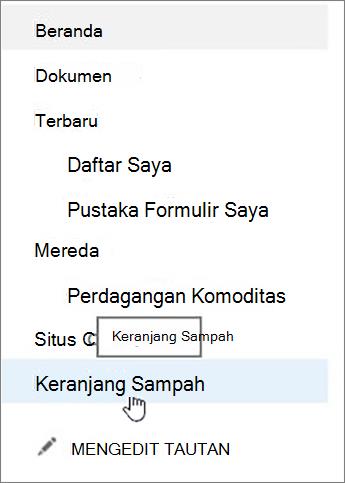
Di situs komunikasi modern, pilih Konten situs, lalu pilih Keranjang sampah di bilah navigasi atas. Jika Anda tidak melihat Keranjang Sampah, ikuti langkah-langkah berikut:
Pilih
 , lalu pilih Pengaturan situs.
Catatan
Jika Anda tidak melihat Pengaturan situs, pilih Informasi situs , lalu pilih Tampilkan semua pengaturan situs. Beberapa halaman mungkin mengharuskan Anda memilih Konten situs dan memilih Pengaturan situs.
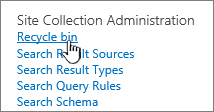
Di bawah Administrasi Kumpulan Situs, pilih Keranjang sampah.
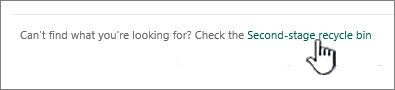
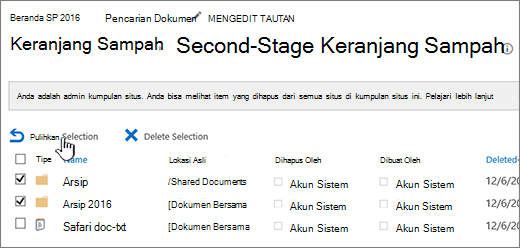
Di bagian bawah halaman Keranjang Sampah , pilih keranjang sampah tahap kedua.
Catatan
Anda memerlukan izin administrator atau pemilik untuk menggunakan Keranjang Sampah kumpulan situs. Jika Anda tidak melihatnya, mungkin telah dinonaktifkan atau Anda tidak memiliki izin untuk mengaksesnya.
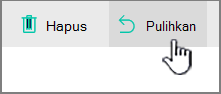
Arahkan ke item yang ingin Anda pulihkan, pilih ikon centang di sebelah kanan masing-masing item, lalu pilih Pulihkan.
Catatan
Jika Anda memulihkan item yang aslinya terletak di folder yang dihapus, folder dibuat kembali di lokasi asli dan item dipulihkan di folder tersebut.
Memulihkan seluruh kumpulan situs
Jika Anda adalah admin global atau admin SharePoint di Microsoft 365, Anda juga dapat memulihkan seluruh kumpulan situs dari Keranjang Sampah kumpulan situs. Untuk mendapatkan informasi, lihat Memulihkan situs yang dihapus.
Berapa lama item yang dihapus disimpan di Keranjang Sampah?
Di SharePoint di Microsoft 365, item dipertahankan selama 93 hari sejak Anda menghapusnya dari lokasi aslinya. Mereka tetap berada di Keranjang Sampah situs sepanjang waktu, kecuali seseorang menghapusnya dari sana atau mengosongkan Keranjang Sampah tersebut. Dalam hal ini, item akan masuk ke Tempat Sampah Daur Ulang kumpulan, tempat mereka tinggal selama sisa 93 hari kecuali:
- Keranjang Sampah koleksi situs melebihi kuotanya dan mulai membersihkan barang-barang tertua.
- Item dihapus secara manual oleh administrator kumpulan situs dari Keranjang Sampah kumpulan situs (untuk informasi tentang hal ini, lihat Menghapus item dari keranjang sampah kumpulan situs).
Penyimpanan Keranjang Sampah situs dihitung terhadap kuota penyimpanan kumpulan situs Anda dan kuota yang ditentukan dalam Kelola daftar dan pustaka berukuran besar. Jumlah ruang yang dialokasikan untuk Keranjang Sampah pengumpulan situs adalah 200% dari kuota pengumpulan situs. Nilai-nilai ini tidak dapat dikonfigurasi.
SharePoint Online menyimpan cadangan semua konten selama 14 hari tambahan setelah penghapusan aktual. Jika konten tidak dapat dipulihkan melalui Keranjang Sampah atau fitur yang ditentukan dalam Memulihkan OneDrive Anda, administrator dapat menghubungi Dukungan Microsoft untuk meminta pemulihan kapan saja dalam jendela 14 hari.
Catatan
Pemulihan dari cadangan hanya dapat diselesaikan untuk kumpulan situs, bukan untuk file, daftar, atau pustaka tertentu. Jika Anda perlu memulihkan item tertentu, temukan item tersebut di Keranjang Sampah, klik kanan, lalu pilih Pulihkan.
Selain hal-hal di atas, pelanggan juga memiliki opsi untuk menggunakan Cadangan Microsoft 365 untuk pemulihan data. Cadangan Microsoft 365 menawarkan waktu perlindungan yang lebih lama dan memberikan pemulihan cepat dan unik dari skenario kelangsungan bisnis umum dan pemulihan bencana (BCDR) seperti ransomware atau penimpaan/penghapusan konten karyawan yang tidak disengaja/berbahaya. Perlindungan skenario BCDR tambahan juga dibangun langsung ke dalam layanan, menawarkan tingkat perlindungan data yang ditingkatkan.


Beberapa dasar tentang memulihkan dari Keranjang Sampah
- Objek yang dapat diamankan membawa kembali semua isinya Saat Anda memulihkan objek yang dapat diamankan (objek apa pun yang aksesnya dapat dikontrol), objek tersebut akan dipulihkan bersama semua objek yang terdapat di dalamnya ketika dihapus. Misalnya, jika Anda memulihkan daftar, pustaka, folder, atau Kumpulan Dokumen, versi yang dipulihkan berisi semua dokumen dan item lain yang terkandung di dalamnya saat dihapus. Jika Anda memulihkan file atau item lain yang memiliki beberapa versi, file atau item yang dipulihkan akan menyertakan semua versi yang ada di dalamnya sebelum dihapus.
- Sebagian besar objek tidak dapat dipulihkan jika objek kontainer mereka tidak ada Jika Anda menghapus objek lalu menghapus objek yang mengandungnya, Anda harus memulihkan kontainer sebelum dapat memulihkan objek tersebut. Misalnya, jika menghapus file lalu menghapus pustaka tempat file disimpan, Anda harus memulihkan pustaka sebelum dapat memulihkan file. Jika Anda menghapus file versi sebelumnya lalu menghapus versi file saat ini, Anda harus memulihkan file itu sendiri sebelum dapat memulihkan versi sebelumnya.
- Pengecualian: Objek yang dihapus dari folder dapat dipulihkan tanpa memulihkan folder terlebih dahulu Folder dibuat ulang secara otomatis di lokasi sebelumnya, tetapi kini hanya berisi objek yang Anda pulihkan. (Sebagai alternatif, Anda juga dapat memulihkan folder secara manual dari Keranjang Sampah, dalam hal ini folder akan dipulihkan dengan semua konten yang ada sebelum dihapus.)
Tinggalkan komentar untuk kami
Apakah artikel ini bermanfaat? Jika demikian, beri tahu kami di bagian bawah halaman ini. Beri tahu kami apa yang membingungkan atau tidak dapat Anda temukan. Jika Anda sampai di sini dari pencarian dan itu bukan informasi yang Anda inginkan, beri tahu kami apa yang Anda cari. Sertakan versi SharePoint, OS, dan browser Anda. Kami akan menggunakan umpan balik Anda untuk memeriksa ulang langkah-langkah dan memperbarui artikel ini.