Selain memindahkan atau menyalin file di SharePoint, Anda juga dapat menyinkronkan file SharePoint dengan aplikasi OneDrive Sync.
Catatan
Jika Anda tidak melihat situs lain tercantum saat Anda mencoba memindahkan atau menyalin item, organisasi Anda tidak mengizinkan pemindahan atau penyalinan antar situs. Jika Anda adalah admin SharePoint atau admin global untuk organisasi Anda, untuk mempelajari cara mengaktifkan penyalinan lintas situs di pusat admin SharePoint, lihat Mengizinkan atau mencegah skrip kustom.
Pilih versi SharePoint Anda dari salah satu tab di bawah ini:
Langkah 1:
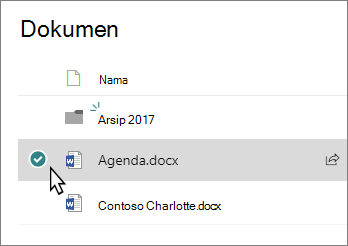
Pilih file atau folder dalam pustaka SharePoint untuk dipindahkan atau disalin.
Langkah 2:
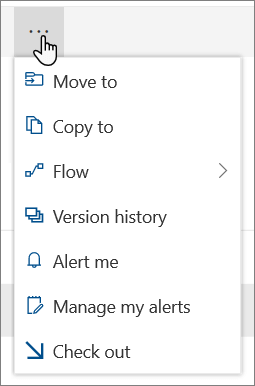
Di bilah perintah di bagian atas, pilih Pindahkan ke atau Salin ke.
Catatan
Jika Anda tidak melihat Pindahkan ke atau Salin ke di bilah perintah, pilih ikon elipsis  (Lainnya), lalu pilih Pindahkan ke atau Salin ke.
Langkah 3:
Pilih tujuan dalam pustaka saat ini, OneDrive, atau situs SharePoint lainnya, lalu pilih Pindahkan ke atau Salin ke. Jika situs tidak tercantum, di bagian bawah daftar situs di sebelah kiri, pilih Tempat lainnya. (SharePoint Server 2019 saat ini hanya mendukung pustaka saat ini.)
Langkah 4:
Jika Anda ingin memindahkan atau menyalin file ke folder baru, pilih ikon folder baru  di sudut kanan atas untuk menambahkan folder baru. Masukkan nama untuk folder dan pilih Buat. Anda kemudian dapat memilih folder baru dan memilih Pindahkan ke atau Salin ke.
Catatan
- Ketika Anda menggunakan Pindahkan ke, riwayat dokumen akan disalin ke tujuan yang baru. Ketika Anda menggunakan Salin ke dengan dokumen yang memiliki riwayat versi, hanya versi terbaru yang akan disalin. Untuk menyalin versi yang lebih lama, Anda perlu memulihkan dan menyalin setiap versi. Untuk informasi selengkapnya mengenai penerapan versi, lihat Mengaktifkan dan mengonfigurasi penerapan versi untuk daftar atau pustaka.
- Untuk informasi tentang memindahkan file dari OneDrive ke situs SharePoint, lihat Memindahkan file dan folder antara OneDrive dan SharePoint.
-
Operasi Pindahkan ke akan gagal jika Anda mencoba memindahkan dokumen di seluruh pustaka dan tujuan telah memberlakukan nilai unik.
- Saat file sedang dipindahkan, file akan terus muncul di direktori sumber hingga sepenuhnya dipindahkan ke tujuan, lalu file akan dihapus. File tetap berada di Keranjang Sampah situs sumber setelah pemindahan selesai dan tunduk pada jadwal daur ulang normal kecuali pengguna memulihkannya dari Keranjang Sampah.
- Saat Anda memindahkan atau menyalin file ke lokasi dengan properti yang berbeda, hanya properti yang didukung di lokasi baru yang dipertahankan. Misalnya, jika Anda memindahkan file dari pustaka dokumen yang memiliki kolom Prioritas ke pustaka dokumen yang tidak memilikinya, informasi dalam kolom Prioritas akan hilang.
- Nilai metadata terkelola yang terkait dengan file yang sedang disalin atau dipindahkan tidak akan dipertahankan.
- Kami tidak menyarankan memindahkan buku catatan OneNote ke luar aplikasi OneNote.
-
Pindahkan kedan Salin agar berfungsi paling baik dalam batas SharePoint Online.
-
Opsi Pindahkan ke saat ini tidak tersedia di Pustaka Halaman Situs.
- Untuk skenario umum, kunjungi blog Komunitas Teknologi ini.
Lihat Juga
Bekerja dengan file yang disinkronkan di File Explorer
Pengguna SharePoint Server Edisi Berlangganan mungkin memiliki pengalaman yang berbeda mulai dari pembaruan fitur SharePoint Server Edisi Berlangganan Versi 22H2. Pembaruan fitur ini disertakan dalam Pembaruan Publik September 2022 untuk SharePoint Server Edisi Berlangganan, serta semua pembaruan publik yang akan datang untuk SharePoint Server Edisi Berlangganan.
Menyalin
Pilih item yang ingin Anda salin, lalu pilih Salin ke. Atau, untuk item, pilih Menu >yang Salin ke.

Catatan
Jika Anda menggunakan pengalaman klasik SharePoint, Salin ke tidak tersedia.
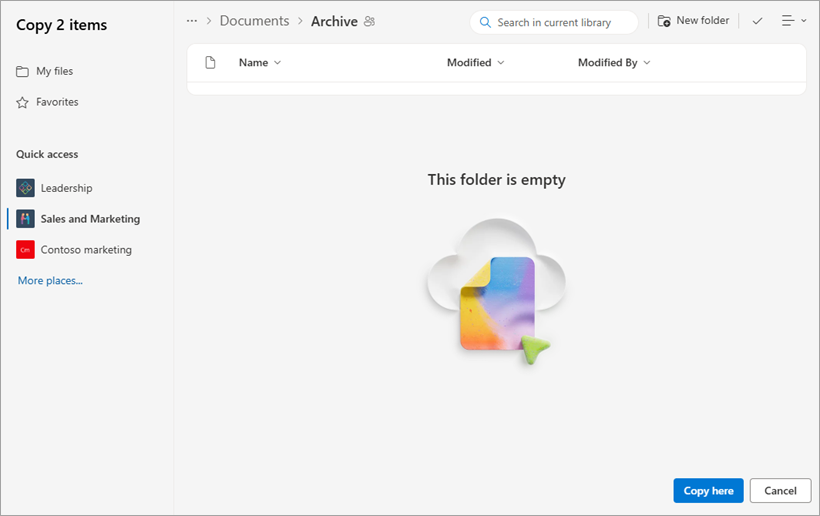
Telusuri dan pilih lokasi di mana Anda menginginkan salinan file atau folder.
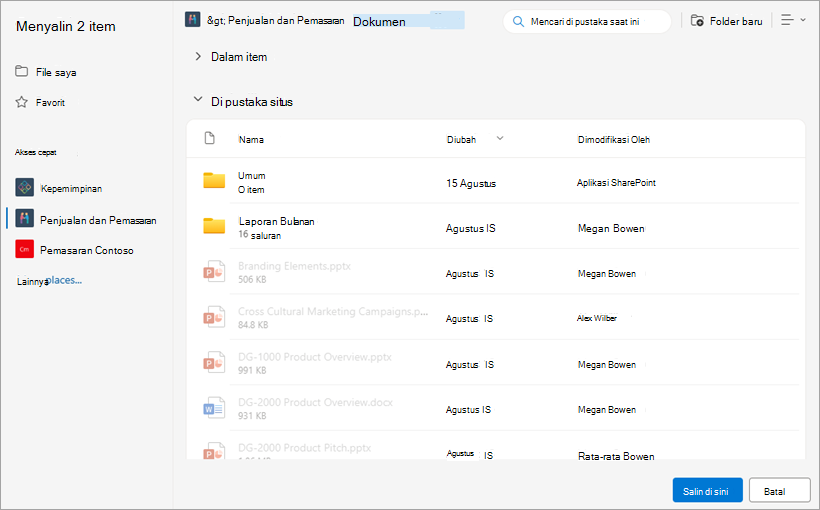
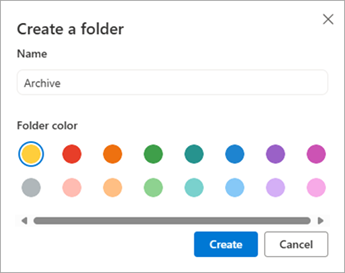
Untuk membuat folder baru untuk menyalin file, pilih Folder baru. Dalam kotak dialog Buat folder , masukkan nama folder baru.
Jika tujuannya sudah benar, pilih Salin di sini.
Catatan
Anda dapat menyalin hingga 500 MB file dan folder pada satu waktu.
Ketika Anda menggunakan Salin ke dengan dokumen yang memiliki riwayat versi, hanya versi terbaru yang akan disalin. Untuk menyalin versi sebelumnya, Anda harus memulihkan dan menyalin masing-masing versi. Untuk informasi selengkapnya mengenai penerapan versi, lihat Mengaktifkan dan mengonfigurasi penerapan versi untuk daftar atau pustaka.
Jika pembaruan fitur Versi 22H2 telah diinstal:
- Jika administrator pertanian telah mengonfigurasi farm untuk berada dalam cincin rilis fitur "Rilis awal", Anda juga dapat memilih lokasi tujuan di subsitus yang berbeda, kumpulan situs yang berbeda, dan aplikasi web yang berbeda.
- Jika administrator farm telah mengonfigurasi farm untuk berada dalam cincin rilis fitur "Rilis standar", farm hanya akan mendukung perilaku sebelumnya dalam menyalin dan memindahkan file dalam pustaka dokumen yang sama. Farm SharePoint Server Edisi Berlangganan secara default berada dalam cincin rilis fitur "Rilis standar".
- Administrator farm SharePoint dapat memilih cincin rilis fitur untuk farm SharePoint Server Edisi Berlangganan mereka dengan masuk ke Preferensi rilis fitur Pengaturan > Sistem Administrasi > Pusat.
Jika pembaruan fitur Versi 23H1 atau pembaruan fitur yang lebih baru telah diinstal, Anda juga dapat memilih lokasi tujuan di subsitus yang berbeda, kumpulan situs yang berbeda, dan aplikasi web yang berbeda. Fungsionalitas ini akan diaktifkan terlepas dari apakah administrator farm telah mengonfigurasi farm untuk berada di cincin rilis fitur "Rilis awal" atau "Rilis standar".
Atas Halaman
Memindahkan
Pilih item yang ingin Anda pindahkan.
Di bagian atas halaman, pilih Pindahkan ke. Jika Anda tidak melihat Pindahkan ke, pada menu utama, pilih Menu >Pindahkan ke.

Catatan
Jika Anda menggunakan pengalaman klasik SharePoint**, Pindahkan ke** tidak tersedia.
Telusuri dan pilih lokasi tempat Anda ingin memindahkan file atau folder di pustaka dokumen Anda. Anda juga dapat membuat folder baru untuk memindahkan file dengan memilih Folder baru.
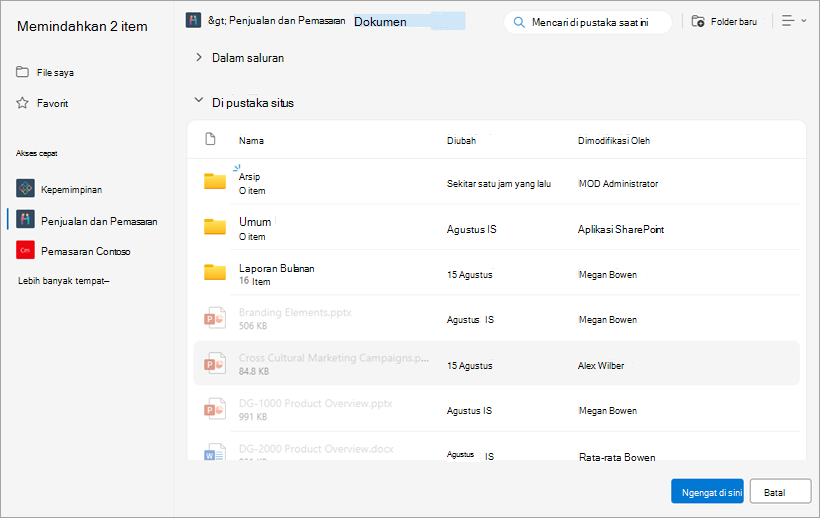
Jika tujuannya sudah benar, pilih Pindahkan ke sini.
Catatan
Metadata untuk file yang sedang disalin atau dipindahkan akan dipertahankan selama penyimpanan istilah yang sama digunakan di lokasi sumber dan tujuan.
Saat memilih Pindahkan ke, riwayat dokumen disalin ke tujuan baru. Untuk informasi selengkapnya mengenai penerapan versi, lihat Mengaktifkan dan mengonfigurasi penerapan versi untuk daftar atau pustaka.
Jika pembaruan fitur Versi 22H2 telah diinstal:
- Jika administrator pertanian telah mengonfigurasi farm untuk berada dalam cincin rilis fitur "Rilis awal", Anda juga dapat memilih lokasi tujuan dalam pustaka dokumen yang berbeda di situs yang sama.
- Jika administrator farm telah mengonfigurasi farm untuk berada dalam cincin rilis fitur "Rilis standar", farm hanya akan mendukung perilaku sebelumnya dalam menyalin dan memindahkan file dalam pustaka dokumen yang sama. Farm SharePoint Server Edisi Berlangganan secara default berada dalam cincin rilis fitur "Rilis standar".
- Administrator farm SharePoint dapat memilih cincin rilis fitur untuk farm SharePoint Server Edisi Berlangganan mereka dengan masuk ke Preferensi rilis fitur Pengaturan > Sistem Administrasi > Pusat.
Jika pembaruan fitur Versi 23H1 atau pembaruan fitur yang lebih baru telah diinstal, Anda juga dapat memilih lokasi tujuan dalam pustaka dokumen yang berbeda di situs yang sama. Fungsionalitas ini akan diaktifkan terlepas dari apakah administrator farm telah mengonfigurasi farm untuk berada di cincin rilis fitur "Rilis awal" atau "Rilis standar".
Menyalin
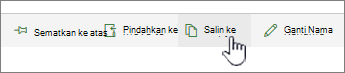
Pilih item yang ingin Anda salin, lalu pilih Salin ke. Atau, untuk item, pilih Menu >yangSalin ke.
Catatan
Jika Anda menggunakan pengalaman SharePoint klasik**, Salin ke** tidak tersedia.
Di bawah Pilih tujuan, pilih lokasi tempat Anda menginginkan salinan file atau folder.
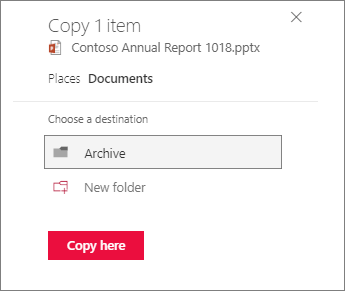
Untuk membuat folder baru untuk menyalin file, pilih Folder baru.
Dalam kotak teks, masukkan nama folder baru.
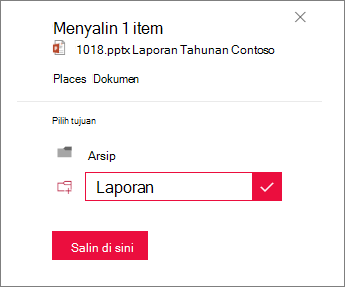
Pilih tanda centang, lalu pilih Salin di sini.
Catatan
- Anda dapat menyalin hingga 500 MB file dan folder pada satu waktu.
- Ketika Anda menggunakan Salin ke dengan dokumen yang memiliki riwayat versi, hanya versi terbaru yang akan disalin. Untuk menyalin versi sebelumnya, Anda harus memulihkan dan menyalin masing-masing versi. Untuk informasi selengkapnya mengenai penerapan versi, lihat Mengaktifkan dan mengonfigurasi penerapan versi untuk daftar atau pustaka.
Atas Halaman
Memindahkan
Pilih item yang ingin Anda pindahkan.
Di menu utama di bagian atas halaman, pilih Pindahkan ke. Jika Anda tidak melihat Pindahkan ke, pada menu utama, pilih Menu >Pindahkan ke.

Catatan
Jika Anda menggunakan pengalaman klasik SharePoint**, Pindahkan ke** tidak tersedia.
Di panel Pilih tujuan , pilih lokasi baru dalam pustaka dokumen tempat Anda ingin file pergi, lalu pilih Pindahkan ke sini.
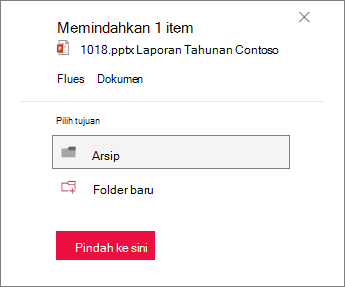
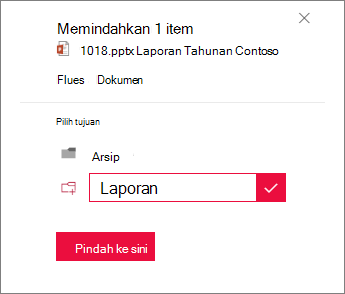
Di panel Pilih tujuan , untuk menambahkan folder baru ke pustaka dokumen, Anda juga dapat mengklik Folder baru dan memindahkan item ke folder baru. Dalam kotak teks, masukkan nama folder baru, pilih tanda centang, lalu pilih Pindahkan ke sini.
Atas Halaman
