
Anda dapat melacak dan mengelola informasi dari waktu ke waktu dengan penerapan versi dalam daftar dan pustaka, serta menampilkan dan memulihkan versi sebelumnya dari riwayat item.
Jika diaktifkan, versi baru ditambahkan ke riwayat item setelah perubahan disimpan. Jumlah versi yang disimpan dan visibilitas versi draf atau minor dapat diubah untuk setiap daftar dan pustaka.
Mengaktifkan dan mengonfigurasikan penerapan versi untuk daftar atau pustaka
Buka daftar atau pustaka yang ingin Anda aktifkan penerapan versi.
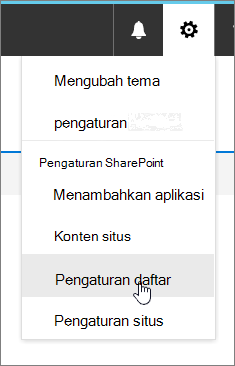
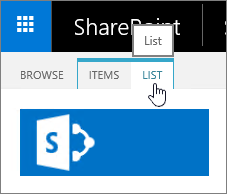
Pilih
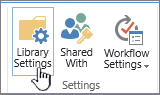
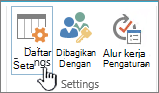
 , lalu pilih Pengaturan Daftar atau Pengaturan Pustaka.
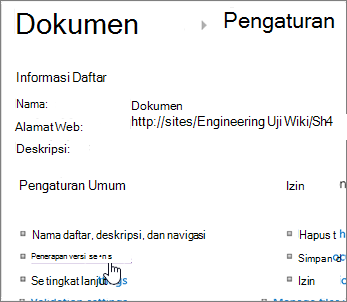
Pada halaman Pengaturan , pilih Pengaturan penerapan versi.
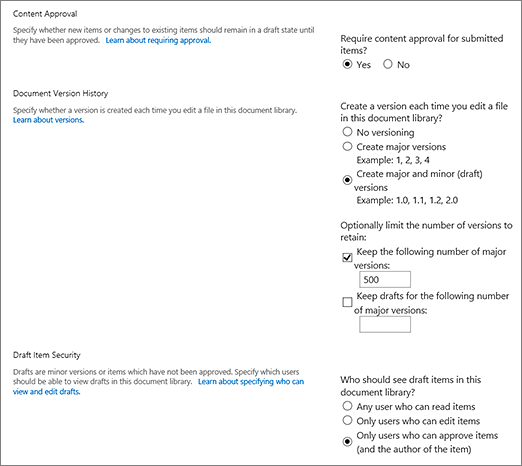
Dari halaman Pengaturan versi, Anda memiliki pengaturan berikut:
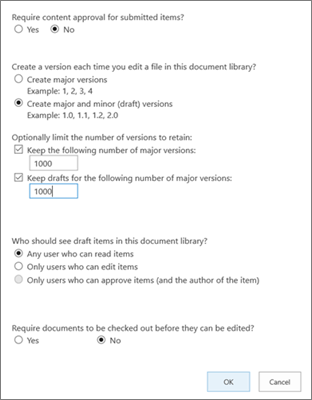
Untuk pustaka Dokumen:
Memerlukan persetujuan konten untuk item yang dikirimkan.
Buat versi setiap kali Anda mengedit file di pustaka dokumen ini menggunakan versi mayor saja, atau versi mayor dan minor.
Batasi jumlah versi dan draf yang akan dipertahankan.
Atur siapa yang dapat melihat item draf.
Wajibkan dokumen diperiksa sebelum dapat diedit.
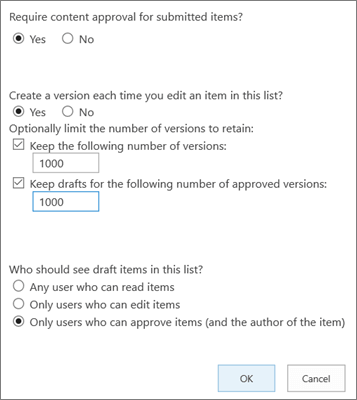
Untuk daftar:
Memerlukan persetujuan konten untuk item yang dikirimkan.
Buat versi setiap kali Anda mengedit item dalam daftar.
Batasi jumlah versi dan draf yang akan dipertahankan.
Mengatur siapa yang dapat melihat item draf dalam daftar.
Pilih OK.
Untuk menampilkan, memulihkan, atau menghapus versi sebelumnya dalam daftar atau pustaka
Buka daftar atau pustaka dengan item atau dokumen yang riwayatnya ingin Anda tampilkan.
Di samping item yang riwayatnya ingin Anda tampilkan, pilih ... (elipsis).
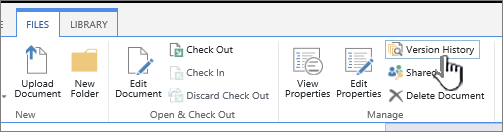
Pilih Riwayat versi.
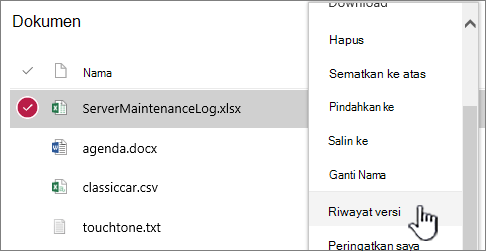
Jika Anda tidak melihat Riwayat versi, pilih Lainnya, lalu pilih Riwayat versi.
Dalam dialog Riwayat versi , arahkan mouse ke tautan tanggal pada versi sebelumnya, dan untuk menampilkan menu, pilih panah bawah.
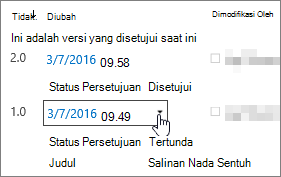
Di menu, Anda dapat melakukan hal berikut:
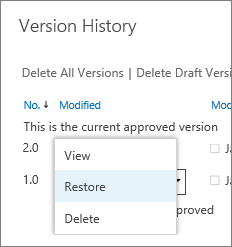
- Lihat dokumen saat ini. Kotak dialog muncul tempat Anda dapat memulihkan atau menghapus versi sebelumnya, serta melihat status persetujuan saat ini. Anda juga dapat mengedit versi saat ini dari kotak dialog ini.
- Memulihkan dokumen. Kotak dialog muncul dan meminta apakah Anda ingin menjadikannya dokumen yang saat ini disetujui. Itu akan menambahkannya sebagai versi baru.
- Hapus dokumen. Kotak dialog muncul dan meminta apakah Anda yakin ingin mengirim item ke Keranjang Sampah.
- Tolak versi ini. Hanya muncul pada dokumen yang disetujui, bukan Hapus.
Jika sudah selesai, di sudut kanan atas, pilih X.
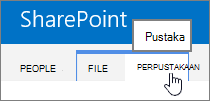
Pengaturan lain yang memengaruhi penerapan versi
Anda dapat mengonfigurasi pengaturan lain yang memengaruhi penerapan versi. Dalam daftar dan pustaka, Anda dapat meminta konten untuk disetujui. Di pustaka, Anda dapat mewajibkan file untuk diperiksa.
Untuk informasi tentang pengaturan ini dan lainnya, lihat Bagaimana cara kerja penerapan versi di daftar atau pustaka?