
| Aplikasi Pustaka Aset bawaan SharePoint telah dikonfigurasi sebelumnya untuk membantu Anda mengelola aset media kaya, seperti file gambar, audio, dan video. Fitur Pustaka Aset:
|
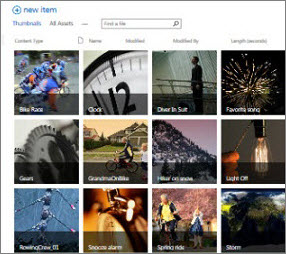
Gambar ditampilkan sebagai gambar mini di SharePoint |
|---|
Catatan
Karena pengalaman video disempurnakan di SharePoint Online sebagai bagian dari versi baru Microsoft Stream, pengalaman video yang disempurnakan kini tersedia untuk file video apa pun yang diunggah ke pustaka dokumen normal di SharePoint, di Microsoft Teams, Viva Engage, atau OneDrive.
Membuat pustaka aset
Catatan
Jika Anda tidak melihat Pustaka Aset sebagai opsi di aplikasi bawaan, hubungi admin SharePoint untuk melihat apakah pustaka aset tersedia untuk situs Anda.
Telusuri ke situs tempat Anda ingin membuat pustaka.
Di Peluncuran Cepat, klik Konten Situs atau klik tombol PengaturanOffice
 , lalu klik Konten Situs.
Pilih +AplikasiBaru>. Dalam pengalaman klasik, lihat di bawah Daftar, Pustaka, dan Aplikasi lainnya, lalu pilih Tambahkan aplikasi.
Untuk membuat Pustaka Aset, Anda harus memiliki izin untuk membuat daftar. Jika tidak memiliki izin yang memadai, Anda tidak akan melihat menu + Baru atau tautan Tambahkan aplikasi .Di bawah Aplikasi yang dapat Anda tambahkan, klik Pustaka Aset.
Dalam kotak dialog Menambahkan Pustaka Aset , ketik nama untuk pustaka, lalu klik Buat.
Mengunggah, mengedit, menampilkan properti, menghapus aset
Semua fitur ini tercakup dalam:
Mengunggah video, audio, atau gambar ke Pustaka Aset
Gambaran umum fitur Pustaka Aset
Pustaka Aset adalah jenis pustaka dokumen dengan fungsionalitas tambahan untuk mendukung penyimpanan dan penataan media kaya, seperti gambar, video, atau file audio.
Templat Pustaka Aset dilengkapi dengan fitur berikut:
- Tampilan yang berpusat pada gambar mini Secara default, Pustaka Aset menggunakan tampilan Gambar Mini, yang menampilkan gambar mini kecil aset di pustaka. Tampilan ini memudahkan penelusuran gambar dan file video dengan cepat.
- Overlay boks keterangan Dalam tampilan Gambar mini, nama file ditampilkan pada overlay hitam di bagian bawah gambar mini. Saat Anda menggerakkan penunjuk ke gambar mini, overlay ini akan menggulir ke atas, menutupi gambar mini, dan memunculkan tombol yang dapat diklik. Satu tombol memungkinkan Anda memilih file, dan tombol lainnya membuka panel detail dengan lebih banyak opsi.
- Dukungan podcasting melalui RSS Anda dapat menggunakan fitur RSS pustaka aset untuk menyiapkan podcasting untuk file audio atau video yang disimpan di Pustaka Aset. Pengguna situs dapat berlangganan umpan RSS agar pustaka dapat menerima konten baru saat ditambahkan melalui podcast. Untuk mempelajari cara menambahkan audio atau video ke postingan kabar berita, lihat Menambahkan fitur ke postingan kabar berita.
- Tipe konten aset digital Pustaka Aset telah dikonfigurasi sebelumnya untuk mendukung tipe konten untuk file gambar, video, dan audio. Tipe konten ini mencakup kolom yang memungkinkan Anda melacak metadata khusus untuk aset media kaya. Untuk mempelajari selengkapnya tentang tipe konten, lihat Pengenalan tipe konten dan penerbitan tipe konten
- Ekstraksi metadata otomatis untuk file gambar Saat Anda mengunggah file gambar ke Pustaka Aset, metadata yang ada untuk file tersebut diekstrak dan dipromosikan ke kolom terkait yang tersedia di pustaka. Ekstraksi metadata otomatis didukung untuk jenis file gambar berikut: BMP, GIF, ICO, JPEG, PNG, dan TIFF.