Artikel ini membahas cara berbagi daftar atau item daftar dengan orang-orang di organisasi Anda sehingga orang lain dapat melihat dan mengeditnya.
Anda dapat mengelola izin pada daftar dan item daftar kapan saja, seperti yang dapat Anda lakukan dengan file. Untuk informasi selengkapnya tentang berbagi dengan orang-orang di luar organisasi Anda, lihat Berbagi eksternal atau tamu di OneDrive, SharePoint, dan Daftar.
Catatan
- Di situs SharePoint, daftar dan item daftar biasanya tersedia untuk semua orang yang memiliki izin ke situs tersebut. Namun, dalam beberapa kasus, Anda mungkin ingin berbagi daftar atau item daftar dengan orang-orang yang tidak memiliki akses ke daftar Anda.
- Apakah layar Anda terlihat berbeda dari contoh di sini? Situs mungkin diatur untuk menggunakan pengalaman klasik secara default, atau Anda mungkin menggunakan versi SharePoint yang lebih lama. Jika Anda adalah pemilik daftar, pemilik situs, atau administrator, lihat Alihkan pengalaman default untuk daftar atau pustaka dokumen dari baru atau klasik ke langkah-langkah mengatur pengalaman default.
Berbagi daftar atau item daftar dengan orang tertentu
Buka daftar atau pilih item daftar yang ingin Anda bagikan, lalu pilih
 .
.- Untuk daftar, Anda dapat menemukan di pita atas.
- Untuk item daftar, Anda dapat menemukan di sebelah kanan kolom Judul atau di pita atas.
- Untuk daftar, Anda dapat menemukan
Masukkan nama orang atau grup yang ingin Anda bagikan daftar atau item daftar.
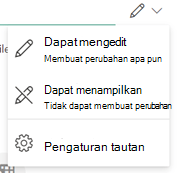
Pilih ikon pensil di sebelah kanan untuk mengatur akses tingkat mereka.
Jika berbagi daftar, Anda memiliki opsi izin berikut:
- Dapat mengedit daftar memungkinkan orang untuk mengedit seluruh daftar, termasuk mengedit, menambahkan, atau menghapus item, kolom, atau tampilan.
- Dapat mengedit item memungkinkan orang hanya mengedit, menambah, atau menghapus item.
- Dapat menampilkan memungkinkan orang untuk hanya melihat daftar. Mereka tidak dapat mengedit atau berbagi item atau daftar.
Jika berbagi item daftar, Anda memiliki opsi izin berikut:
- Dapat mengedit memungkinkan orang membuat perubahan apa pun pada item. Mereka tidak dapat mengedit item lain atau daftar.
- Dapat melihat memungkinkan orang untuk hanya melihat item. Mereka tidak dapat melihat item lain, atau daftar.
Sertakan pesan jika Anda mau.
Pilih Kirim.
Catatan
- Berbagi daftar memerlukan izin "kelola izin" di SharePoint. Secara default, ini berarti bahwa hanya pemilik situs atau daftar yang dapat berbagi daftar.
- Jika anggota situs atau pengunjung situs (atau non-pemilik) mencoba berbagi daftar, SharePoint akan mengirimkan permintaan persetujuan kepada pemilik situs jika situs mengizinkan permintaan akses.
- Jika situs telah menonaktifkan permintaan akses, maka non-pemilik akan menerima pesan yang memberi tahu mereka bahwa mereka tidak memiliki izin untuk berbagi.
- Admin perusahaan Anda dapat membatasi berbagi ke pengguna di luar organisasi Anda.
- Jika administrator situs tidak membatasi berbagi kepada pemilik situs, setiap orang yang memiliki izin Edit dapat berbagi daftar atau item daftar tersebut dengan orang lain dengan memilih Bagikan atau Salin tautan. People yang tidak memiliki izin edit dapat menggunakan Salin tautan untuk mendapatkan tautan yang dapat diakses oleh orang yang sudah memiliki izin ke daftar atau item daftar.
Bagikan daftar atau item daftar menggunakan "Salin tautan"
Masuk ke daftar, pilih
Bagikan, lalu pilih  Salin tautan. Untuk berbagi item daftar, pilih item daftar yang ingin Anda bagikan, lalu pilih Salin tautan.
Gunakan pengaturan Tautan atau opsi Pengaturan untuk mengubah izin tautan.
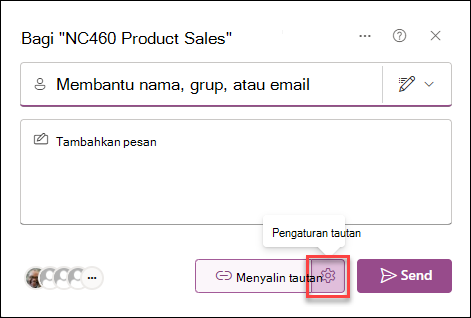
Untuk daftar, pilihPengaturan tautan di samping Salin tautan:
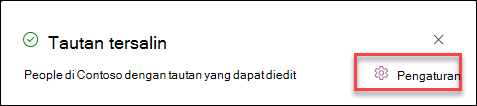
Untuk item daftar, pilih Pengaturan:
Untuk mengubah izin tautan, pilih opsi untuk siapa yang ingin Anda berikan akses dengan tautan tersebut:
Catatan
Jika opsi berbagi berwarna abu-abu, admin organisasi mungkin membatasinya. Misalnya, mereka dapat memilih untuk menonaktifkan opsi Siapa pun untuk mencegah tautan yang dapat digunakan diteruskan ke orang lain di luar organisasi Anda.
Siapa pun memberikan akses ke semua orang yang menerima tautan ini, baik jika tautan diterima langsung dari Anda maupun diteruskan dari orang lain. Hal ini mungkin mencakup orang-orang di luar organisasi.
Catatan
- Opsi ini tidak tersedia di SharePoint Server 2019.
- Jika Anda tidak menggunakan SharePoint Server 2019 dan tidak melihat opsi ini, artinya organisasi Anda mungkin telah menonaktifkan opsi ini di seluruh organisasi.
People di <organisasi> Anda memberikan akses kepada siapa pun di organisasi Anda yang memiliki tautan, baik mereka menerimanya langsung dari Anda maupun diteruskan dari orang lain.
People dengan akses yang sudah ada dapat digunakan oleh orang yang sudah memiliki akses. Gunakan ini jika Anda hanya ingin mengirimkan tautan ke seseorang yang sudah memiliki akses.
People yang Anda pilih hanya memberikan akses ke orang yang Anda tentukan, meskipun orang lain mungkin sudah memiliki akses. Jika mereka meneruskan tautan berbagi tersebut, hanya orang yang sudah memiliki akses ke item tersebut yang dapat menggunakan tautan. Untuk berbagi dengan orang tertentu, lihat bagian sebelumnya, Berbagi daftar atau item daftar dengan orang tertentu.
Di bawah Pengaturan lainnya, pilih salah satu opsi berikut.
Jika berbagi daftar, Anda memiliki opsi izin berikut:
- Dapat mengedit daftar memungkinkan orang untuk mengedit seluruh daftar, termasuk mengedit, menambahkan, atau menghapus item, kolom, atau tampilan.
- Dapat mengedit item memungkinkan orang hanya mengedit, menambah, atau menghapus item.
- Dapat menampilkan memungkinkan orang untuk hanya melihat daftar. Mereka tidak dapat mengedit atau berbagi item atau daftar.
Jika berbagi item daftar, Anda memiliki opsi izin berikut:
- Dapat mengedit memungkinkan orang membuat perubahan apa pun pada item. Mereka tidak dapat mengedit item lain atau daftar.
- Dapat melihat memungkinkan orang untuk hanya melihat item. Mereka tidak dapat melihat item lain, atau daftar.
Jika sudah selesai, pilih Terapkan.
Saat Anda siap mengirim tautan, pilih Salin dan tempel tautan ke mana pun Anda ingin mengirimkannya.
Catatan
- Daftar yang disimpan dan disimpan di SharePoint mengikuti izin admin situs SharePoint tersebut untuk berbagi tautan. Daftar yang disimpan di Daftar Saya mengikuti izin berbagi OneDrive profil. Anda dapat mengonfigurasi keduanya di pusat admin SharePoint.
- Izin yang diberikan oleh tautan bersama hanya bertahan selama tautan tersebut ada. Misalnya, ketika tautan dinonaktifkan, akses akan dicabut (meskipun orang mungkin masih memiliki akses ke item daftar melalui cara lain).
- Jika Izinkan pengeditan dipilih (dan setelah seseorang masuk), orang-orang di organisasi Anda dapat mengedit nilai kolom item daftar. Jika Izinkan pengeditan tidak dipilih, orang-orang di organisasi Anda dapat melihat item dan nilai kolomnya, tetapi tidak dapat mengeditnya.
- Administrator situs dapat membatasi berbagi sehingga hanya pemilik yang dapat berbagi.
- Jika administrator situs tidak membatasi berbagi kepada pemilik situs, setiap orang yang memiliki izin Edit ke item daftar dapat berbagi item daftar tersebut dengan orang lain dengan memilih Bagikan atau Salin tautan. People yang tidak memiliki izin edit dapat menggunakan Salin tautan untuk mendapatkan tautan yang dapat diakses oleh orang yang sudah memiliki izin ke item daftar.
Tinggalkan komentar untuk kami
Apakah artikel ini bermanfaat? Jika membantu, beri tahu kami di bagian bawah halaman ini. Jika tidak membantu, beri tahu kami apa yang kurang atau membingungkan Anda. Kami akan menggunakan umpan balik Anda untuk memeriksa kembali fakta-fakta kami, menambahkan informasi, dan memperbarui artikel ini.