Buat tata letak yang menarik dan tertata dengan menambahkan bagian dengan kolom di halaman modern SharePoint. Untuk memperlihatkan konten secara berdampingan, Anda dapat menambahkan hingga tiga kolom ke setiap bagian. Jika Anda sedang mengerjakan halaman yang merupakan bagian dari situs Komunikasi, Anda dapat membuat kolom yang menjangkau seluruh halaman (termasuk tepinya), dengan menambahkan kolom lebar penuh. Anda juga dapat menumpuk beberapa bagian dengan jumlah kolom yang bervariasi. Anda bahkan dapat menambahkan bagian vertikal ke sisi kanan yang bagus untuk menampilkan beberapa hal, seperti tautan cepat, kontak, cuaca, penghitung waktu mundur, dan lainnya.
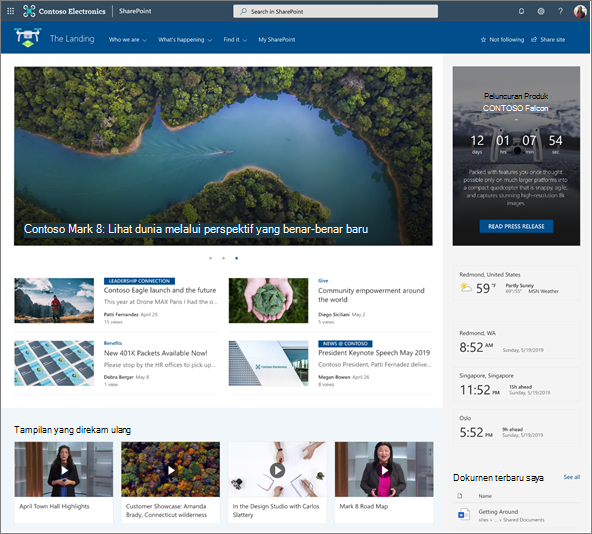
Contoh berikut memiliki tiga bagian satu kolom di sebelah kiri, dan bagian vertikal di sebelah kanan:
Catatan
Beberapa fungsi diperkenalkan secara bertahap ke organisasi yang telah memilih untuk bergabung dalam program Rilis Bertarget. Artinya, Anda mungkin belum melihat fitur ini atau fitur mungkin terlihat berbeda dari yang dijelaskan dalam artikel bantuan.
Menambahkan tata letak bagian ke halaman
Buka halaman tempat Anda ingin menambahkan bagian.
Jika Anda belum berada dalam mode edit, pilih Edit di kanan atas halaman.
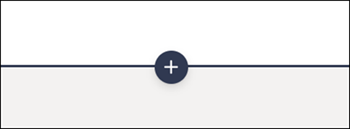
Pada batas bagian, Anda akan melihat garis dengan + dalam lingkaran, seperti ini dengan tipsalat yang bertuliskan Tambahkan bagian baru. Arahkan mouse ke atas tombol.
Pilih + Bagian.
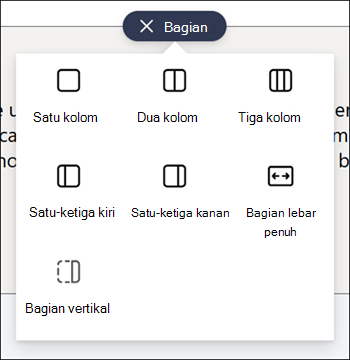
Pilih jumlah kolom yang Anda inginkan.
Catatan
Bagian lebar penuh tidak tersedia di halaman yang merupakan bagian dari situs tim. Fitur ini hanya tersedia di halaman yang merupakan bagian dari situs Komunikasi.
Menambahkan templat bagian
Catatan
Templat bagian saat ini hanya tersedia di SharePoint di Microsoft 365. Fitur ini tidak tersedia di SharePoint Server 2019 dan SharePoint Server Edisi Berlangganan.
Buka halaman tempat Anda ingin menambahkan templat bagian.
Jika Anda belum berada dalam mode edit, pilih Edit di kanan atas halaman.
Navigasikan ke
 di sebelah kanan. Anda akan melihat dua templat bagian tercantum di bagian bawah Kotak Alat. Untuk menggunakan salah satu dari ini, pilih templat.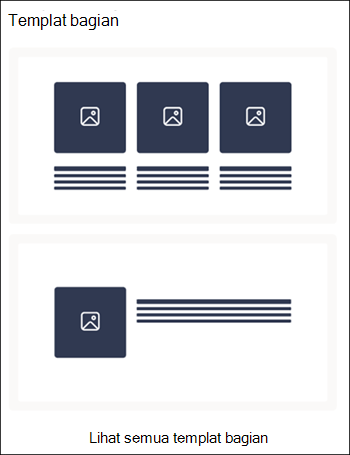
Untuk melihat templat bagian lainnya, pilih Lihat semua templat bagian, lalu pilih templat yang paling sesuai dengan kebutuhan Anda dari daftar.
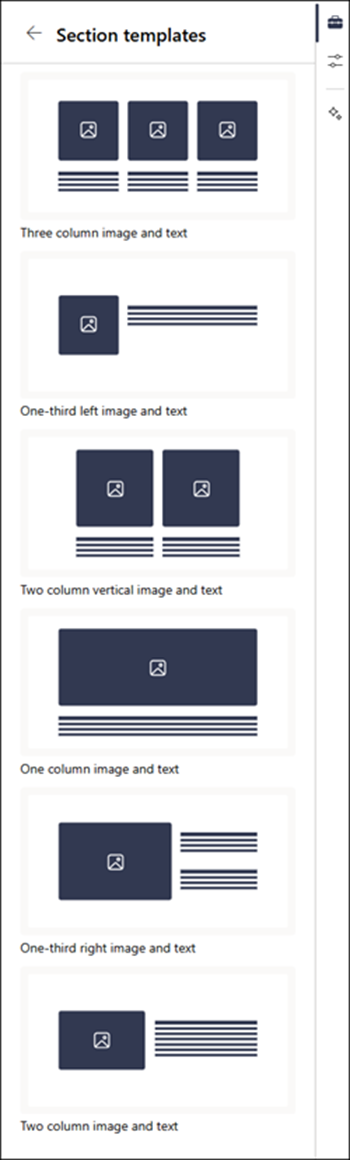
Setelah templat tersebut ditambahkan ke halaman, sisipkan konten yang diinginkan ke dalam setiap bidang templat.
Menambahkan bagian yang fleksibel
Buka halaman tempat Anda ingin menambahkan bagian yang fleksibel.
Jika Anda belum berada dalam mode edit, pilih Edit di kanan atas halaman.
Pada batas bagian, Anda akan melihat garis dengan + dalam lingkaran, seperti ini dengan tipsalat yang bertuliskan Tambahkan bagian baru. Arahkan mouse ke atas tombol.
Pilih + Bagian.
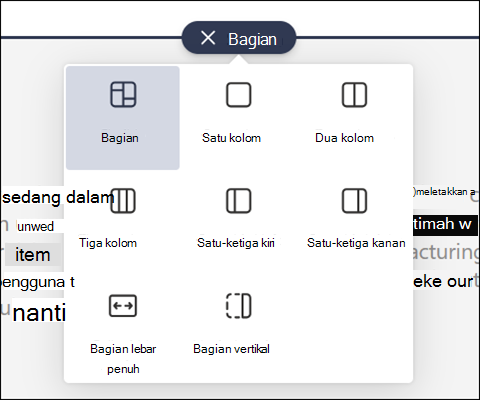
Pilih Fleksibel.
Gunakan
untuk menambahkan komponen web ke bagian fleksibel Anda.Pilih Edit properti di toolbar bagian untuk mengedit properti bagian.
Gunakan gagang pengubahan ukuran bagian di bagian kanan bawah untuk mengubah ukuran bagian.
Menambahkan bagian vertikal
Catatan
Bagian vertikal saat ini hanya tersedia di SharePoint di Microsoft 365. Fitur ini tidak tersedia di SharePoint Server 2019 dan SharePoint Server Edisi Berlangganan.
Buka halaman tempat Anda ingin menambahkan bagian vertikal.
Jika Anda belum berada dalam mode edit, pilih Edit di kanan atas halaman.
Pada batas bagian, Anda akan melihat garis dengan + dalam lingkaran, seperti ini dengan tipsalat yang bertuliskan Tambahkan bagian baru. Arahkan mouse ke atas tombol.
Pilih + Bagian.
Pilih Bagian vertikal.
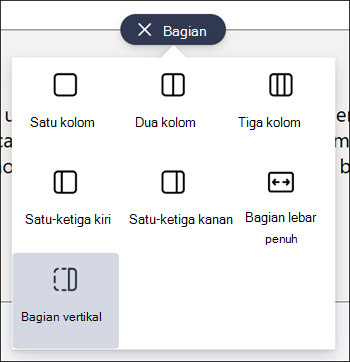
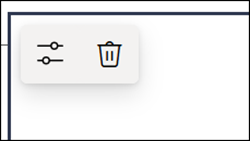
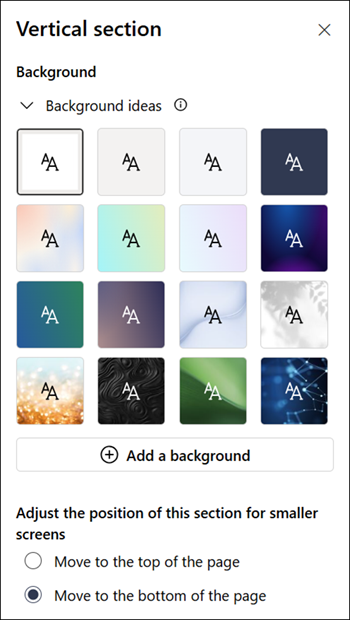
Di jendela browser yang sempit, bagian vertikal dapat dipindahkan ke bagian bawah atau atas halaman. Pilih apakah Anda ingin bagian vertikal berada di bagian atas atau bawah halaman saat jendela browser Anda diringkas menjadi ukuran yang lebih kecil dengan memilih Edit properti di toolbar bagian.
Catatan
- Bagian vertikal saat ini hanya tersedia di sisi kanan halaman.
- Panjang bagian vertikal disesuaikan berdasarkan konten pada halaman, bertambah atau berkurang seiring dengan panjang konten di bagian non-vertikal.
- Anda tidak dapat memiliki kolom lebar penuh dan bagian vertikal pada halaman yang sama.
- Di jendela browser yang sempit, bagian vertikal dipindahkan ke bagian bawah halaman. Bagian vertikal akan kembali ke sisi kanan halaman saat Anda memperbesar jendela. Hal ini juga dapat terjadi jika lebar layar Anda kurang dari 1024 piksel. Coba sesuaikan pengaturan layar Anda di bawah Skala dan tata letak. Misalnya, dalam menu menurun di bawah Mengubah ukuran teks, aplikasi, dan item lainnya, pilih nilai 125% atau lebih rendah.
Mengubah bagian yang sudah ada
Catatan
Ketika Anda memiliki konten dalam dua kolom atau lebih, lalu mengurangi jumlah kolom, konten di kolom paling kanan akan berpindah ke kolom berikutnya di sebelah kiri. Jika Anda mengurangi menjadi satu kolom, konten di kolom kedua atau ketiga akan berpindah ke bagian bawah kolom pertama.
Buka halaman tempat Anda ingin mengubah bagian.
Jika Anda belum berada dalam mode edit, pilih Edit di kanan atas halaman.
Pilih bagian yang ingin Anda edit, lalu pilih Edit properti di toolbar di sebelah kiri atas bagian atau pilih ikon Properti di sisi kanan halaman.
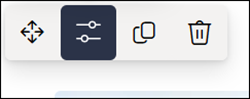
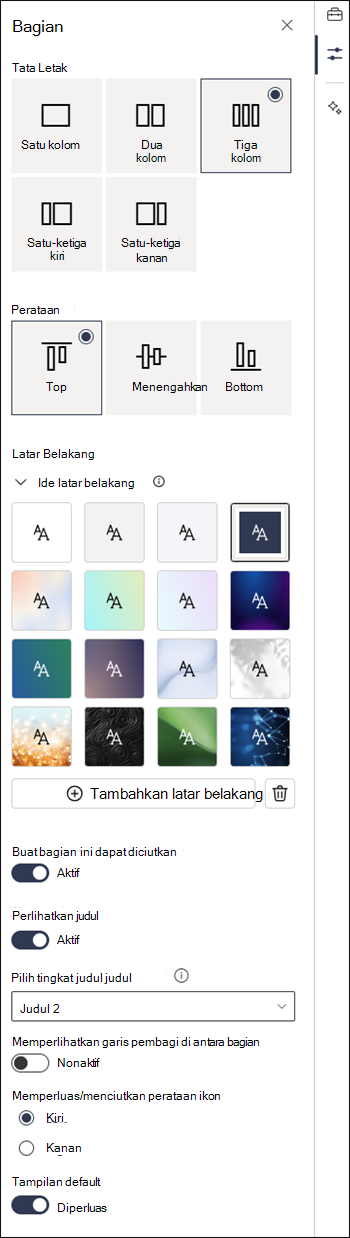
Di properti bagian, edit bagian Anda dengan memilih nomor dan tipe kolom yang Anda inginkan. Anda juga dapat meratakan konten di dalam bagian tersebut dan memilih atau mengunggah latar belakang bagian. Empat warna latar belakang pertama didasarkan pada tema situs Anda. Overlay ditambahkan secara otomatis untuk membuat teks lebih mudah dibaca ketika warna atau gambar gradien ditetapkan sebagai latar belakang.
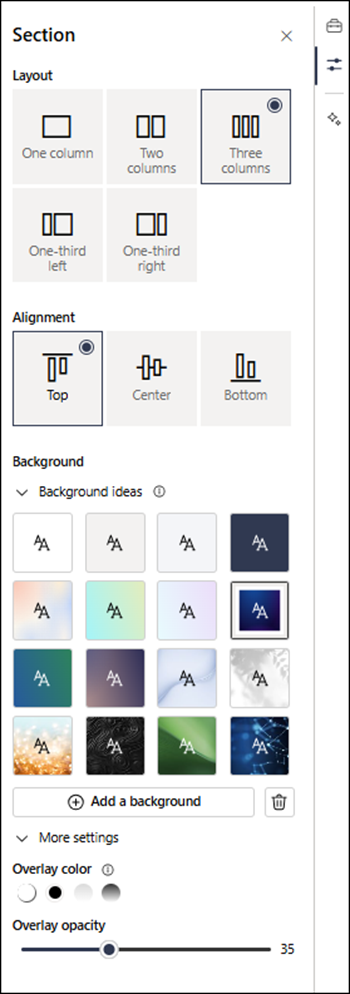
Catatan
- Warna latar belakang bagian ditampilkan di sebagian besar komponen web, seperti dalam komponen web teks yang ditampilkan di bawah ini (di sebelah kiri). Komponen web lainnya mempertahankan latar belakang halaman, bukan bagiannya. Untuk tujuan aksesibilitas, komponen web Daftar, Pustaka Dokumen, dan Bagan cepat akan selalu mempertahankan latar belakang halaman.
- Tata letak bagian tidak akan tercantum di panel properti untuk bagian fleksibel. Fleksibel tidak tercantum dalam opsi tata letak untuk bagian lain karena kami tidak mendukung peralihan antara tipe bagian fleksibel dan jenis bagian lainnya.
- Komponen web yang pada akhirnya akan memungkinkan latar belakang bagian untuk ditampilkan, tetapi tidak melakukannya hari ini, adalah: Aktivitas situs, percakapan Yammer, sorotan Yammer, Properti daftar, Properti halaman, Kalender grup, berita Bing, dan Microsoft Power Apps. Untuk hasil terbaik, sebaiknya jangan gunakan warna latar belakang bagian untuk bagian yang berisi komponen web ini.
Menambahkan konten ke bagian
Jika Anda belum berada dalam mode edit, pilih Edit di kanan atas halaman.
Pilih
di sebelah kanan untuk menemukan konten. Pilih atau seret dan lepaskan komponen web yang Anda inginkan, lalu tambahkan konten ke komponen web.Untuk mempelajari selengkapnya tentang cara menemukan dan menggunakan komponen web, lihat Menggunakan komponen web.
Buat bagian dapat diciutkan
Catatan
Buat bagian dapat diciutkan saat ini hanya tersedia di SharePoint di Microsoft 365. Fitur ini tidak tersedia di SharePoint Server 2019 dan SharePoint Server Edisi Berlangganan.
Jika Anda belum berada dalam mode edit, pilih Edit di kanan atas halaman.
Pilih bagian yang ingin Anda ciutkan, lalu pilih Edit Properti di toolbar bagian atau Properti di sebelah kanan halaman.
Di properti Bagian, di bawah Buat bagian ini dapat diciutkan, aktifkan tombol alih.
Tentukan apakah Anda ingin memiliki judul bagian dengan mengalihkan tombol ke opsi yang diinginkan. Jika demikian, masukkan nama di bagian atas dan sesuaikan tingkat judul judul.
Pilih apakah Anda ingin mengaktifkan garis pemisah antar bagian dengan mengaktifkan atau menonaktifkan Tampilkan garis pemisah antar bagian .
Pilih perataan ikon luas/ciutkan dengan memilih Kiri atau Kanan.
Untuk setiap bagian, putuskan apakah tampilan Default akan diperluas atau diciutkan dengan mengalihkan tombol ke opsi yang diinginkan.