
Ketika menambahkan halaman modern ke situs, Anda dapat menambahkan dan menyesuaikan komponen web, yang merupakan blok penyusun halaman Anda. Anda dapat menambahkan teks, gambar, file, video, konten dinamis, dan lainnya menggunakan komponen web yang tercantum dalam artikel ini.
Catatan
- Beberapa fungsi diperkenalkan secara bertahap ke organisasi yang telah memilih untuk bergabung dalam program Rilis Bertarget. Artinya, Anda mungkin belum melihat fitur ini, atau fitur mungkin terlihat berbeda dari yang dijelaskan dalam artikel bantuan.
- Komponen web dalam artikel ini belum tersedia untuk digunakan pada halaman klasik.
Memindahkan atau menghapus komponen web
Komponen web yang dapat Anda sambungkan
Mode pemeliharaan komponen web
Menambahkan komponen web (dengan panel konten)
- Buka halaman tempat Anda ingin menambahkan komponen web.
- Jika Anda tidak melihat halaman situs yang Anda inginkan, klik Konten situs di bilah Peluncuran Cepat, dalam daftar konten, klik Halaman Situs, lalu klik halaman yang Anda inginkan.
- Jika halaman belum dalam mode edit, klik Edit di kanan atas halaman.
- Di bagian atas
 di sebelah kanan, Anda akan melihat daftar komponen web yang dikurasi untuk dipilih.
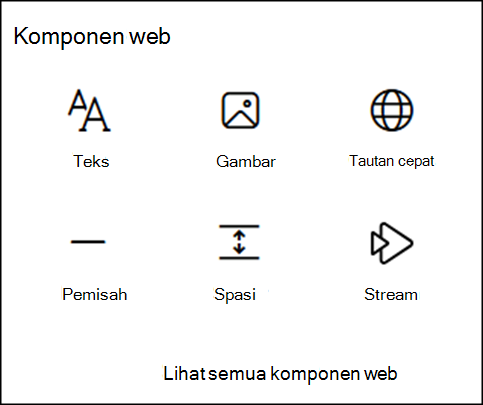
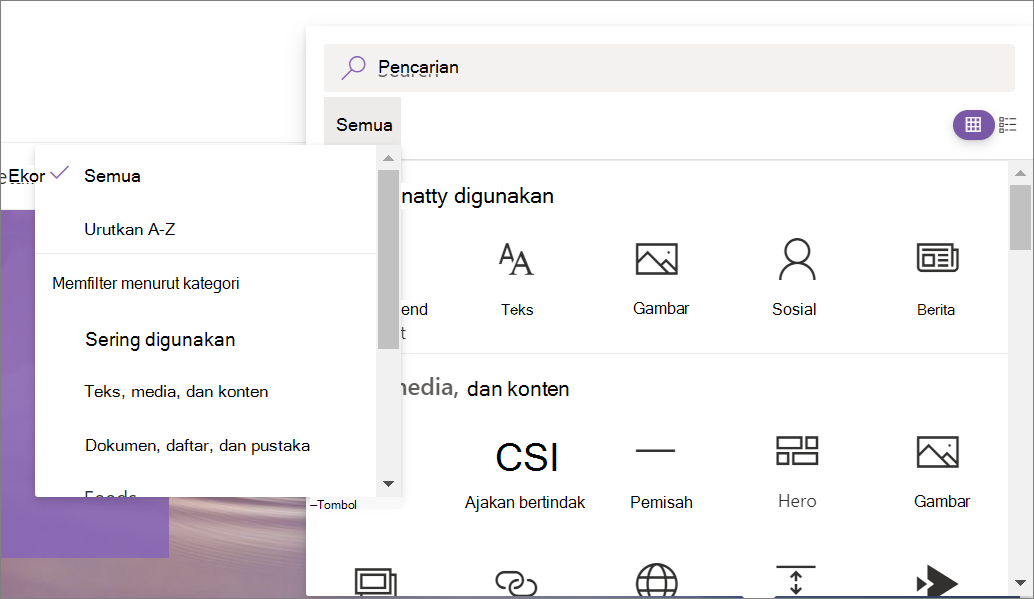
- Untuk menampilkan semua komponen web, pilih Lihat semua komponen web. Temukan apa yang Anda cari secara mudah dengan mengetik dalam kotak Pencarian , lalu pilih atau klik-dan-seret komponen web ke kanvas.
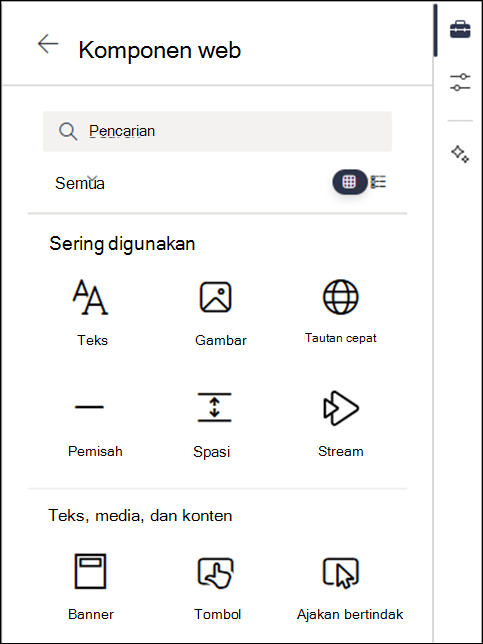
- Klik
 untuk tampilan daftar atau
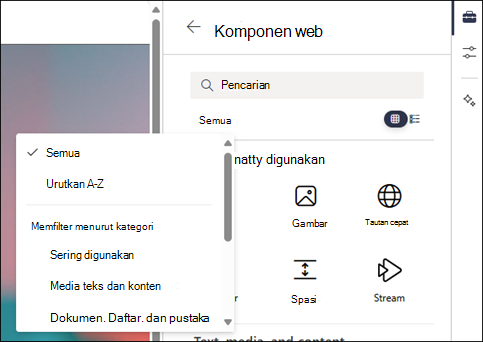
  untuk tampilan kisi. Anda juga dapat mengurutkan komponen web dan memfilternya berdasarkan kategori dari daftar menurun.
Menambahkan komponen web (tanpa panel konten)
Buka halaman tempat Anda ingin menambahkan komponen web.
Jika Anda tidak melihat halaman situs yang Anda inginkan, klik Konten situs di bilah Peluncuran Cepat, dalam daftar konten, klik Halaman Situs, lalu klik halaman yang Anda inginkan.
Jika halaman belum dalam mode edit, klik Edit di kanan atas halaman.
Arahkan kursor ke atas atau di bawah komponen web yang sudah ada dan Anda akan melihat garis dengan + dalam lingkaran, seperti ini:

Klik + dan Anda akan melihat daftar komponen web yang dapat dipilih. Untuk menemukan komponen web yang Anda cari dengan mudah, mulailah mengetik dalam kotak Pencarian .
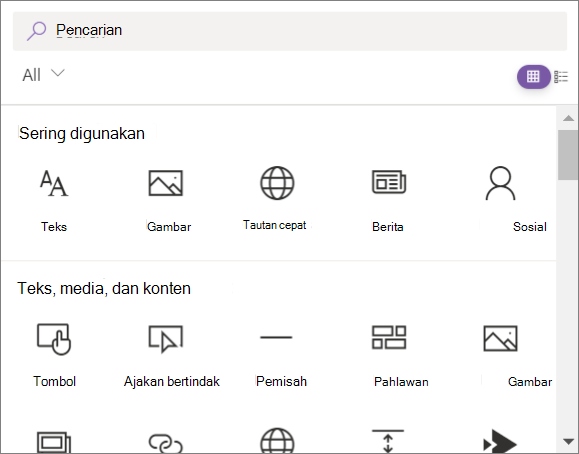
Klik
untuk tampilan daftar atau untuk tampilan kisi. Anda juga dapat mengurutkan komponen web dan memfilternya berdasarkan kategori dari daftar menurun.
Catatan
Metode penambahan komponen web ini tidak tersedia di bagian fleksibel. Anda harus menggunakan untuk menambahkan komponen web di bagian yang fleksibel.
Memindahkan atau menghapus komponen web
- Jika halaman Anda belum dalam mode edit, klik Edit di kanan atas halaman.
- Pilih komponen web yang ingin Anda pindahkan atau hapus, dan Anda akan melihat toolbar kecil di sebelah kiri komponen web.
Untuk memindahkan komponen web, pilih tombol Pindahkan komponen web dan seret komponen web ke tempat yang diinginkan di halaman.
Untuk menghapus komponen web, pilih tombol Hapus komponen web . Anda juga dapat memilih DEL pada keyboard untuk menghapus.
Mengubah ukuran komponen web dalam bagian yang fleksibel
Jika halaman Anda belum dalam mode edit, klik Edit di kanan atas halaman.
Pilih komponen web yang ingin Anda ubah ukurannya.
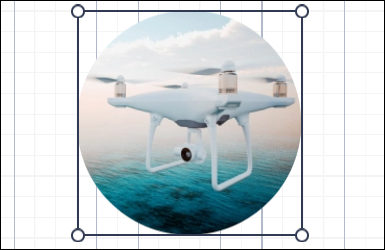
Pilih gagang pengubah ukuran di batas komponen web, lalu seret dan lepaskan gagang pengubah ukuran ke lebar komponen web yang diinginkan.
Catatan
- Lebar komponen web minimum bervariasi di seluruh komponen web.
- Opsi lebar untuk komponen web bervariasi di setiap komponen web. Beberapa komponen web dapat diubah ukurannya sesuai lebar berapa pun, sementara komponen lainnya hanya memiliki empat opsi lebar.
- Komponen web pihak ketiga atau kustom dapat ditambahkan ke bagian fleksibel. Komponen web ini dapat diubah ukurannya tetapi hanya akan memiliki empat opsi lebar secara default. Kami akan segera merilis dokumentasi dengan detail tentang cara memperbarui komponen web kustom agar ukurannya dapat diubah dengan lebar berapa pun.
Tumpang tindih dan pengelompokan komponen web dalam bagian fleksibel
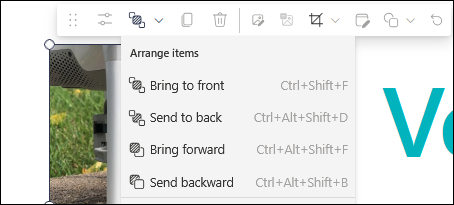
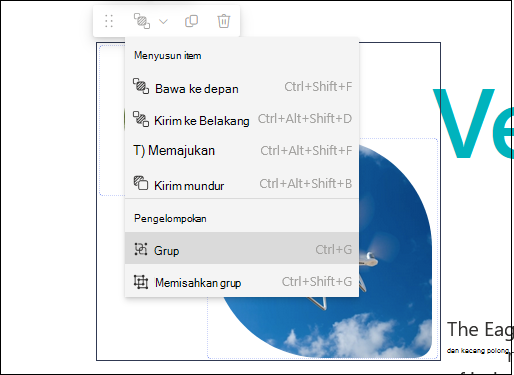
Jika halaman Anda belum dalam mode edit, klik Edit di kanan atas halaman. Untuk menyesuaikan cara komponen web tumpang tindih dengan komponen web lainnya di halaman, klik Susun item di toolbar komponen web. Lalu pilih hasil yang Anda inginkan dari daftar.
Untuk mengedit dua atau beberapa komponen web secara bersamaan, pilih satu komponen web, lalu tahan Control (Windows) atau Option (Mac) di keyboard sambil memilih komponen web lainnya. Anda kemudian dapat memindahkan, menyusun, mengelompokkan, menduplikasi, atau menghapus komponen web menggunakan toolbar bersama.
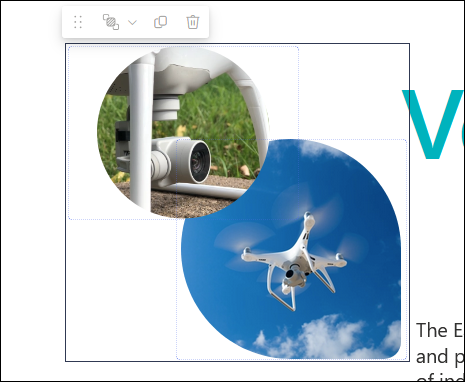
Jika Anda memilih Grup di bawah drop-down Susun item , grup komponen web akan tetap ada. Di masa mendatang, saat Anda memilih komponen web dalam grup, grup akan dipilih. Anda kemudian dapat mengklik komponen web dalam grup lagi untuk memilih dan mengedit setiap komponen web yang ada dalam grup.
Komponen web yang tersedia
Berikut ini adalah daftar komponen web yang dapat Anda gunakan di halaman, beserta tautan ke informasi selengkapnya untuk setiap komponen web.
Tugas
Komponen web Tugas menampilkan tampilan yang dipersonalisasi kepada siswa tentang tugas mereka yang akan datang dan jatuh tempo di beberapa kelas. Siswa dapat memilih tugas yang ditampilkan untuk melompat ke tugas tertentu mereka di aplikasi Tugas untuk kelas tersebut.
Catatan
Komponen web Penetapan hanya tersedia untuk pelanggan EDU.
Tautan Agen
Komponen web Tautan agen memungkinkan pemilik situs menempatkan agen di halaman SharePoint. Saat Anda mengklik tautan, agen akan terbuka di panel di samping halaman utama. Komponen web tautan agen membantu Anda menemukan dan menggunakan agen dalam situs—memudahkan Anda mendapatkan bantuan kontekstual kapan dan di mana pun Anda sangat membutuhkannya.
Tombol
Komponen web Tombol dengan mudah menambahkan tombol ke halaman Anda dengan label dan tautan Anda sendiri.
Catatan
Komponen web Tombol tidak tersedia di SharePoint Server 2019.
Ajakan bertindak
Komponen web Ajakan bertindak membuat tombol dengan ajakan bertindak untuk pengguna.
Catatan
Komponen web Ajakan bertindak tidak tersedia di SharePoint Server 2019.
Cuplikan kode
Komponen web cuplikan kode dengan mudah menampilkan kode sebagai teks di halaman Anda agar orang lain dapat menggunakan atau mempelajarinya. Anda dapat memilih bahasa kode dan tema gelap atau terang. Komponen web ini bahkan mengoreksi sintaks secara otomatis.
Catatan
Komponen web Cuplikan kode tidak tersedia di SharePoint Server 2019.
Konektor
Dengan komponen web Konektor, Anda bisa mendapatkan pesan, peringatan, dan pemberitahuan dari layanan eksternal favorit di halaman situs tim yang terhubung ke grup. Misalnya, Anda dapat menampilkan pembaruan dari layanan seperti Trello dan Facebook; pemberitahuan ketika sesuatu yang baru diterbitkan di umpan RSS; pemberitahuan dari JIRA atau GitHub; atau bahkan ringkasan dari Salesforce dan Google Analytics.
Catatan
Komponen web Konektor hanya tersedia di situs tim yang terhubung ke grup. Tidak tersedia di situs Komunikasi atau di situs apa pun di SharePoint Server 2019.
Percakapan
Komponen web Percakapan menampilkan beberapa tipe percakapan dan pengalaman pengguna yang lebih interaktif. Komponen web sorotan Viva Engage dan Viva Engage bekerja sama untuk meningkatkan kolaborasi di halaman SharePoint di Microsoft 365 modern Anda. Gunakan komponen web ini jika Anda ingin pengguna berpartisipasi dalam percakapan interaktif tanpa meninggalkan halaman SharePoint.
Penghitung waktu mundur
Komponen web Penghitung Waktu Mundur menampilkan hitung mundur (atau hitung ke atas) ke kejadian. Anda dapat menambahkan judul, mengatur format tanggal, menambahkan deskripsi, dan tombol ajakan bertindak dengan tautan.
Catatan
Komponen web Penghitung waktu mundur tidak tersedia di SharePoint Server 2019.
Pemisah
Komponen web Pemisah menyisipkan garis di antara komponen web lainnya untuk membantu memecah halaman Anda dan membuatnya lebih mudah dibaca.
Pustaka dokumen
Komponen web Pustaka Dokumen menampilkan pustaka dokumen yang dapat Anda sesuaikan dengan judul, tampilan, dan ukuran Anda sendiri. Pengguna yang memiliki izin yang diperlukan dapat melihat atau mengedit file langsung dari komponen web atau dapat membuka pustaka dokumen lengkap dengan mengeklik Lihat semua.
Menyematkan
Komponen web Sematkan menampilkan konten di halaman Anda dari situs lain seperti video YouTube. Tergantung pada situs, Anda dapat menggunakan alamat situs atau kode sematan yang disediakan situs.
Acara
Komponen web Acara memungkinkan Anda menambahkan dan menampilkan acara mendatang di halaman Anda. Anda dapat menyertakan peta dengan lokasi, informasi rapat online, dan lainnya.
Umpan untuk Viva Connections
Komponen web Umpan untuk Viva Connections dirancang untuk mengumpulkan dan menampilkan konten dari sumber di seluruh SharePoint, Viva Engage, dan Stream (di SharePoint) ke dalam satu pengalaman tampilan yang dipersonalisasi berdasarkan situs SharePoint dan komunitas Viva Engage yang Anda ikuti.
File dan Media
Komponen web File dan Media Sisipkan file di halaman Anda. Tipe file yang dapat Disisipkan mencakup Excel, Word, PowerPoint, Visio, . PDF, Model 3D, video, dan lainnya.
Catatan
Catatan: Dalam SharePoint Server 2019, tipe file yang dapat disisipkan terbatas pada Word, Excel, dan PowerPoint (khususnya .doc, .docx,. xls, .xlsx, .pot, .potx, .ppt, dan .pptx).
Kalender grup
Komponen web Kalender grup menempatkan kalender grup langsung di halaman Anda sehingga mudah terlihat oleh pembaca Anda.
Catatan
Komponen web kalender grup tidak tersedia di SharePoint Server 2019.
Pahlawan
Komponen web Hero adalah cara yang bagus untuk membawa fokus dan minat visual ke halaman Anda. Anda dapat menampilkan hingga lima item di komponen web Hero dan menggunakan gambar, teks, dan tautan yang menarik untuk menarik perhatian ke masing-masing item. Komponen web Hero disertakan secara default pada situs Komunikasi, namun Anda juga dapat menambahkan komponen web Hero ke halaman lainnya.
Konten yang disorot
Komponen web konten yang disorot secara dinamis menampilkan konten berdasarkan tipe konten (dokumen, halaman, berita, video, gambar, dll.), pemfilteran, atau string pencarian. Anda juga dapat mengatur cakupan pencarian ke situs atau kumpulan situs dan mengurutkan hasilnya.
Sorotan
Gunakan komponen web Sorotan untuk menambahkan pengalaman Viva Engage ke situs SharePoint Anda. Komponen web Sorotan Viva Engage memungkinkan Anda memberikan gambaran umum singkat tentang percakapan aktif dan portal yang ditargetkan untuk grup atau percakapan tertentu. Komponen web Percakapan Viva Engage memungkinkan pengguna untuk melihat seluruh percakapan dan memulai semua jenis percakapan baru (pertanyaan, polling, dan pujian).
Gambar
Komponen web Gambar pada halaman menyisipkan gambar di halaman, baik dari situs, OneDrive, atau hard drive Anda.
Galeri gambar
Komponen web Galeri gambar membagikan koleksi gambar di halaman. Cukup pilih gambar Anda dengan pemilih file atau seret ke komponen web. Setelah membuat koleksi, Anda dapat menyeret dan melepaskan gambar untuk mengurutkannya kembali sesuai kebutuhan.
Pratinjau Instan Kindle
Apakah Anda memiliki buku yang ingin Anda rekomendasikan atau promosikan di halaman Anda? Komponen web Pratinjau Instan Kindle membagikan pratinjau buku Kindle.
Catatan
Komponen web Pratinjau Instan Kindle tidak tersedia di SharePoint Server 2019.
Link
Komponen web Tautan menambahkan tautan ke halaman internal atau eksternal, video, gambar, atau dokumen.
Catatan
Komponen web Tautan tidak tersedia di SharePoint Server 2019.
Daftar
Komponen web Daftar menampilkan daftar yang dapat Anda sesuaikan dengan judul, tampilan, dan bahkan ukuran Anda sendiri. Pengguna dapat melihat daftar, atau masuk ke daftar lengkap dengan mengklik Lihat semua.
Properti daftar
Komponen web Properti daftar tersambung ke komponen web Daftar di halaman yang sama dan menampilkan item dari daftar berdasarkan apa yang dipilih pengguna.
Catatan
Komponen web Properti daftar tidak tersedia di SharePoint Server 2019.
Peta
Komponen web Gunakan Peta menambahkan peta ke halaman Anda. Cukup masukkan alamat atau nama terkenal dan peta Anda akan muncul. Anda dapat memilih jenis peta yang berbeda, seperti jalan atau satelit. Anda juga dapat mengubah tingkat zoom atau memberi nama yang mudah diingat pada pin peta.
Catatan
Komponen web Peta tidak tersedia di SharePoint Server 2019.
Markdown
Komponen web Markdown menambahkan teks ke halaman dan memungkinkan Anda memformatnya menggunakan bahasa Markdown.
Catatan
Komponen web Markdown tidak tersedia di SharePoint Server 2019.
Microsoft Forms
Komponen web Microsoft Forms dapat membuat survei, kuis, dan jajak pendapat di halaman. Anda juga dapat mengumpulkan respons ke formulir dan menampilkan hasil formulir.
Catatan
Komponen web Microsoft Forms tidak tersedia di SharePoint Server 2019.
Microsoft PowerApps
Microsoft PowerApps adalah layanan yang memungkinkan Anda membuat aplikasi bisnis yang berjalan di browser atau di ponsel atau tablet, tanpa memerlukan pengalaman pengkodean. Setelah membuat atau menyesuaikan aplikasi menggunakan layanan, Anda dapat menambahkannya ke halaman SharePoint dengan komponen web Microsoft PowerApps. Cukup masukkan alamat web aplikasi atau ID aplikasi, lalu ubah ukuran aplikasi agar sesuai dengan halaman.
Catatan
Komponen web PowerApps tidak tersedia di SharePoint Server 2019.
Umpan saya
Komponen web Umpan saya menampilkan campuran konten dari seluruh Microsoft 365, berdasarkan apa yang mungkin paling relevan bagi pengguna saat ini pada waktu tertentu.
Penting
Komponen web Umpan saya akan segera dihentikan. Pada 12 Maret 2025, Anda tidak dapat lagi menambahkan instans komponen web Umpan Saya. Pada 14 April 2025, instans komponen web Umpan Saya yang sudah ada akan berhenti memunculkan konten dan sebagai gantinya memperlihatkan pesan kesalahan.
Berita
Komponen web Berita menjaga tim Anda tetap mengetahui perulangan serta melibatkan mereka dengan cerita penting atau menarik. Anda dapat membuat postingan yang memikat seperti pengumuman, berita sosial, pembaruan status, dan lainnya dengan cepat yang dapat menyertakan grafis serta pemformatan kaya.
Konektor Office 365
Komponen web Konektor Office 365 menyediakan cara mudah untuk mendapatkan pesan, peringatan, dan pemberitahuan dari layanan eksternal favorit Anda di halaman situs tim yang terhubung ke grup. Anda dapat menampilkan pembaruan dari layanan, peringatan di umpan RSS, pemberitahuan dari JIRA atau GitHub, dan bahkan menampilkan ringkasan dari Salesforce dan Google Analytics.
Bagan organisasi
Gunakan komponen web Bagan Organisasi untuk memperlihatkan bagan organisasi visual dengan memilih orang untuk menyusun bagan. Anda dapat menentukan berapa banyak tingkat pelaporan yang ingin ditampilkan.
Properti halaman
Komponen web Properti Halaman menyediakan detail tentang halaman Anda, seperti judul, tanggal, tipe konten, dan lainnya.
Catatan
Komponen web Properti Halaman tidak tersedia di SharePoint Server 2019.
Sosial
Komponen web People menampilkan sekelompok orang yang dipilih dan profil mereka di halaman Anda. Ini dapat digunakan untuk informasi kontak, informasi tim, penyaji, dan lainnya.
Planner
Komponen web Planner menambahkan tugas dan tugas tim Anda pada halaman menggunakan Microsoft Planner.
Catatan
Komponen web Planner hanya tersedia di situs tim yang terhubung ke grup. Tidak tersedia di situs Komunikasi atau di situs apa pun di SharePoint Server 2019.
Laporan Power BI
Komponen web Power BI dengan mudah menyematkan laporan Power BI interaktif di halaman Anda. Laporan yang disematkan sepenuhnya aman sehingga Anda dapat dengan mudah membuat portal internal yang aman.
Catatan
Komponen web Power BI tidak tersedia di SharePoint Server 2019.
Bagan cepat
Komponen web Bagan cepat menambahkan bagan sederhana ke halaman Anda. Masukkan poin data Anda, tambahkan label, pilih jenis bagan Anda (kolom atau pai) dan terbitkan.
Tautan cepat
Komponen web Tautan cepat "menyematkan" item ke halaman Anda untuk kemudahan akses.
Dokumen saat ini
Komponen web Dokumen terbaru menampilkan dokumen yang baru saja ditambahkan atau diedit.
Catatan
Komponen web Dokumen terbaru tidak tersedia di SharePoint Server 2019.
Disimpan untuk nanti
Komponen web Disimpan untuk nanti memungkinkan pengguna menyimpan halaman, postingan berita, dan dokumen untuk ditampilkan nanti di SharePoint menggunakan komponen web ini.
Penting
Hanya halaman dan posting berita yang dapat disimpan nanti di browser. Di aplikasi seluler SharePoint, Anda juga dapat menyimpan dokumen untuk nanti.
Aktivitas situs
Komponen web Aktivitas situs secara otomatis menampilkan aktivitas terbaru di situs Anda, seperti file yang diunggah, pengeditan yang dibuat, daftar dan pustaka yang dibuat, dan sebagainya. Cukup tambahkan komponen web Aktivitas situs, dan aktivitas terbaru ditarik masuk secara otomatis.
Situs
Komponen web Situs memungkinkan Anda menampilkan situs yang terkait dengan situs hub (saat situs hub sedang digunakan), atau situs terbaru pengguna saat ini (yang sama dengan yang ditampilkan di Beranda SharePoint pengguna). Anda dapat memilih situs tertentu untuk ditampilkan, atau membuat situs ditampilkan secara dinamis berdasarkan asosiasi hub-situs atau pada situs yang sering digunakan pengguna.
Catatan
Komponen web Situs tidak tersedia di SharePoint Server 2019.
Spasi
Komponen web Pengatur jarak memungkinkan Anda mengontrol ruang vertikal di halaman Anda.
Stream (klasik)
Komponen web Stream (klasik) menampilkan video langsung di halaman Anda dari portal video Microsoft Stream (klasik) organisasi Anda.
Teks
Komponen web Teks menambahkan paragraf dan tabel ke halaman Anda. Opsi pemformatan seperti gaya, poin, indentasi, penyorotan, dan tautan tersedia.
Cuaca
Komponen web Cuaca menampilkan cuaca saat ini di halaman Anda.
Catatan
Komponen web Cuaca tidak tersedia di SharePoint Server 2019.
Jam dunia
Komponen web Jam dunia menampilkan waktu di berbagai lokasi di seluruh dunia.
Catatan
Komponen web Jam dunia tidak tersedia di SharePoint Server 2019.
YouTube
Komponen web YouTube akan dengan mudah menyematkan video YouTube langsung di halaman Anda.
Catatan
Komponen web YouTube tidak tersedia di SharePoint Server 2019.
Komponen web yang dapat Anda sambungkan
Catatan
Fitur yang tercantum dalam bagian ini tidak tersedia di SharePoint Server Edisi Berlangganan atau SharePoint Server 2019.
Anda dapat menghubungkan beberapa komponen web satu sama lain untuk menciptakan pengalaman yang interaktif dan dinamis bagi pemirsa halaman. Misalnya, Anda dapat menyambungkan komponen web Pustaka Dokumen ke komponen web penampil File dan Media. Ketika pengguna mengklik nama file dalam daftar pustaka dokumen, penampil File dan Media menampilkan konten file tersebut. Atau, sambungkan komponen web Daftar atau komponen web Pustaka Dokumen ke komponen web Sematkan, dan tambahkan kode kustom untuk berbagai pengalaman dinamis.
Komponen web yang dapat Anda sambungkan meliputi: komponen web Properti daftar, komponen web penampil File dan Media, dan komponen web Sematkan.
Untuk informasi dan contoh, lihat Menyambungkan komponen web di SharePoint.
Mode pemeliharaan komponen web
Mengalami masalah dengan komponen web yang Anda letakkan di halaman? Coba gunakan mode pemeliharaan komponen web untuk membantu memecahkan masalah.