
Situs hub SharePoint menautkan situs berdasarkan proyek, departemen, divisi, wilayah, dll. Mengaitkan situs SharePoint dengan situs hub memudahkan pengguna menemukan konten, berita, dan aktivitas situs terkait di semua situs terkait.
Hanya administrator SharePoint yang dapat membuat hub. Bekerja dengan admin SharePoint organisasi Anda untuk membuat hub SharePoint.
Contoh situs hub:
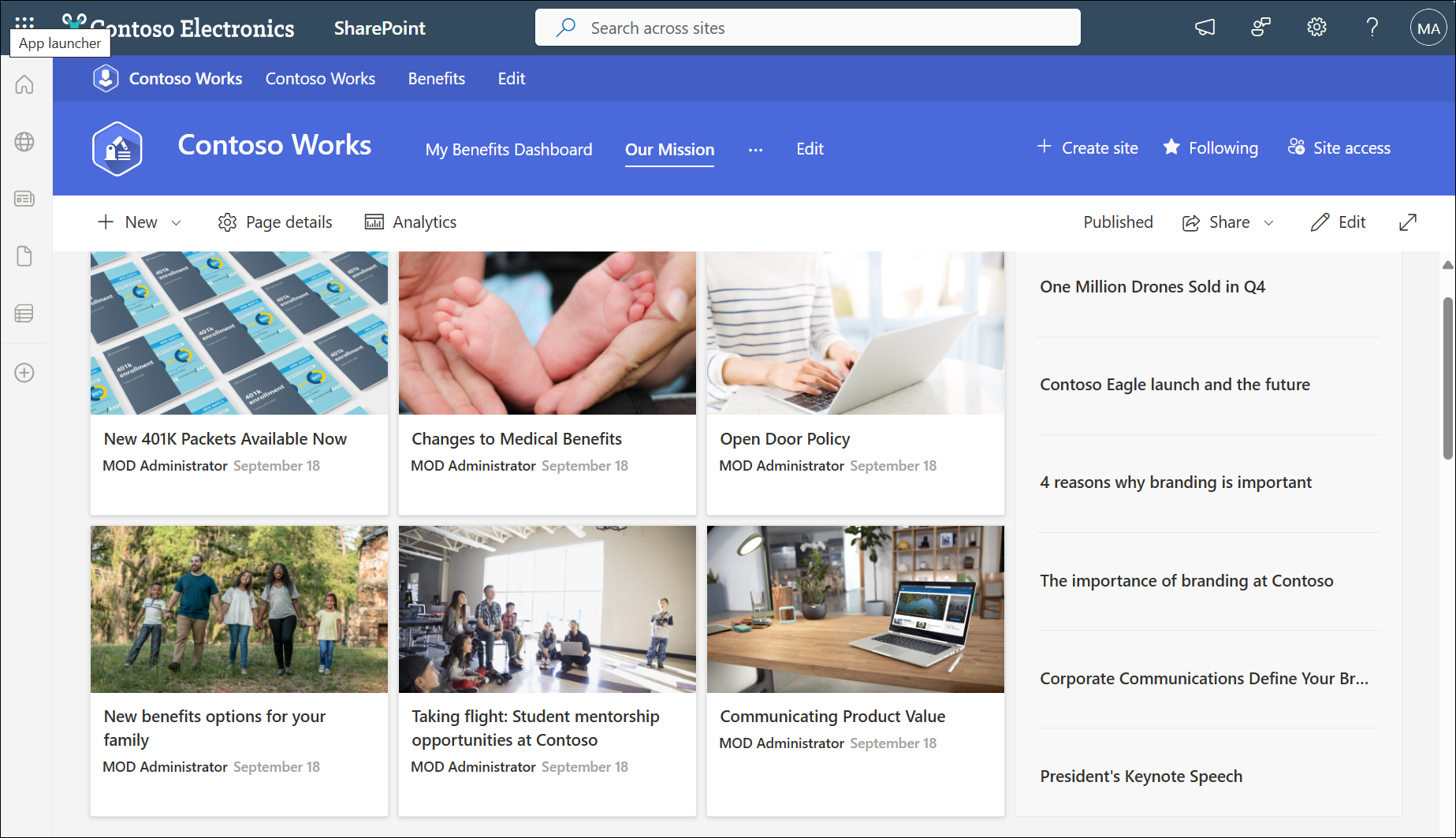
Jika Anda adalah pemilik situs, Anda dapat mengaitkan situs yang sudah ada dengan situs hub SharePoint. Saat Anda mengaitkan situs Anda dengan situs hub SharePoint, situs tersebut mewarisi tampilan (tema) situs hub, bilah navigasi situs hub muncul di bagian atas situs Anda, dan fitur atau pengaturan lainnya dapat ditambahkan seperti tautan navigasi tambahan, aplikasi, atau daftar kustom dengan kolom tertentu.
Penting
Saat Anda mengaitkan situs Anda ke situs hub:
Konten seperti berita dan aktivitas dari situs Anda akan muncul di hub dan mencari apakah pengguna memiliki akses ke situs tersebut.
Anda tidak akan dapat mengedit tema situs setelah mengaitkannya dengan situs hub SharePoint.
Situs Anda akan mewarisi navigasi situs hub selain navigasi situs saat ini.
Anda dapat memilih untuk menyinkronkan izin situs dengan izin hub untuk meningkatkan akses situs bagi pemirsa.
Mengaitkan situs SharePoint dengan situs hub
Catatan
- Anda harus menjadi pemilik situs atau di atasnya untuk mengaitkan situs ke situs hub. Hanya kumpulan situs yang dapat dikaitkan dengan situs hub, sub-situs mewarisi asosiasi hub dari kumpulan situs induknya.
- Pilih Buat situs di sudut kanan atas situs hub untuk membuat situs baru yang secara otomatis dikaitkan dengan situs hub.
- Di situs Anda, pilih Pengaturan
 , lalu pilih Informasi situs.
 - Di panel Edit informasi situs , di bawah Asosiasi situs hub, pilih situs hub yang ingin Anda kaitkan dengan situs Anda, lalu pilih Simpan. Anda hanya dapat memilih satu situs hub untuk dikaitkan dengan situs Anda.
- Jika hub memerlukan persetujuan, situs akan dikaitkan setelah permintaan disetujui. Menolak permintaan pengaitan tidak akan mengaitkan situs dengan situs hub.
- Jika hub telah memilih untuk mengaktifkan izin hub, Anda akan melihat kotak centang. Mencentang kotak akan menambahkan pengunjung yang dikelola oleh hub Anda ke situs Anda. Anda dapat memilih untuk menonaktifkan atau mengaktifkan kembali kapan saja melalui izin situs.
- Setelah dikaitkan, tampilan situs Anda berubah agar cocok dengan situs hub dan bilah navigasi situs hub muncul di bagian atas.
Catatan
Jika opsi asosiasi situs hub berwarna abu-abu atau tidak ada situs yang tercantum di sana, Anda mungkin tidak memiliki izin untuk mengaitkan situs dengan situs hub atau organisasi Anda mungkin tidak menggunakan situs hub. Bermitra dengan administrator SharePoint Anda untuk menyiapkan situs hub SharePoint Anda.
Mulai mewarisi izin hub
Saat Anda menyinkronkan izin hub ke situs terkait, hal itu meningkatkan akses untuk pemirsa di semua situs di hub. Untuk menyinkronkan izin, pemilik hub harus mengaktifkan izin hub terlebih dahulu untuk menyinkronkan ke situs terkait. Kemudian, administrator situs terkait dapat memilih untuk menyinkronkan dengan izin hub. Sinkronisasi dengan izin hub tidak akan menimpa atau mengubah izin situs ke pengguna situs yang sudah ada.
Berikut adalah cara Anda, sebagai pemilik situs, memilih untuk menyinkronkan dengan izin hub:
1. Di situs Anda, pilih Pengaturan , lalu pilih Izin situs.
2. Pilih tombol alih ke aktif.
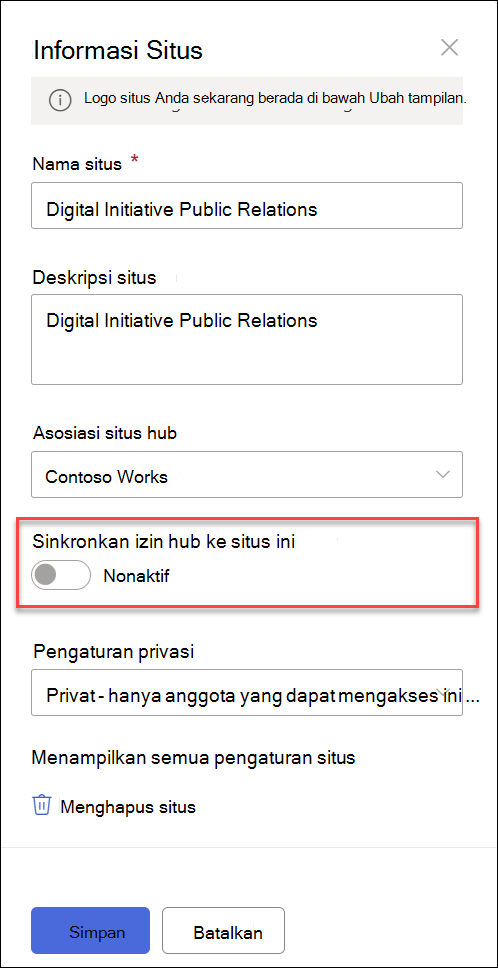
Berhenti mewarisi izin hub
Setelah mengaitkan situs Anda ke situs hub, jika memutuskan untuk tidak lagi ingin situs Anda mewarisi izin dari hub, Anda dapat mengubah pengaturannya. Anda selalu dapat mengaktifkan kembali jika diperlukan.
1. Di situs Anda , klik , lalu klik Izin situs.
2. Pilih tombol alih ke nonaktif.