
Administrator SharePoint dapat membuat situs hub di SharePoint di Microsoft 365. Untuk membuat situs hub, admin SharePoint mengubah situs yang sudah ada menjadi situs hub.
Situs hub menautkan situs berdasarkan proyek, departemen, divisi, wilayah, dan sebagainya. Mengaitkan situs dengan situs hub memudahkan Anda menemukan konten, berita, dan aktivitas situs terkait di semua situs terkait. Mendapatkan nilai maksimal dari situs hub memerlukan beberapa perencanaan awal.
Gunakan situs hub saat Anda membutuhkan:
- Branding yang konsisten di seluruh kumpulan situs terkait.
- Peningkatan visibilitas ke koleksi konten terkait.
- Peningkatan kemampuan pencarian dan navigasi untuk konten yang relevan dengan kelompok orang tertentu.
Catatan
Untuk melakukan langkah-langkah ini, Anda harus memiliki akses edit di situs hub.
Dalam artikel ini:
- Mengubah tampilan situs hub dan situs terkait
- Izin hub
- Mengelola alur persetujuan asosiasi situs hub
Mengubah tampilan
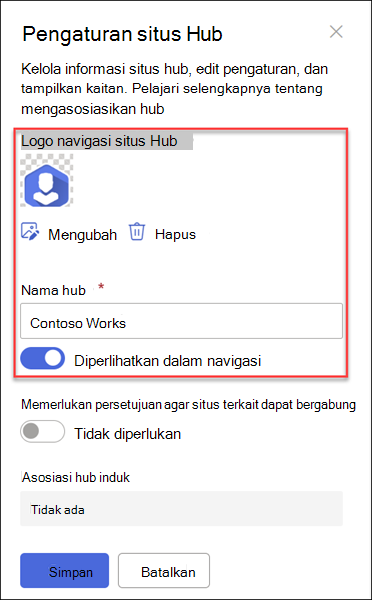
Mengedit nama dan logo situs hub
Nama dan logo hub muncul di bilah navigasi situs hub dan memungkinkan orang lain mengidentifikasi hub saat menghubungkan situs.

Anda dapat mengubah nama dan logo hub dengan mengikuti langkah-langkahnya:
-
Pilih
 .
. - Pilih pengaturan situs Hub.
- Lakukan pengeditan dan simpan perubahan Anda.
Tips
Anda dapat menyembunyikan nama situs hub selama Anda telah memilih logo
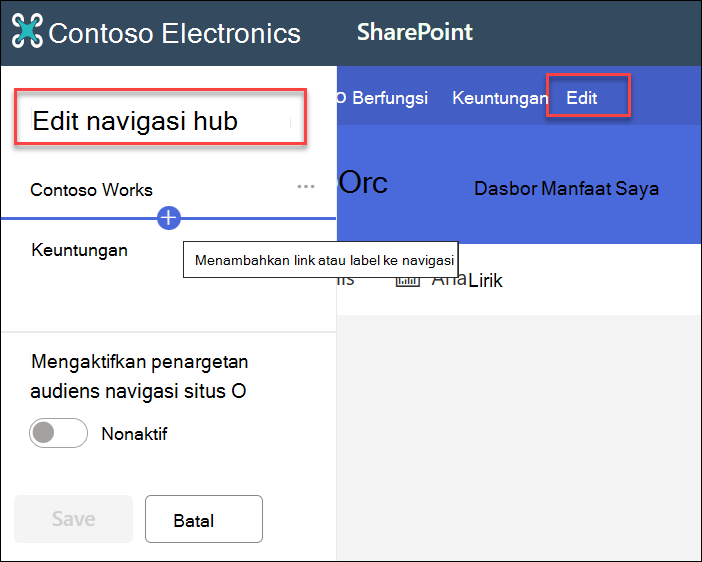
Edit bilah navigasi
Untuk memastikan konten dapat ditemukan dengan mudah, sesuaikan navigasi situs hub Anda. Pertimbangkan untuk menggunakan menu mega untuk meningkatkan visibilitas konten.
- Pilih Edit.
- Untuk menambahkan tautan menu atau header baru, arahkan kursor di antara topik menu hingga Anda melihat tanda plus.
- Untuk mengedit, memindahkan, dan menghapus tautan navigasi, pilih elipsis.
- Lakukan pengeditan dan simpan perubahan Anda.
Mengubah tema situs hub
Semua situs yang terkait dengan situs hub mewarisi tema situs hub.
-
Pilih .
- Pilih Ubah tampilan.
- Pilih tampilan yang Anda inginkan. Pratinjau tema akan muncul.
- Untuk menerapkan tema ke situs Anda, pilih Simpan.
Catatan
- Jika tema untuk situs yang dikonversi menjadi situs hub tidak pernah diubah dari tema default yang ditetapkan oleh SharePoint pada saat dibuat, situs yang terkait dengan situs hub tidak mewarisi tema situs hub.
- Pengalaman klasik Situs SharePoint yang terkait dengan situs hub mempertahankan tema aslinya.
- Perubahan yang dibuat pada tema mungkin tidak langsung muncul.
Memilih desain situs untuk situs terkait
Situs terkait adalah situs individu yang tersambung ke situs hub. Jika disediakan oleh admin Anda, pilih desain situs untuk diterapkan ke semua situs terkait. Desain situs secara otomatis diterapkan ke situs yang bergabung dengan situs hub di masa mendatang.
-
Pilih .
- Pilih Informasi situs.
- Dari daftar drop-down, pilih desain situs yang ingin Anda terapkan.
- Pilih Simpan.
Catatan
Admin Anda mengelola opsi desain situs.
Izin hub
Aktifkan izin hub untuk menyinkronkan izin situs untuk meningkatkan akses ke semua situs di hub. Izin hub berlaku untuk individu, Grup Office 365, atau grup keamanan, sebagai pengunjung di situs terkait.
Tentang sinkronisasi izin hub
- Untuk saat ini, saat Anda berbagi hub dengan orang lain, mereka hanya dapat ditambahkan sebagai pengunjung.
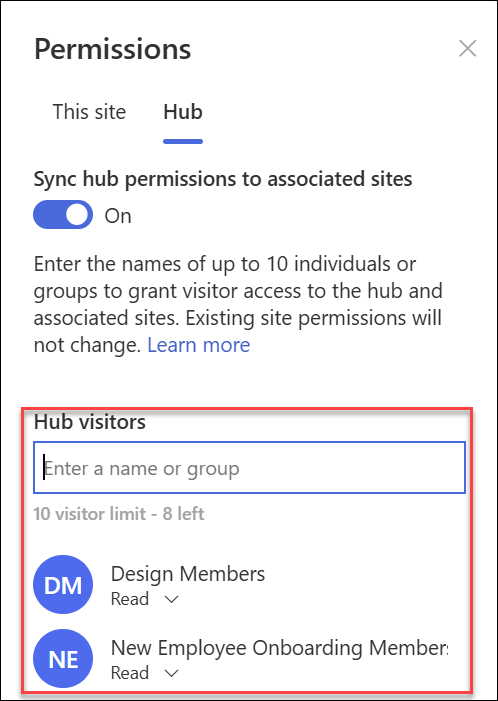
- Situs hub dapat memiliki hingga 10 pengunjung saat disinkronkan dengan situs terkait. 10 pengunjung dapat berupa individu atau Grup Microsoft 365. Disarankan untuk menggunakan Grup Microsoft 365 atau grup keamanan.
- Pemilik situs terkait tidak diharuskan menyinkronkan izin situs dengan izin hub agar dapat mengaitkan ke hub. Hal ini memungkinkan situs yang berisi informasi sensitif untuk tetap terkait dengan hub tetapi tidak dibagikan dengan semua orang.
- Izin situs yang ada tidak akan berubah saat izin disinkronkan dengan izin hub.
- Memperbarui izin hub dapat memakan waktu hingga 4 jam untuk mencerminkan situs terkait setelah dikunjungi.
- Saat situs terkait meninggalkan hub, izin hub akan dihapus dari situs.
- Pemirsa akan melihat konten, berita, dan aktivitas situs secara berbeda di setiap situs yang terkait dengan hub berdasarkan izin yang ditetapkan oleh pemilik situs.
Menyiapkan hub Anda untuk menyinkronkan izin dengan situs terkait
-
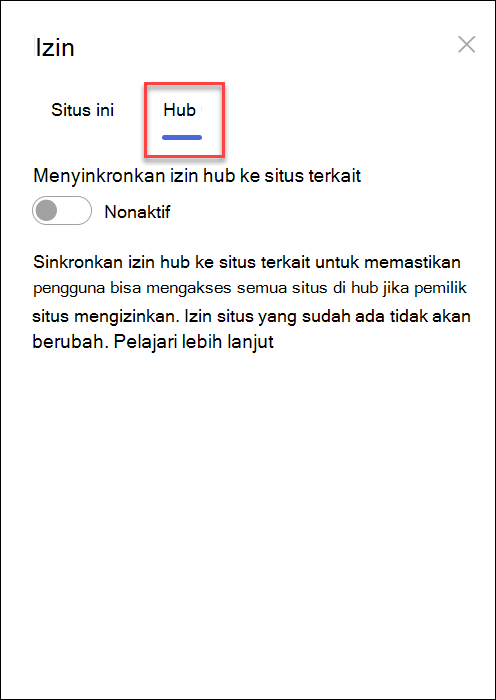
Pilih dengan Izin Situs
- Navigasikan ke pivot Hub
- Alihkan tombol ke AKTIF untuk menyinkronkan izin situs hub secara otomatis dengan situs yang terkait dengan hub.
- Kemudian, untuk memberikan akses ke situs hub ini, masukkan nama individu atau grup.
|
|
|---|
Mengelola alur persetujuan asosiasi situs
Membuat alur persetujuan
Untuk memastikan koherensi organisasi dan melindungi konten sensitif, kelola situs yang terkait dengan situs hub melalui proses persetujuan standar. Membuat alur persetujuan memastikan asosiasi situs baru memenuhi serangkaian kriteria standar yang ditentukan oleh pemilik situs hub sebelum bergabung dengan situs hub.
Setelah admin Anda membuat hub, pemilik situs untuk hub dapat membuat dan mengelola alur persetujuan asosiasi situs di informasi situs Hub.
Untuk membuat alur persetujuan baru:
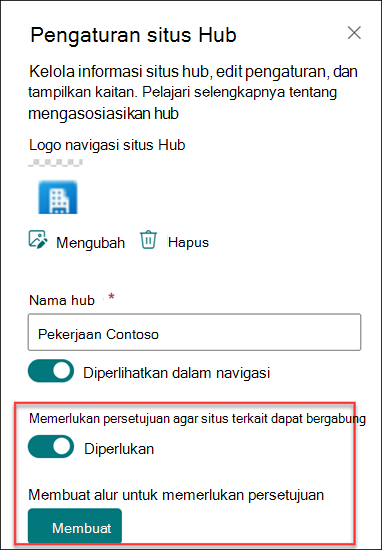
- Buka situs hub dan pilih , lalu pilih Pengaturan situs hub.
- Aktifkan tombol Perlu persetujuan untuk bergabung dengan situs terkait.
- Untuk membuat alur persetujuan, pilih Buat di bawah Buat alur untuk meminta persetujuan.
 .
.
4. Beri nama alur Anda.
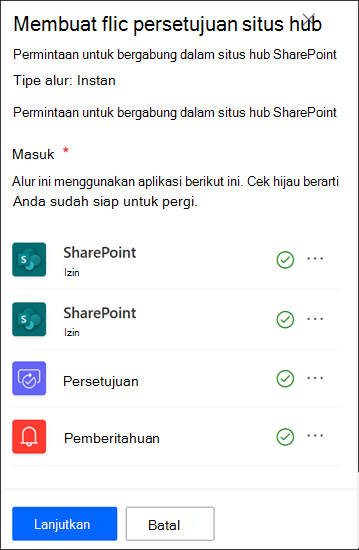
5. Anda mungkin perlu masuk ke aplikasi yang digunakan oleh alur. Centang hijau berarti Anda siap untuk pergi. Pilih Lanjutkan.
 .
.
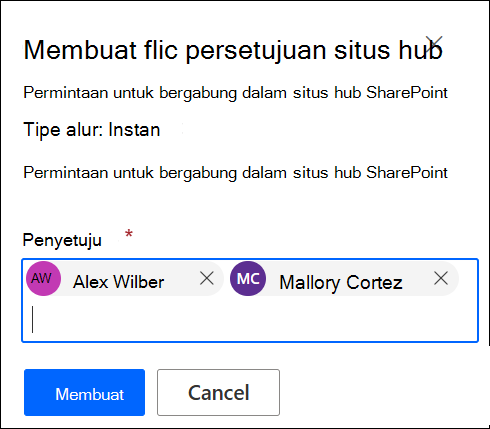
6. Tambahkan Pemberi Persetujuan.
7. Pilih Buat.
8. Pilih Simpan.
 .
.
Lihat detail alur dan kelola alur yang dibuat sebelumnya di pengaturan situs Hub.
Catatan
Tidak ada alur persetujuan untuk situs yang meninggalkan situs hub.
Menonaktifkan alur persetujuan
- Buka situs hub , pilih , lalu pilih Pengaturan situs hub.
- Aktifkan tombol Perlu persetujuan untuk bergabung dengan situs terkait.
- Setelah Anda mengaktifkan pengaturan ini, situs baru tidak memerlukan persetujuan untuk dikaitkan dengan situs hub ini. Alur persetujuan Anda tidak akan dihapus.
Lihat detail alur dan kelola alur yang dibuat sebelumnya di pengaturan situs Hub.
Menghapus alur persetujuan
Saat Anda menonaktifkan alur persetujuan, alur persetujuan tidak dihapus secara otomatis.
Untuk menghapus alur persetujuan:
- Buka situs hub, dan di sudut kiri bilah navigasi Microsoft 365, pilih ikon Peluncur aplikasi .
- Untuk menavigasi ke situs web Power Automate , pilih aplikasi Power Automate . Jika Anda tidak menemukan aplikasi Power Automate, pilih Jelajahi semua Aplikasi Anda, lalu gulir melalui daftar dan temukan.
- Untuk melihat semua alur yang dibuat sebelumnya dan aktif, pilih Alur saya.
- Pilih alur persetujuan, lalu pilih Hapus.
Setelah alur dihapus, alur akan dihapus secara permanen dari alur di Power Automate.