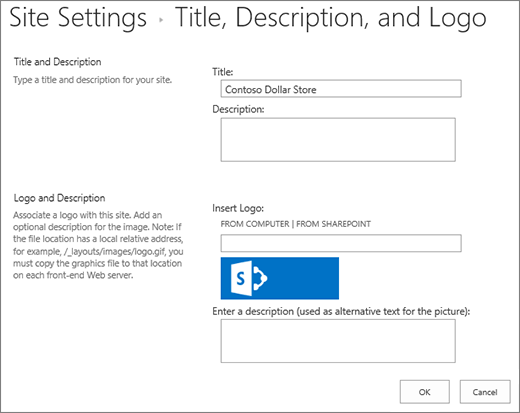
Artikel ini membahas cara mengubah tampilan keseluruhan situs SharePoint Anda sebagai pemilik situs atau pengguna dengan izin desain. Anda dapat dengan cepat dan mudah menyesuaikan tampilan situs SharePoint untuk mencerminkan gaya dan merek profesional Anda. Opsi yang tersedia untuk Anda tergantung pada versi SharePoint yang Anda gunakan.
Temukan tautan Ubah tampilan
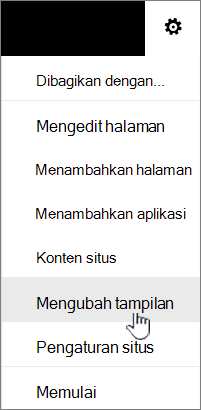
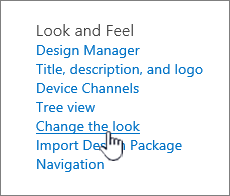
Pilih Pengaturan di bagian kanan atas situs SharePoint Anda, lalu pilih Ubah tampilan.
Catatan
- Jika tidak melihat Ubah tampilan, Anda mungkin tidak memiliki izin untuk mengelola opsi ini, atau Anda berada dalam pengalaman klasik.
- Untuk informasi selengkapnya tentang izin, lihat Memahami tingkat izin di SharePoint atau tanyakan kepada administrator Anda.
- Untuk mengubah tampilan situs SharePoint dengan pengalaman klasik, kunjungi di sini.
Gunakan tema untuk mengubah warna situs SharePoint Anda
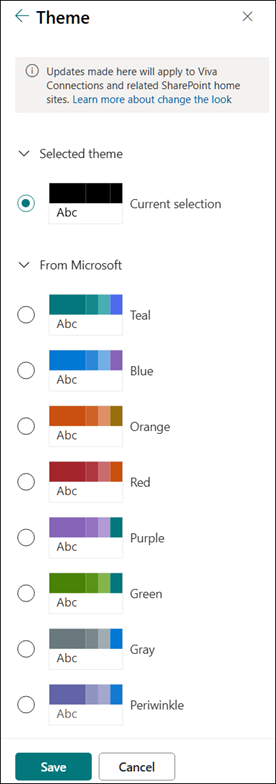
Pilih Ubah tampilan>Tema.
|
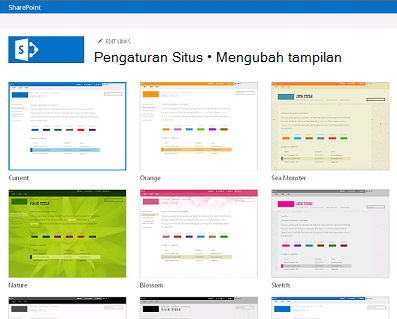
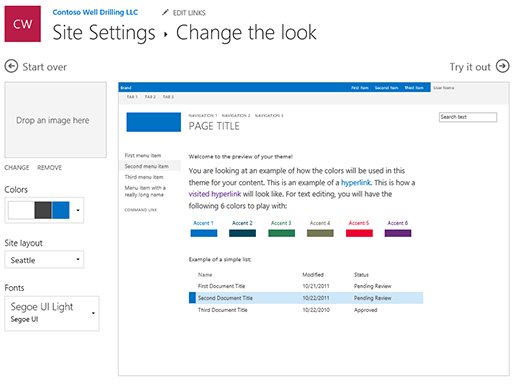
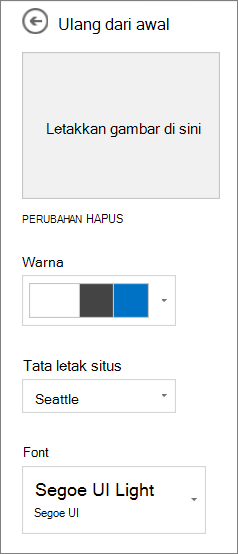
Pilih tampilan yang Anda inginkan. Anda akan melihat pratinjau tampilan situs dengan tema yang dipilih yang diterapkan. Pilih tema perusahaan dengan merek yang disetujui untuk perusahaan Anda, atau gunakan salah satu desain pengalaman klasik. Anda dapat memilih salah satu tema SharePoint default dan menyesuaikannya sesuai kebutuhan. Daftar warna utama dan warna aksen bervariasi tergantung pada tema SharePoint default yang Anda pilih untuk dikustomisasi. Untuk mengustomisasi warna salah satu tema SharePoint default:
|
|---|
Catatan
- Administrator Anda mungkin telah mengatur tema situs agar hanya menampilkan daftar tema yang disetujui perusahaan. Jika demikian, Anda tidak akan melihat tema SharePoint default.
- Jika Anda memperbarui tema di subsitus atau administrator mengatur situs ke pengalaman klasik, ikuti instruksi di bagian Desain pengalaman klasik.
- Saat ini, Anda tidak dapat mengubah warna latar belakang untuk situs menggunakan pengaturan ini. Administrator SharePoint dapat membuat perubahan pada tema yang disetujui perusahaan seperti yang dijelaskan dalam tema SharePoint.
- Warna tombol didasarkan pada warna aksen tema situs dan tidak dapat diubah secara independen dari tema situs.
- Pelajari cara menyesuaikan area judul halaman di sini.
- Untuk membuat dan mengunggah tema perusahaan, lihat tema situs SharePoint.
- Untuk cara tambahan mengustomisasi situs Anda, lihat Mengustomisasi situs SharePoint Anda.
Menyesuaikan header situs Anda
Pilih Ubah tampilan>Header.
Catatan
Tata letak header minimal dan diperluas akan dihapus untuk sementara dari Ubah panel tampilan untuk pelanggan GCC, GCC High, DoD, Gallatin, dan Sovereign clouds. Situs yang menggunakan header minimal akan secara otomatis beralih ke header ringkas, dan situs yang menggunakan tata letak header yang diperluas akan secara otomatis beralih ke header standar.
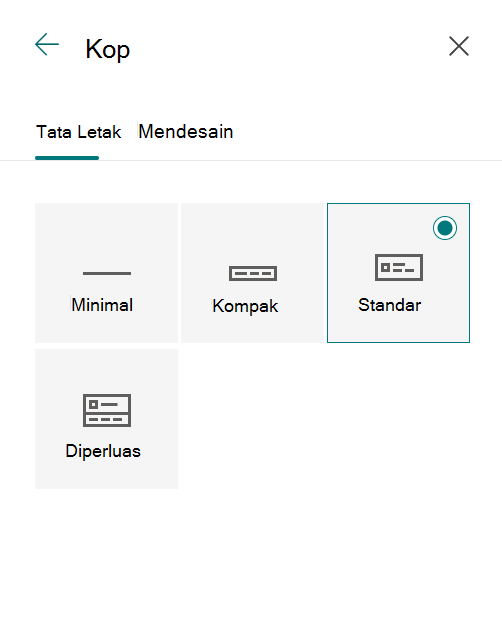
Pilih tata letak: (Tata letak ringkas adalah default untuk semua situs Modern):
Tata letak minimal: Ketinggian dikurangi dengan semua konten dalam satu baris termasuk logo situs kecil, judul situs, navigasi situs, serta tindakan dan label situs.

Tata letak ringkas: Tata letak tinggi lebih besar yang menggunakan logo situs ukuran penuh sambil mempertahankan konten dalam satu baris.

Tata letak standar: Tata letak dengan logo situs ukuran penuh dan konten yang dibagi menjadi 2 baris.

Tata letak yang diperluas: Tata letak terbesar kami dengan konten dibagi menjadi 2 area konten dengan logo situs, judul situs, dan gambar latar belakang opsional yang terpisah dari konten lain di bawah ini.

Catatan
Jika Anda menggunakan Header yang Diperluas di situs Hub yang ditetapkan sebagai Rumah, navigasi situs akan diganti dengan bilah navigasi Hub.
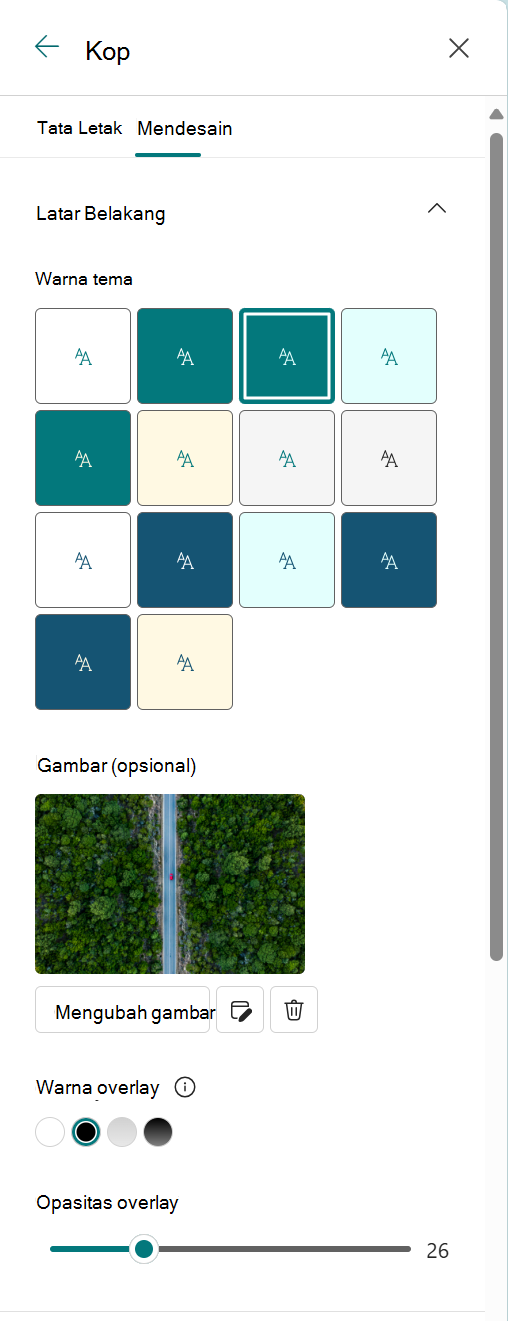
Buka tab Desain, di bagian Latar Belakang, pilih warna tema untuk mengubah warna latar belakang header situs Anda. Atau unggah gambar sebagai latar belakang dan sesuaikan overlay, opasitas, titik fokus untuk gambar latar belakang.
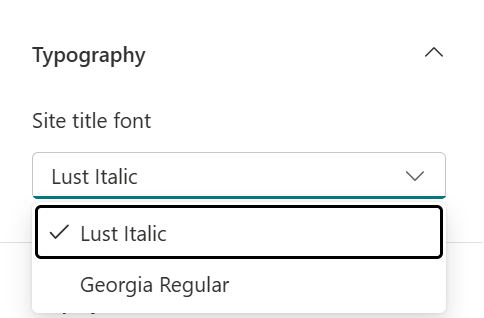
Di bagian Tipografi , ubah font judul situs dengan memilih dari daftar paket font yang tersedia:
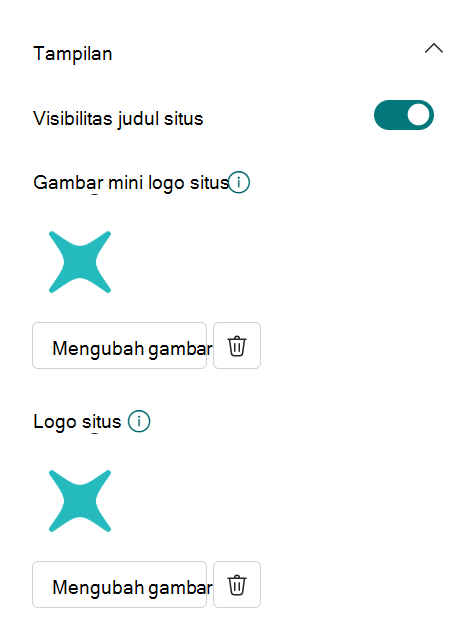
Di bagian Tampilan, lakukan hal berikut:
- Pilih tombol alih untuk mengatur visibilitas judul situs Anda;
- Pilih Ubah untuk menambahkan gambar mini logo situs (harus berupa logo persegi untuk penggunaan default dalam pengalaman yang memerlukan rasio aspek persegi);
- Pilih Ubah untuk menambahkan logo situs. Jika menggunakan tata letak yang diperluas, pilih Perataan logo situs .
Catatan
Untuk memastikan ikon Anda dirender dengan baik, pilih salah satu yang pas dalam kisaran 64 x 64 piksel hingga 192 x 64 piksel (lebar x tinggi).
Jika sudah selesai, pilih Simpan.
Mengubah gaya navigasi Anda
Pilih Ubah tampilan>Navigasi.
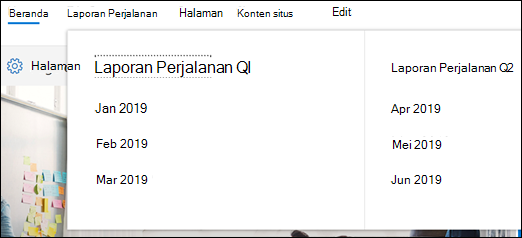
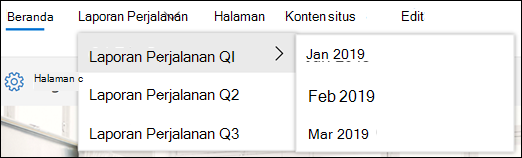
Di bawah Orientasi, pilih Horizontal atau Vertikal. Jika memilih Horizontal, Anda dapat memilih salah satu opsi berikut:
Menu Mega
Kaskade
Catatan
- Megamenu tidak didukung di situs yang mengaktifkan fitur penerbitan klasik.
- Untuk mengubah tautan navigasi, lihat Mengustomisasi navigasi di situs SharePoint Anda.
- Tautan yang ditambahkan ke tingkat ke-3 saat menggunakan gaya megamenu hanya ditampilkan sebagai satu daftar vertikal.
Buka tab Desain, di bagian Tipografi , ubah font tautan navigasi dengan memilih dari daftar paket font yang tersedia:
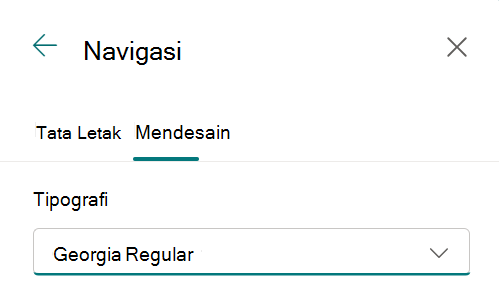
Pilih Simpan untuk menerapkan perubahan Anda.
Menambahkan footer situs
Di situs Anda, klik
 , lalu klik Ubah Tampilan>Footer.
Catatan
- Jika tidak melihat Ubah tampilan pada menu Pengaturan , Anda mungkin tidak memiliki izin untuk mengelola opsi ini. Untuk informasi selengkapnya, lihat Memahami tingkat izin di SharePoint atau tanyakan administrator Anda.
- Fitur footer situs hanya tersedia di halaman situs komunikasi. Fitur ini tidak tersedia untuk halaman daftar, halaman pustaka, atau halaman lain di situs Anda.
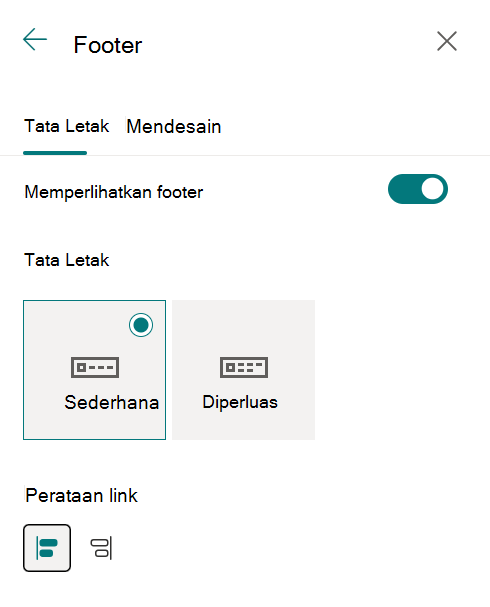
Alihkan tombol Visibilitas footer ke Aktif untuk menambahkan footer ke situs Anda.
Pilih tata letak:
Tata letak sederhana: Tampilkan satu tingkat tautan dan label, lebar hingga delapan kolom.

Tata letak yang diperluas: Tampilkan dua tingkat tautan dan label, lebar hingga delapan kolom.

4. Ubah footer Perataan Tautan.
5. Pilih Unggah untuk menambahkan gambar logo Anda ke footer. Ukuran gambar diubah secara otomatis.
6. Untuk menambahkan nama untuk footer Anda, masukkan Nama tampilan.
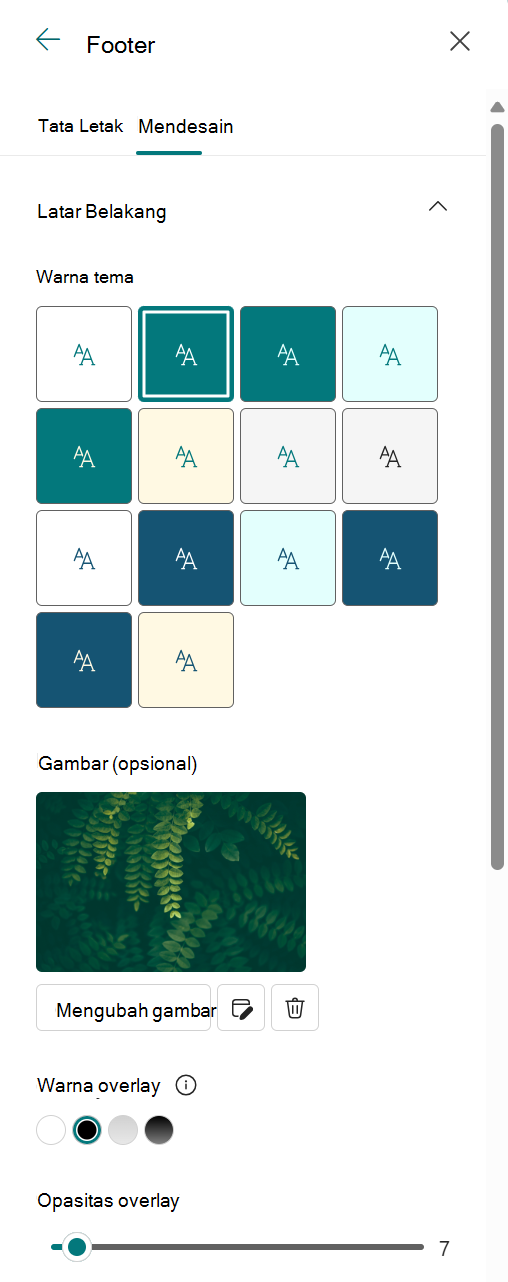
7. Buka Tab Desain, pilih warna latar belakang atau tambahkan gambar.
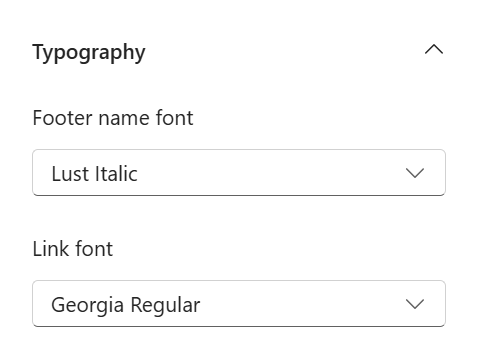
8. Di bagian Tipografi , ubah nama footer dan font tautan dengan memilih dari daftar paket font yang tersedia:
9. Pilih Simpan untuk menyimpan perubahan.
Mengedit label footer dan tautan
Setelah menambahkan footer ke situs, Anda dapat menambahkan tautan atau label ke footer. Pilih Edit di footer di sisi kiri label menu dan tautan.
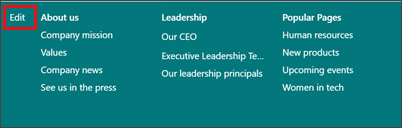
Untuk detail tentang menambahkan atau mengedit tautan dan label, lihat Mengustomisasi navigasi di situs SharePoint Anda. Anda dapat menambahkan satu tingkat hingga delapan tautan atau label.