Gambar diharapkan berada di halaman SharePoint dan seringkali dapat menampilkan detail yang akan memakan waktu seribu kata. Anda dapat menambahkan gambar dari komputer lokal, pustaka media SharePoint, atau tautan dari lokasi lain di situs atau web Anda.
Menambahkan gambar ke halaman SharePoint
Jika Anda belum berada dalam mode edit, pilih Edit di kanan atas halaman.
Arahkan kursor ke atas atau di bawah komponen web yang sudah ada atau di bawah wilayah judul, pilih  , lalu pilih komponen web Gambar .
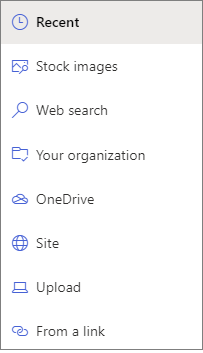
Pilih gambar terbaru atau gambar dari salah satu hal berikut:
Gambar stok yang disediakan oleh Microsoft
Pencarian web
Situs
Komputer Anda
Tautan
Jika organisasi Anda telah menentukan sekumpulan gambar yang disetujui, Anda akan dapat memilih dari kumpulan tersebut di bawah Organisasi Anda.
Catatan
- Pencarian web menggunakan gambar Bing yang menggunakan lisensi Creative Common. Anda bertanggung jawab untuk meninjau lisensi suatu gambar sebelum Anda memasukkannya ke halaman Anda.
- Jika Anda adalah Admin SharePoint dan ingin mempelajari cara membuat pustaka aset untuk organisasi Anda, lihat Membuat pustaka aset organisasi.
- Jika Anda adalah admin SharePoint, sebaiknya aktifkan Jaringan Pengiriman Konten (CDN) untuk meningkatkan performa pengambilan gambar.
Pelajari selengkapnya tentang CDN.
Pilih Buka atau Sisipkan (tergantung dari mana gambar Anda berasal).
Anda juga dapat mengetik caption di bawah gambar di komponen web.
Pilih Edit properti (di atas komponen web) untuk mengubah gambar, menambahkan tautan ke gambar, menambahkan teks di atas gambar, memperlihatkan caption gambar, dan untuk menambahkan atau mengubah teks alternatif (untuk orang yang menggunakan pembaca layar).
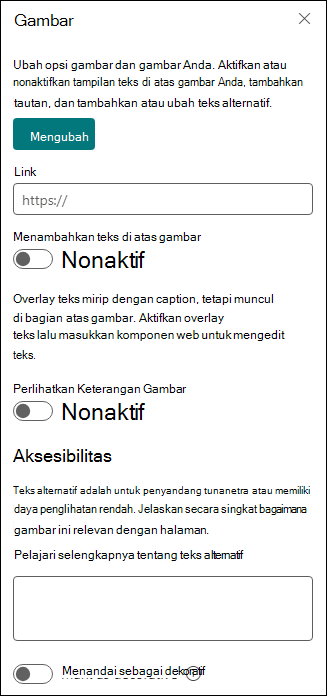
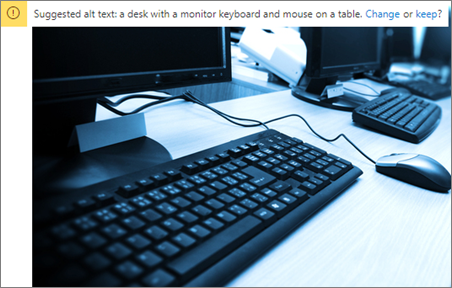
Teks alternatif otomatis Saat Anda menyisipkan gambar, teks alternatif (untuk orang yang memiliki pembaca layar) dibuat secara otomatis. Dalam banyak kasus, teks disimpan secara otomatis bersama gambar Anda, kecuali jika Anda mengubah atau menghapusnya. Jika tingkat keyakinan teks alternatif untuk gambar tidak tinggi, Anda akan melihat peringatan pada gambar yang memungkinkan Anda meninjau dan mengubah atau menyimpan teks alternatif.
Menambahkan gambar ke situs SharePoint 2016
- Buka halaman tempat Anda ingin menambahkan gambar.
- Pilih tab Halaman . Kemudian, di pita, pilih Edit.
- Pilih di dalam area yang dapat diedit pada halaman.
- Pilih tab Sisipkan , dan di grup Media di pita, pilih Gambar.
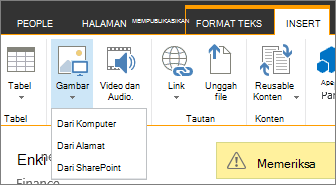
- Anda akan melihat opsi berikut:
Unggah file dari komputer Anda
Untuk mengunggah file dari komputer Anda, ikuti langkah-langkah ini.
-
Pilih dari komputer.
- Telusuri ke lokasi file yang Anda inginkan, pilih file, lalu pilih Buka.
- Tentukan pustaka tujuan tempat Anda ingin menyimpan file.
Kami menyarankan Anda menentukan Pustaka Aset sebagai tujuan. Untuk mempelajari cara menyiapkan Pustaka Aset untuk file gambar, lihat Menyiapkan pustaka Aset untuk menyimpan file gambar, audio, atau video.
-
Pilih OK.
Atas Halaman
Menambahkan gambar dari lokasi lain
Untuk menambahkan gambar dari lokasi lain di web, ikuti langkah-langkah berikut.
-
Pilih dari alamat.
- Ketik URL untuk file yang ingin Anda gunakan, lalu pilih OK. URL harus mengarah langsung ke file gambar. Misalnya: http://contoso.com/images/selfieImage1.jpg.
Menambahkan gambar dari situs SharePoint
Untuk menambahkan gambar dari lokasi di situs SharePoint, ikuti langkah-langkah berikut.
-
Pilih dari SharePoint. Tindakan ini akan membuka Pemilih Aset, yang dapat Anda telusuri untuk folder atau pustaka yang Anda inginkan.
- Telusuri ke lokasi di situs Anda, seperti Pustaka Aset, tempat file gambar, video, dan audio disimpan.
- Pilih file yang Anda inginkan, lalu pilih Sisipkan.
Atas Halaman
Mengedit properti gambar
Saat menambahkan gambar ke halaman SharePoint, Anda dapat menyesuaikannya agar lebih pas dengan halaman atau lebih menonjol. Misalnya, Anda dapat mengubah ukuran atau lokasinya, mengedit teks Alt, atau membuat batas.
Untuk mengubah properti pada gambar di halaman, ikuti langkah-langkah berikut:
Buka halaman yang berisi gambar.
Pilih tab Halaman , lalu pilih Edit.
Pilih di mana saja pada gambar untuk membuka tab Gambar dan pitanya.
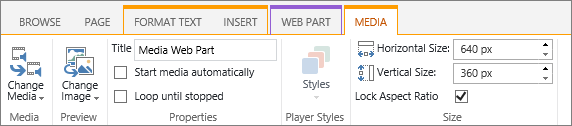
Pada tab Gambar , di grup Pilih , pilih Ubah Gambar untuk mengubah ke gambar lain. dan pilih file gambar yang Anda inginkan.
Dalam grup Properti , Anda dapat memasukkan atau mengubah teks Alt atau Alamat gambar .
Di grup Gaya di pita, arahkan ke Gaya Gambar , lalu pilih gaya batas untuk gambar.

Di grup Atur , pilih Posisi untuk mengubah posisi yang diambil gambar di ruang tersebut. Di menu menurun, Anda dapat memilih posisi mengambang seperti kiri atau kanan, atau posisi sebaris atas, tengah, atau bawah dalam kaitannya dengan objek lain.
Di grup Ukuran pada pita, Anda dapat mengubah ukuran gambar. Jika Anda membiarkan Rasio Aspek Kunci dicentang, maka ukuran Horizontal dan Vertikal akan ditautkan. Saat Anda mengubah satu, yang lain juga akan berubah menjadi ukuran yang proporsional.
Jika Anda menghapus centang Rasio Aspek Kunci, ukuran horizontal dan vertikal gambar Anda dapat diubah secara independen, meskipun gambar Anda mungkin terdistorsi.
Setelah selesai membuat perubahan pada halaman, pilih tab Halaman , lalu pilih Simpan. Jika halaman diperiksa untuk Anda, Anda akan melihat pesan peringatan bersama dengan tautan sehingga Anda dapat memeriksanya.
Menambahkan tautan web ke gambar
Memiliki gambar di halaman itu bagus, tetapi menjadikannya pintu ke halaman lain bahkan lebih baik. Berikut cara membuat gambar menjadi tautan langsung.
Navigasikan ke halaman berisi gambar yang ingin Anda tambahkan hyperlink.
Pilih tab Halaman , lalu pilih Edit.
Pilih dan pilih foto atau gambar yang ingin Anda tautkan.
Di pita, pilih Sisipkan, lalu pilih Tautan.
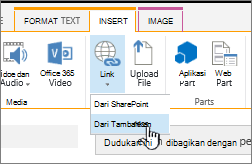
Dalam dialog Tambahkan Hyperlink , ketik Alamat ke halaman web, situs, atau media lain yang ingin Anda tautkan. Anda dapat menguji tautan dengan memilih Coba.
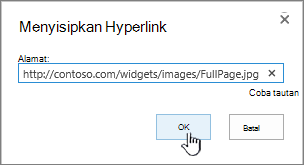
Pilih OK.
Menghapus gambar dari halaman
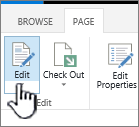
Dari halaman, di pita, pilih tab Halaman , lalu pilih perintah Edit .
Catatan
Jika perintah Edit dinonaktifkan, Anda mungkin tidak memiliki izin untuk mengedit halaman.
Pilih gambar yang ingin Anda hapus dan tekan tombol Hapus di keyboard Anda.
Atas Halaman
Apakah artikel ini bermanfaat? Jika demikian, beri tahu kami di bagian bawah halaman ini. Beri tahu kami apa yang membingungkan atau tidak dapat Anda temukan. Jika Anda sampai di sini dari pencarian dan itu bukan informasi yang Anda inginkan, beri tahu kami apa yang Anda cari. Sertakan versi SharePoint, OS, dan browser Anda. Kami akan menggunakan umpan balik Anda untuk memeriksa ulang langkah-langkah dan memperbarui artikel ini.
