Anda dapat menambahkan media (seperti video, audio, atau gambar) ke halaman SharePoint klasik. File media dapat berasal dari komputer Anda, dari SharePoint, atau dari lokasi lain seperti file share. Anda dapat menyematkan video dari situs web berbagi video seperti YouTube, Vimeo, atau Hulu.
Peringatan
Jika Anda mengunggah file audio di file . WAV, Anda mungkin melihat pesan yang tidak benar untuk sebagian besar browser. Pesan menyatakan, "Komponen Web Pemutar Media tidak dapat memutar file dalam format ini." Ini salah untuk semua browser yang didukung kecuali Chrome. Abaikan pesan tersebut, lalu lanjutkan mengunggah file Anda.
Penting
Anda harus memiliki izin untuk mengedit halaman agar dapat mengikuti prosedur ini.
Menyisipkan video ke halaman SharePoint klasik, 2016, atau 2013
Buka halaman tempat Anda ingin menambahkan media.
Pilih tab Halaman . Kemudian, pada pita, klik Edit.
Klik di dalam area yang dapat diedit pada halaman.
Pilih tab Sisipkan , dan di grup Media di pita, klik Video dan Audio.
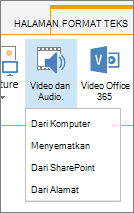
Anda akan melihat opsi berikut:
- Dari komputer
- Menyematkan
- Dari SharePoint
- Dari Alamat
Untuk informasi tentang cara menyisipkan media dengan salah satu opsi ini, klik salah satu tautan berikut.
Unggah file dari komputer Anda
Untuk mengunggah file dari komputer Anda, ikuti langkah-langkah ini.
- Klik dari komputer.
- Telusuri ke lokasi file yang Anda inginkan, pilih file, lalu klik Buka.
- Tentukan pustaka tujuan tempat Anda ingin menyimpan file.
Kami menyarankan Anda menentukan Pustaka Aset sebagai tujuan. Pustaka Aset dirancang khusus untuk media, dan secara otomatis menyertakan fitur seperti pratinjau gambar dan gambar mini untuk video. Fitur-fitur ini memudahkan Anda dalam bekerja dengan file media.
Untuk mempelajari cara menyiapkan Pustaka Aset untuk file media, lihat Menyiapkan pustaka Aset untuk menyimpan file gambar, audio, atau video. - Klik OK.
Sematkan video dari situs web berbagi video
Untuk menyematkan video dari situs web berbagi video seperti YouTube, Vimeo, Hulu, atau situs serupa, ikuti langkah-langkah dasar ini.
Di situs Video, lakukan ini:
- Munculkan video yang ingin Anda gunakan.
- Cari dan klik Bagikan untuk video.
- Tergantung pada situsnya, Anda mungkin harus mengklik Tautan Sematkan , atau mungkin ada di sana. Klik kode yang disematkan dan tekan CTRL+C untuk menyalin, atau klik kanan dan klik Salin dari menu konteks.
Catatan
Untuk alasan keamanan, SharePoint hanya mendukung kode sematan dengan <tag iframe> .
Di situs SharePoint Anda, lakukan hal ini:
Klik Sematkan.
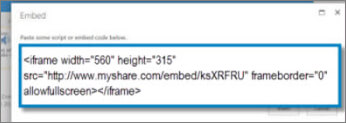
Lalu, tempelkan kode sematan dalam kotak dialog.
Tips
Biasanya, sangat mudah untuk mendapatkan kode sematan untuk video dari situs berbagi video populer. Cukup cari opsi Sematkan atau Bagikan , lalu ikuti petunjuk di layar untuk menampilkan kode semat. Ketika kode semat muncul, salin lalu tempel kode seperti yang ditunjukkan pada gambar sebelumnya.
Klik Sisipkan.
Menambahkan video dari situs SharePoint
Untuk menambahkan video dari lokasi di situs SharePoint, ikuti langkah-langkah berikut.
- Klik dari SharePoint. Tindakan ini akan membuka Pemilih Aset, yang dapat Anda telusuri untuk folder atau pustaka yang Anda inginkan.
- Telusuri ke lokasi di situs Anda, seperti Pustaka Aset, tempat file video dan audio disimpan.
- Pilih file yang Anda inginkan, lalu klik Sisipkan.
Menambahkan video dari lokasi lain
Untuk menambahkan video dari lokasi lain di web, ikuti langkah-langkah berikut.
- Klik dari alamat.
- Ketik URL untuk file yang ingin Anda gunakan, lalu klik OK. URL harus mengarah langsung ke file video. Misalnya: http://contoso.com/VideoFile.wmv.
Edit properti media dan Komponen Web Media
Saat Anda menambahkan video atau audio ke halaman, SharePoint akan menyisipkan Komponen Web Media. Setelah menambahkan media, Anda dapat menyesuaikan Komponen Web. Misalnya, Anda mungkin ingin mengubah ukuran atau lokasinya, mengedit judul, atau menambahkan logo katalog.
Setiap kali menambahkan video ke halaman, pastikan untuk menyertakan keterangan dan deskripsi audio konten tersebut. Keterangan memungkinkan pengguna dengan gangguan pendengaran untuk mempelajari konten, juga menyediakan bantuan bagi penonton yang bukan penutur asli bahasa dalam video.
Jika Anda ingin mengubah Komponen Web Media di suatu halaman, ikuti langkah-langkah berikut:
- Buka halaman yang berisi video.
- Pilih tab Halaman , lalu klik Edit.
- Ketika video muncul di halaman, klik di mana saja pada gambar video untuk membuka tab Media dan pitanya.
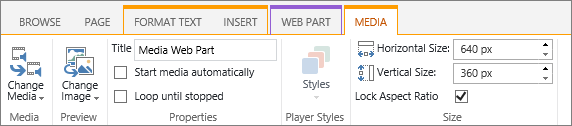
- Di pita, dalam grup Pratinjau , arahkan ke Ubah Gambar dan pilih file gambar yang ingin Anda tampilkan sebagai pratinjau untuk file audio atau video. Jika Anda tidak memperbarui gambar pratinjau, gambar default untuk tipe file akan ditampilkan.
- Di grup Properti , Anda dapat memasukkan atau mengubah judul yang muncul. Anda juga dapat menentukan apakah Anda ingin file diputar secara otomatis saat halaman dimuat, atau jika file harus berulang hingga dihentikan.
- Dalam grup Gaya Pemutar di pita, arahkan ke Gaya dan pilih gaya yang Anda inginkan untuk pemutar.
- Dalam grup Ukuran pada pita, Anda juga dapat memilih untuk menentukan perubahan apa pun yang ingin Anda lakukan pada ukuran Horizontal dan Vertikal pemutar.
- Untuk mengedit Komponen Web Media, arahkan mouse ke judul media, lalu klik panah yang ditampilkan untuk membuka Menu Komponen Web Media.
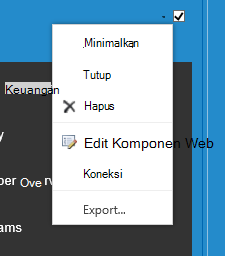
- Pilih Edit Komponen Web untuk membuka jendela edit di sisi layar.
- Di panel edit Komponen Web, pilih properti yang ingin Anda ubah. Setelah selesai membuat perubahan, klik Terapkan.
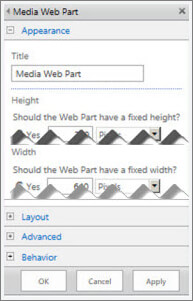
- Klik OK untuk menutup jendela edit dan kembali ke halaman.
- Setelah selesai membuat perubahan pada halaman, pilih tab Halaman , lalu klik Simpan. Jika halaman diperiksa untuk Anda, Anda akan melihat pesan peringatan bersama dengan tautan sehingga Anda dapat memeriksanya.
Sematkan file audio di halaman Anda dengan transkrip
Berikut cara menempatkan bilah kontrol yang jauh lebih kecil dan ramping ke halaman web. Bilah kontrol ini paling sesuai untuk file audio, seperti podcast, saat komponen web penuh media mungkin akan terlalu besar.
Unggah file audio dan file transkrip Anda ke folder Aset situs.
- Untuk membuka menu Pengaturan , di sudut kanan atas, pilih Pengaturan .
- Pilih tautan Konten Situs.
- Masuk ke folder Aset Situs.
- Seret file audio dan transkrip ke dalam folder.
- Dapatkan URL untuk file. Untuk membuka menu tindakan file, di samping nama file, pilih elipsis. Salin dan tempelkan tautan dari menu tindakan ke file lainnya. Anda akan memerlukan tautan ini nanti, dalam kode semat audio.
Untuk membuka pita Pengeditan dan masuk ke mode Edit, di halaman yang diinginkan untuk menampilkan video, pilih tautan Edit.
Letakkan fokus di tempat yang diinginkan untuk menampilkan video.
Untuk membuka kotak dialog Sematkan, dari tab Sisipkan, buka grup Video dan Audio dan pilih Sematkan.
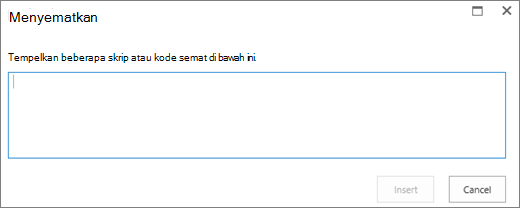
Tempelkan kode semat ke bidang, dengan URL file audio Anda setelah "src=" dan di antara tanda kutip.
<audio src="your-audio-file-URL-here.mp3"controls="controls"></audio>
Kode ini menempatkan bilah kontrol media di halaman. Bilah memungkinkan pengguna memulai dan menghentikan pemutaran.Tips
Jika kode semat tidak diformat dengan benar atau jika mengarah ke lokasi file yang tidak ada, tombol Sisipkan tidak akan aktif.
Setelah selesai, pilih Sisipkan untuk menempatkan kontrol audio Anda di halaman. Kontrol audio yang disematkan terlihat seperti ini:
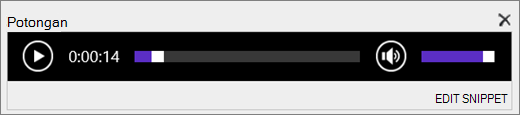
Letakkan fokus pada akhir potongan kontrol audio, dan untuk masuk ke baris berikutnya, tekan Enter.
Sisipkan tautan ke file transkrip audio.
Untuk membuka kotak dialog Pilih Aset, dari tab Sisipkan, pilih Tautan dan Dari SharePoint.
Pilih file transkrip audio Anda, lalu tekan Sisipkan. Tindakan ini akan menyisipkan hyperlink dengan nama file sebagai teks tautan.
Letakkan fokus dalam tautan, sebelum karakter terakhir dari nama file. Tekan backspace perlahan untuk menghapus semua teks kecuali karakter pertama dan terakhir dalam nama file.
Tips
Tindakan ini akan mempertahankan tautan dan meletakkan kursor di tempat yang diperlukan sehingga Anda dapat mengubah teks tautan tersebut.
Ketik teks yang diinginkan untuk tautan tersebut. Sebagai contoh, untuk transkrip audio, ketik Tampilkan transkrip audio.
Hapus sisa karakter dari nama file.
Jika sudah selesai, di bagian atas halaman, klik Simpan untuk menyimpan semua perubahan.
Video Microsoft 365 atau video Microsoft Stream
Jika menggunakan SharePoint Classic, Anda dapat menambahkan Office 365 Video atau Microsoft Stream ke halaman Anda. Lihat Sematkan video dari Video Microsoft 365 atau Gunakan komponen web Stream.
Menambahkan gambar dengan teks alt
Jika Anda menggunakan foto, gambar, clip art, atau audio, Anda bertanggung jawab untuk menghormati hak cipta.
Untuk membuka pita Pengeditan dan masuk ke mode Edit, di halaman yang ingin diedit, pilih tautan Edit.
Letakkan fokus di tempat yang diinginkan untuk menampilkan gambar.
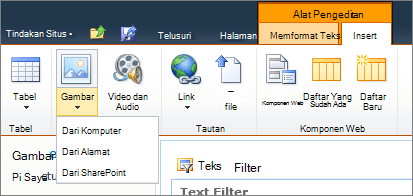
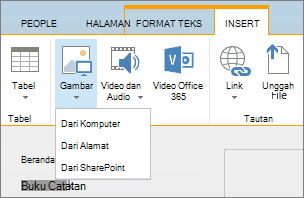
Untuk membuka kotak dialog Unggah Gambar, dari tab Sisipkan, buka grup Gambar dan pilih Dari Komputer.
Tips
Untuk menyisipkan gambar dari Internet dengan menempelkan URL gambar, pilih Dari Alamat. Untuk menyisipkan gambar dari situs SharePoint Anda, pilih Dari SharePoint.
Pilih file Anda, pilih folder tujuan di situs SharePoint Anda (pilihan defaultnya adalah folder Aset Situs ), dan sertakan catatan tentang versi gambar yang berbeda.
Untuk menyisipkan gambar dan mengaktifkan tab Gambar , pilih OK.

Tips
Tab Gambar hanya terlihat ketika gambar dipilih.
Alihkan ke kotak Teks Alt di tab Gambar, lalu masukkan teks alternatif untuk gambar.
Setelah selesai, klik Simpan.
Tips aksesibilitas
- Teks alt harus tetap singkat namun deskriptif.
- Teks alt yang baik memberi tahu pendengar mengapa gambar tersebut penting.
Untuk informasi selengkapnya tentang teks alt, termasuk contoh dan tautan ke informasi selengkapnya, kunjungi halaman Teks Alternatif WebAIM .
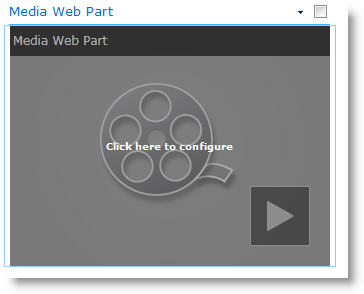
Menambahkan Komponen Web Media ke halaman
Anda dapat menggunakan Komponen Web Media untuk memutar klip audio atau video di sebuah halaman. Untuk informasi tentang format video dan audio tertentu yang didukung oleh Komponen Web Media, lihat Format dan Protokol Media yang Didukung di Silverlight.
Anda harus memiliki izin untuk mengedit halaman agar dapat mengikuti prosedur ini.
Buka halaman yang ingin Anda perbarui.
Pada tab Halaman di pita, klik Edit.
Lakukan salah satu langkah berikut:
- Jika Anda mengedit halaman wiki atau halaman penerbitan, klik lokasi yang dapat diedit di halaman tempat Anda ingin menambahkan Komponen Web Media, klik tab Sisipkan di bawah Alat Pengeditan di pita, lalu klik Video dan Audio.
- Jika Anda mengedit halaman Komponen Web, klik Tambahkan Komponen Web di kolom atau zona tempat Anda ingin menyematkan media. Di bawah Kategori, klik Media dan Konten. Di bawah Komponen Web, klik Komponen Web Media, lalu klik Tambahkan.
Ketika Komponen Web Media muncul di halaman, klik teks yang menyatakan Klik di sini untuk mengonfigurasikan.
Klik tab Opsi Media di pita.
Untuk mengonfigurasi Komponen Web Media guna menampilkan file audio atau video tertentu, arahkan ke Ubah Media, lalu pilih salah satu hal berikut:
Untuk mengunggah file dari komputer Anda, klik Dari Komputer, telusuri lokasi file yang Anda inginkan, lalu klik OK.
Untuk menyematkan video yang sudah disimpan ke situs SharePoint, klik Dari SharePoint, lalu telusuri ke lokasi di situs Anda, seperti Pustaka Aset, tempat file video dan audio disimpan. Pilih file yang Anda inginkan, lalu klik OK.
Untuk menyematkan video dari situs web berbagi video, klik Dari Alamat, lalu ketikkan URL untuk file yang ingin Anda gunakan, lalu klik OK.
Komponen Web Media mendukung pemutaran file dari alamat URL yang mengarah langsung ke file video. Misalnya: http://contoso.com/VideoFile.wmv. Jika Anda menggunakan kode sematan atau tautan berbagi untuk halaman yang menghosting video, tautan tersebut tidak akan berfungsi. Untuk informasi tentang menyematkan video menggunakan kode sematkan, lihat Sematkan video di halaman menggunakan kode semat.
Setelah memilih file yang diinginkan, klik OK.
Di grup Pratinjau , arahkan ke Ubah Gambar, lalu pilih file gambar yang ingin Anda tampilkan sebagai pratinjau untuk file audio atau video. Jika Anda tidak memperbarui gambar pratinjau, gambar default untuk tipe file akan ditampilkan.
Dalam grup Properti , tentukan judul yang ingin Anda tampilkan untuk komponen Web. Anda juga dapat menentukan apakah Anda ingin file diputar secara otomatis saat halaman dimuat, atau jika file harus berulang hingga dihentikan.
Di grup Gaya Pemutar di pita, arahkan ke Gaya dan pilih gaya yang Anda inginkan untuk pemutar.
Dalam grup Ukuran pada pita, Anda dapat menentukan perubahan apa pun yang ingin dibuat pada ukuran Horizontal dan Vertikal pemutar secara opsional.
Konfigurasikan Komponen Web Kueri Konten untuk menampilkan video
Anda dapat menggunakan Komponen Web Kueri Konten untuk menambahkan tampilan dinamis file video atau audio ke halaman. Fitur ini berguna jika Anda ingin menambahkan bagian ke halaman yang menampilkan video "dengan nilai tertinggi", atau semua video dengan tag metadata tertentu.
Saat menambahkan Komponen Web Kueri Konten ke halaman, Anda dapat mengonfigurasinya untuk mengkueri semua item konten di situs yang memenuhi kriteria tertentu. Kemudian menampilkan hasil kueri tersebut di halaman. Jika konten baru ditambahkan ke situs dan memenuhi kriteria untuk kueri, konten tersebut juga akan ditampilkan di Komponen Web. Komponen Web Kueri Konten dapat mengembalikan konten dari daftar atau pustaka individual, atau dari beberapa daftar dan pustaka di seluruh kumpulan situs.
Anda harus memiliki izin untuk mengedit halaman agar dapat mengikuti prosedur ini.
Prosedur ini menganggap Anda ingin menampilkan video, tetapi juga akan berfungsi untuk file Audio atau Gambar.
Buka halaman yang ingin Anda perbarui.
Pada tab halaman pita, klik Edit. Lakukan salah satu langkah berikut:
- Jika Anda mengedit halaman wiki atau halaman penerbitan, klik area yang dapat diedit pada halaman tempat Anda ingin menambahkan Komponen Web Kueri Konten. Klik tab Sisipkan pita Alat Pengeditan , lalu klik Komponen Web. Di bawah Kategori, klik Rollup Konten. Di bawah Komponen Web, klik Kueri Konten, lalu klik Tambahkan.
- Jika Anda mengedit halaman Komponen Web, klik Tambahkan Komponen Web di kolom atau zona tempat Anda ingin menambahkan Komponen Web Kueri Konten. Di bawah Kategori, klik Rollup Konten. Di bawah Komponen Web, klik Kueri Konten, lalu klik Tambahkan.
Di Komponen Web Kueri Konten, klik panah, lalu klik Edit Komponen Web.
Klik tautan membuka panel alat .
Di panel alat Kueri Konten, klik untuk memperluas Kueri.
Di bawah Sumber, tentukan lokasi untuk item yang ingin Anda tampilkan. Jika perlu, telusuri lokasi situs, subsitus, atau daftar tertentu.
Jika Anda membatasi kueri ke situs, di bawah Tipe Daftar, tentukan tipe daftar tempat Anda ingin menampilkan item. Jika Anda memilih daftar atau pustaka tertentu pada langkah 6, bidang ini akan diisi secara otomatis untuk Anda.
Di bawah Tipe Konten, di bawah Tampilkan item dari grup tipe konten ini , pilih Tipe Konten Aset Digital.
Di bawah Tampilkan item dari jenis konten ini, pilih Video. Jika organisasi Anda telah membuat versi khusus tipe konten aset digital, Anda mungkin juga ingin memilih kotak centang Sertakan tipe konten anak.
Anda juga dapat memilih untuk menerapkan pemfilteran audiens, yang akan menampilkan item tertentu kepada audiens tertentu, tergantung pada cara penargetan audiens dikonfigurasi untuk situs Anda.
Di bawah Filter Tambahan, Anda dapat menggunakan metadata item untuk memfilter apa yang ditampilkan. Misalnya, jika Anda ingin menampilkan video yang telah ditandai dengan kata kunci tertentu, pilih Kata kunci perusahaan dengan operator yang berisi salah satunya, lalu ketikkan nilai yang Anda inginkan.
Jika ingin menambahkan filter lainnya, klik Dan atau Atau dan tentukan filter tambahan.
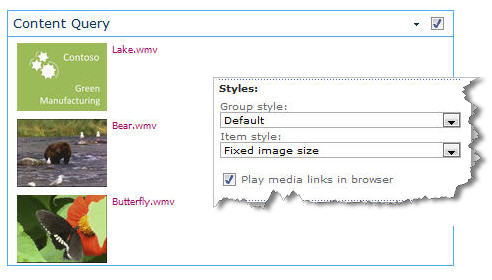
Perluas Presentasi, buat kustomisasi apa pun yang Anda inginkan untuk ditampilkan di bawah Pengelompokan dan Pengurutan, Gaya, dan Bidang. Di bawah Gaya, akan berguna untuk memastikan kotak centang Putar tautan media di browser dipilih jika Anda ingin pengunjung situs dapat memutar klip media langsung di browser.
Ketika pada awalnya mengonfigurasi Komponen Web Kueri Konten, Anda mungkin tidak mengetahui bagaimana ingin mengonfigurasi item di bawahPresentasi. Mungkin berguna untuk mempratinjau kueri Anda terlebih dahulu di Komponen Web, lalu mengeditnya lagi untuk membuat kustomisasi pada tampilan informasi.
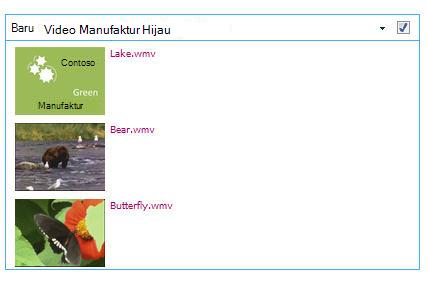
Misalnya, jika Anda tidak menyesuaikan pengaturan apa pun di bawah Presentasi, video mungkin ditampilkan dengan gambar pratinjau besar, yang mungkin tidak sesuai dengan desain halaman. Dalam hal ini, Anda mungkin ingin memilih Ukuran gambar tetap di bawah Gaya | Gaya item untuk menyediakan gambar pratinjau kecil kepada pengunjung situs yang dapat mereka klik untuk memutar video. Contoh berikut ini memperlihatkan Komponen Web Kueri Konten yang menampilkan tiga video. Itu telah dikonfigurasi dengan ukuran gambar tetap.
Klik OK.
Simpan perubahan Anda ke halaman.
Untuk informasi selengkapnya tentang Komponen Web Kueri Konten, lihat Menampilkan tampilan dinamis konten pada halaman dengan menambahkan Komponen Web Kueri Konten.
Sematkan video di halaman menggunakan kode sematan
Jika ingin menggunakan kode sematan dari situs web berbagi video pihak ketiga untuk menambahkan video ke halaman, Anda dapat melakukannya dengan menambahkan kode sematan ke Komponen Web Editor Konten.
Anda harus memiliki izin Designer untuk mengikuti prosedur ini.
Temukan video yang ingin Anda sematkan di halaman, lalu salin kode sematnya.
Buka halaman yang ingin Anda perbarui.
Pada tab Halaman di pita, klik Edit. Lakukan salah satu langkah berikut:
- Jika Anda mengedit halaman wiki, klik lokasi di halaman tempat Anda ingin menambahkan Komponen Web Editor Konten, klik tab Sisipkan pada pita Alat Pengeditan , lalu klik Komponen Web. Di bawah Kategori, klik Media dan Konten. Di bawah Komponen Web, klik Editor Konten, lalu klik Tambahkan.
- Jika Anda mengedit halaman Komponen Web, klik Tambahkan Komponen Web di kolom atau zona tempat Anda ingin menyematkan media. Di bawah Kategori, klik Media dan Konten. Di bawah Komponen Web, klik Editor Konten, lalu klik Tambahkan.
Di Komponen Web Editor Konten, arahkan ke panah, lalu klik Edit Komponen Web.
Di Komponen Web Editor Konten, ketik teks apa pun yang ingin Anda tampilkan untuk memperkenalkan video.
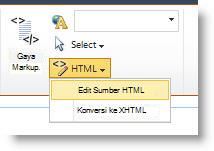
Pada tab Format Teks pita Alat Pengeditan , dalam grup Markup, klik HTML, lalu klik Edit Sumber HTML.
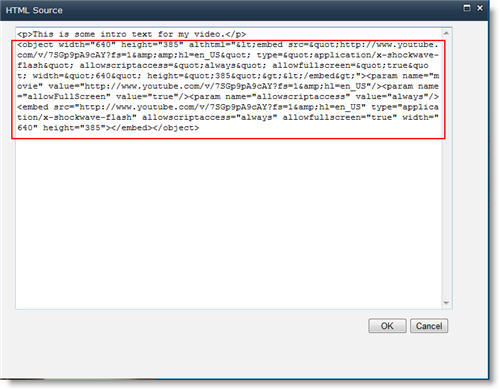
Tempelkan kode sematan ke dalam kotak dialog Sumber HTML, lalu klik OK.
Simpan halaman (atau simpan dan periksa, jika checkout diperlukan untuk halaman di situs).
Klik tombol putar pada pemutar video yang disematkan untuk memutar video.
Menambahkan gambar dengan teks Alt
Agar konten Anda dapat diakses oleh semua pengguna, ikuti panduan berikut.
Menambahkan gambar dengan teks alt
Jika Anda menggunakan foto, gambar, clip art, atau audio, Anda bertanggung jawab untuk menghormati hak cipta.
Untuk membuka pita Pengeditan dan masuk ke mode Edit, di halaman yang ingin diedit, pilih tautan Edit.
Letakkan fokus di tempat yang diinginkan untuk menampilkan gambar.
Untuk menambahkan gambar, dari tab Sisipkan , buka grup Gambar , lalu pilih Dari Komputer.
Tips
Untuk menyisipkan gambar dari Internet dengan menempelkan URL gambar, pilih Dari Alamat. Untuk menyisipkan gambar dari situs SharePoint Anda, pilih Dari SharePoint.
Pilih file Anda, pilih folder tujuan di situs SharePoint Anda (pilihan defaultnya adalah folder Aset Situs ), dan sertakan catatan tentang versi gambar yang berbeda.
Untuk menyisipkan gambar dan mengaktifkan tab Alat Gambar , pilih OK.
Tips
Tab Alat Gambar hanya terlihat ketika gambar dipilih.
Alihkan ke kotak Teks Alt di tab Gambar, lalu masukkan teks alternatif untuk gambar.
Setelah selesai, klik Simpan.
Tips aksesibilitas
- Teks alt harus tetap singkat namun deskriptif.
- Teks alt yang baik memberi tahu pendengar mengapa gambar tersebut penting.
Untuk informasi selengkapnya tentang teks alt, termasuk contoh dan tautan ke informasi selengkapnya, kunjungi halaman Teks Alternatif WebAIM .
Format video yang didukung
Komponen Web Media menggunakan video HTML5 dan mendukung format video .asf, .avi, .mpg, .mp3, .mp4, .ogg, .ogv, .webm, .wma, dan .wmv.
Komponen Web Media Silverlight klasik mendukung .asf, .mp3, .mp4, .wma, dan .wmv.
Catatan: Meskipun semua format di atas didukung, tidak semuanya dapat diakses secara langsung (misalnya, .wmv). Gunakan format .mp4 untuk solusi yang paling mudah diakses.