
Jika Anda tidak lagi memerlukan situs Microsoft SharePoint, seperti situs yang dibuat untuk proyek tertentu, situs harus dihapus untuk memastikan hanya konten yang relevan yang dapat ditemukan.
Anda harus menjadi administrator situs atau administrator SharePoint untuk menghapus situs. Jika Anda adalah administrator situs tetapi tidak dapat menghapus situs, administrator Anda mungkin telah menonaktifkan kemampuan untuk melakukannya.
Catatan
- Untuk menghapus situs komunikasi atau situs tim, Anda harus menjadi admin situs. (Untuk situs tim, pemilik grup tim secara otomatis menjadi admin situs.)
- Saat menghapus situs komunikasi atau situs tim, Anda juga menghapus halaman, konten, dan informasi pengguna apa pun termasuk dokumen, pustaka dokumen, dan daftar.
- Situs yang terkait dengan hub dapat dihapus seperti situs lainnya.
- Saat Anda menghapus situs tim yang terhubung ke grup, mungkin ada penundaan sebelum situs dihapus dari SharePoint.
Menghapus situs komunikasi atau situs tim
Saat menghapus situs tim atau komunikasi, Anda juga menghapus subsitus, konten, dan informasi pengguna apa pun yang merupakan bagian dari situs, termasuk dokumen, pustaka dokumen, daftar, dan data daftar.
Navigasikan ke situs tim atau situs komunikasi yang ingin Anda hapus.
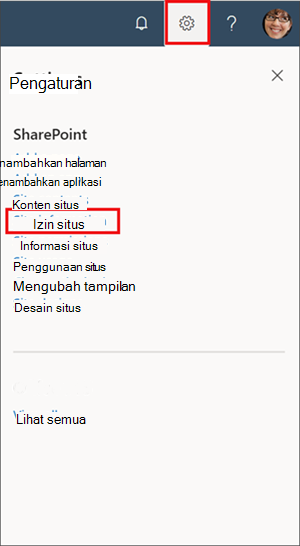
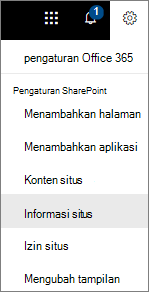
Pilih tombol PengaturanPengaturan
 di bagian atas situs, lalu pilih Informasi situs.
Catatan
Jika Anda tidak melihat Informasi situs di panel Pengaturan , hubungi administrator SharePoint untuk mendapatkan akses.
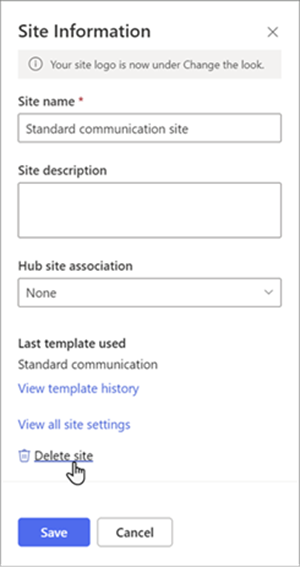
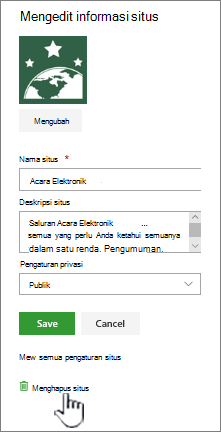
Di bagian bawah panel Informasi Situs, pilih Hapus situs.
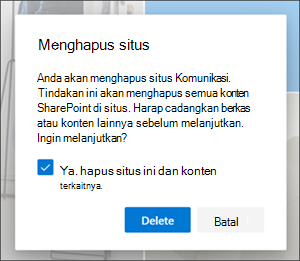
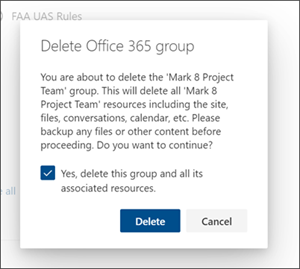
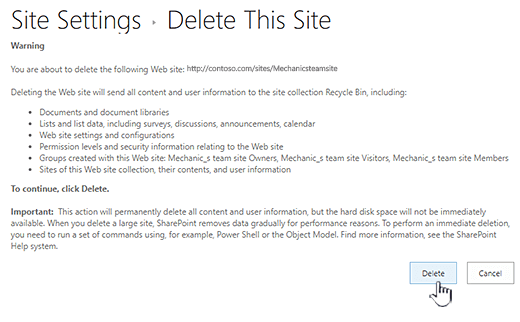
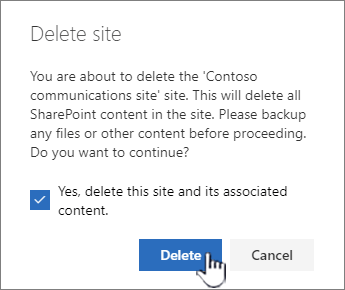
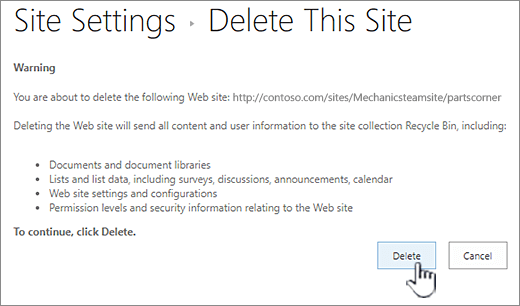
Centang kotak konfirmasi, lalu pilih Hapus.
Konfirmasi untuk situs komunikasi
Konfirmasi untuk situs tim

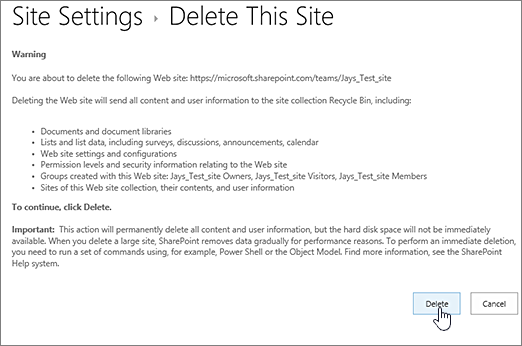
Menghapus situs atau subsitus dengan langkah cepat
Jika Anda berpengalaman dengan SharePoint, berikut cara menghapus situs atau subsitus dalam versi apa pun.
- SharePoint di Microsoft 365 situs tim: PengaturanTombol>Informasi> situsHapus situs> Pilih kotak centang untuk menghapus grup > Pilih Hapus
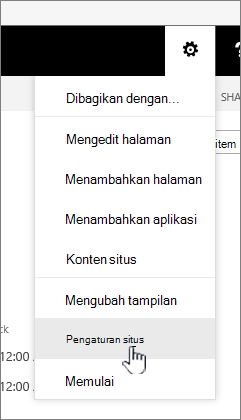
- SharePoint di Microsoft 365 atau SharePoint Server 2019 Situs komunikasi: PengaturanTombol>>situsHapus situs> Pilih kotak centang untuk menghapus situs > Pilih Hapus
- SharePoint Server 2019 Situs tim: Pengaturan
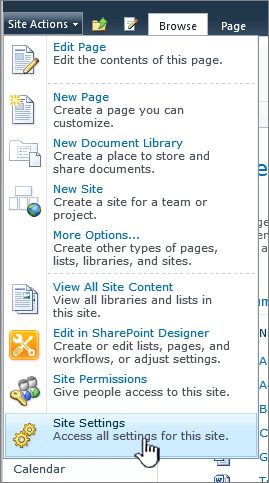
 >Informasi> situsLihat semua pengaturan> situsTindakan Situs>Hapus situs> ini Pilih Hapus
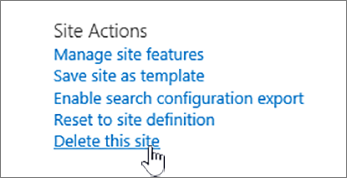
 - Pengalaman SharePoint Klasik atau versi SharePoint yang lebih lama di Microsoft 365: Pengaturan>Pengaturan> situsTindakan Situs>Hapus situs> ini Pilih Hapus
- SharePoint Server 2016: Pengaturan>Pengaturan> situsTindakan Situs>Hapus situs> ini Pilih Hapus
Menghapus situs secara tidak sengaja?
Jika Anda tidak sengaja menghapus situs di SharePoint, situs biasanya dapat dipulihkan dari keranjang sampah kumpulan situs oleh administrator kumpulan situs. Lihat Memulihkan item yang dihapus dari keranjang sampah kumpulan situs.
Perlu menghapus halaman?
Pemilik dan administrator situs SharePoint dapat menghapus halaman modern dari situs SharePoint. Lihat Menghapus halaman dari situs SharePoint.
Perlu menambahkan atau menghapus anggota dari situs Anda?
Jika Anda adalah pemilik situs, Anda dapat memberikan orang lain akses ke situs dengan menambahkan mereka sebagai pemilik, anggota, atau pengunjung. Lihat Berbagi situs.