
Catatan
Pengalaman Temukan dan Terbitkan baru akan menggantikan mulai SharePoint di masa mendatang. Administrator TI Anda dapat mengaktifkan pengalaman baru untuk organisasi Anda.
Halaman mulai SharePoint adalah tempat Anda dapat dengan mudah menemukan dan mengakses situs dan portal SharePoint dalam organisasi Anda. Anda juga akan menemukan berita dari situs yang Anda ikuti, situs yang disarankan, dan, jika menggunakan SharePoint di Microsoft 365, berita dari situs yang sering Anda kunjungi, dan berita lain yang direkomendasikan oleh Microsoft Graph. Pelajari selengkapnya tentang situs yang sering digunakan, situs yang disarankan, berita dari situs, dan fitur lain dari halaman mulai SharePoint dengan menonton video ini, atau meninjau bagian Apa yang akan Anda lihat di halaman mulai SharePoint Microsoft 365 di bawah ini.
Catatan
- Tampilan halaman mulai SharePoint baru-baru ini berubah.
- Laman SharePoint telah diganti namanya menjadi halaman mulai SharePoint di SharePoint di Microsoft 365.
Jika diaktifkan oleh administrator, Anda dapat Membuat situs tim atau komunikasi (video). dari halaman mulai SharePoint juga. Jika menggunakan SharePoint Online, Anda juga dapat membuat postingan berita. Gunakan pencarian untuk menemukan situs, file, atau orang lain di organisasi Anda.
Untuk menampilkan halaman mulai SharePoint di Microsoft 365 di Microsoft 365:
Masuk ke Microsoft 365. Untuk mendapatkan bantuan, lihat Tempat masuk ke Microsoft 365.
Di sudut kiri atas halaman, pilih ikon peluncur aplikasi
 , lalu pilih SharePoint.
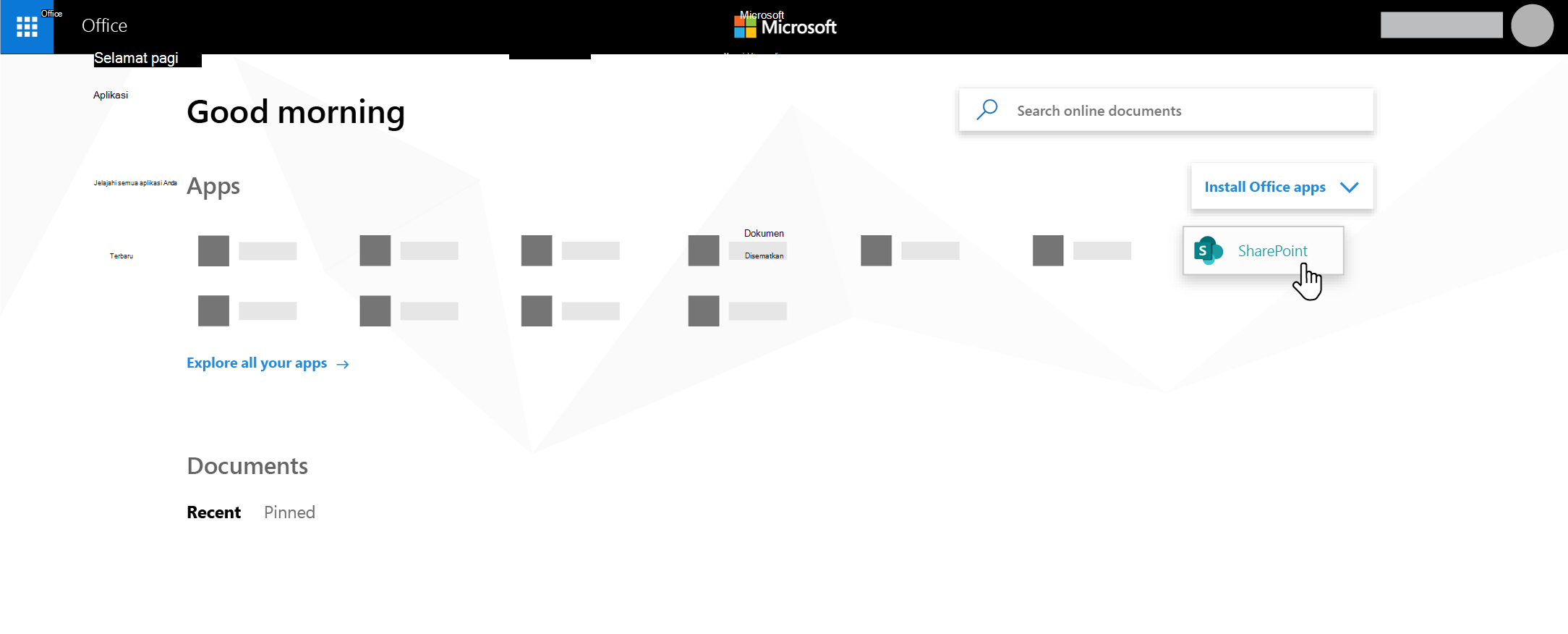
Tidak dapat menemukan aplikasi yang Anda cari? Dari peluncur aplikasi, pilih Aplikasi lainnya untuk melihat daftar aplikasi Microsoft 365 yang tersedia menurut alfabet. Dari sana, Anda dapat mencari aplikasi tertentu.
Apa yang akan Anda lihat di halaman mulai SharePoint di Microsoft 365
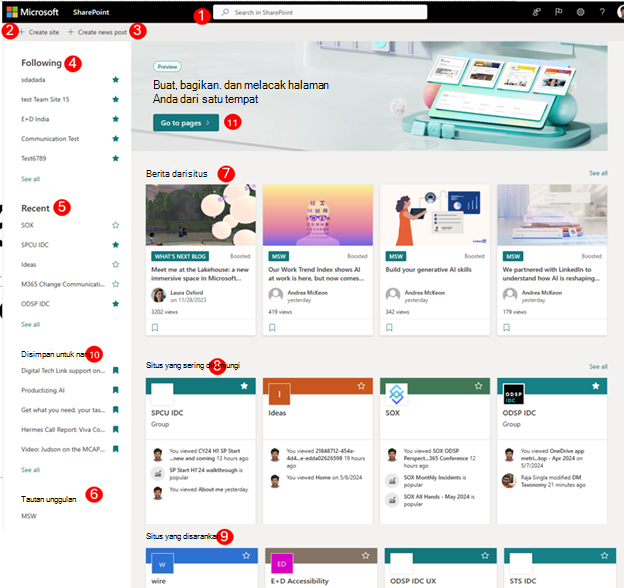
Cari - Kotak pencarian tempat Anda dapat mencari situs yang baru saja dikunjungi atau file yang baru saja dilihat atau diedit. Anda juga dapat mencari situs, file, atau orang lain di organisasi.
Buat situs - Kemampuan untuk membuat situs baru jika diaktifkan oleh administrator Anda. Lihat Membuat situs tim baru atau Membuat situs komunikasi di SharePoint Online untuk informasi selengkapnya.
Buat posting baru - Kemampuan untuk membuat postingan berita.
Berikut -Situs SharePoint yang Anda ikuti.
Terbaru - Situs SharePoint terbaru yang telah Anda kunjungi. Mengeklik Lihat semua akan membawa Anda ke halaman yang mencantumkan semua situs SharePoint terbaru yang telah Anda kunjungi.
Tautan unggulan - Tautan ke situs dan portal SharePoint yang ditampilkan oleh organisasi Anda.
Catatan
Jika Anda adalah administrator Microsoft 365, Anda dapat mengatur tautan mana yang muncul di bagian ini. Untuk informasi selengkapnya, lihat Mengubah daftar Tautan di halaman mulai SharePoint.
Berita dari situs - Bagian Berita yang menampilkan berita terbaru dari situs yang Anda ikuti, situs yang sering Anda kunjungi, dan berita lain yang disarankan oleh Office Graph. Klik Lihat semua untuk melihat daftar 100 artikel terbaru.
Situs yang sering terjadi - Situs SharePoint yang sering Anda kunjungi. Selain nama dan tautan situs, Anda juga akan melihat informasi aktivitas terbaru tentang situs, misalnya, jika sesuatu di situs tersebut baru saja diperbarui. Jika 12 situs atau lebih tercantum di bagian ini, Anda akan melihat tautan Lihat semua yang, ketika diklik, akan mengarahkan Anda ke halaman yang mencantumkan semua situs SharePoint yang sering Anda kunjungi.
Catatan
Daftar situs yang sering digunakan dikelola oleh Microsoft Graph. Tidak dapat dipilih, diperbarui, atau dihapus oleh pengguna atau admin.
Situs yang disarankan - Situs SharePoint yang disarankan yang dihasilkan oleh Office Graph.
Simpan untuk nanti - Postingan berita yang disimpan untuk nanti akan ditampilkan di sini.
Mulai SharePoint Baru - Tempat untuk membuat dan melacak halaman pribadi di SharePoint. Pengguna dapat membuat halaman pribadi menggunakan templat yang tersedia dan menerbitkannya ke diri mereka sendiri atau situs target sesuai kebutuhan, lalu melacak semua halaman di satu tempat.
Catatan
Daftar situs SharePoint yang direkomendasikan yang dihasilkan oleh Office Graph di bagian Disarankan dapat dibatasi jika Office Graph dinonaktifkan atau tidak tersedia. Admin dapat mengaktifkan Office Graph dengan mengizinkan akses ke Office Graph di pusat admin Microsoft 365. Meskipun Anda tidak dapat menonaktifkan Office Graph jika diaktifkan oleh administrator, Anda dapat mengaktifkan atau menonaktifkan penggunaan dokumen menggunakan Delve. Dari halaman profil Anda (klik nama atau foto Anda di kanan atas, pilih Profil saya. Setelah berada di halaman profil Anda, buka  > Pengaturan, Pengaturan, Pengaturan Fitur, dan di bawah Dokumen di Delve, pilih Aktif.
Simpan posting berita untuk nanti
Anda dapat menyimpan postingan berita apa pun di bagian Berita untuk dibaca di lain waktu. Setiap posting berita memiliki tautan di bagian bawah kartu yang Anda gunakan untuk menyimpannya untuk nanti.
Catatan
Menyimpan item ini untuk nanti tidak didukung untuk pengguna tamu. Mereka mungkin dapat memilih Simpan item ini untuk nanti, tetapi item tidak akan disimpan.
Untuk disimpan untuk nanti
Temukan postingan berita yang ingin Anda simpan dan klik tautan di bagian bawah kartu.
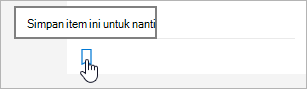
Untuk melihat postingan berita yang telah Anda simpan, klik Disimpan untuk nanti di bagian bawah item yang telah Anda simpan.
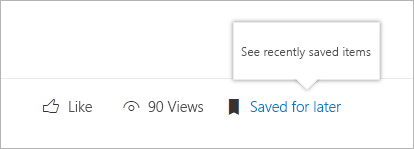
Panel muncul untuk akses cepat ke item yang terakhir disimpan. Jika item yang disimpan tidak muncul dalam daftar ini, klik Lihat semua item yang disimpan di bagian bawah panel untuk melihat semua yang telah Anda simpan.
Ikuti situs
Anda dapat mengikuti situs SharePoint di Microsoft 365 dan tautan ke situs tersebut akan ditambahkan ke bagian Berikut dari halaman mulai SharePoint di Microsoft 365. Situs tercantum sesuai urutan diikuti, dengan situs yang terakhir diikuti muncul pertama dalam daftar.
Untuk mengikuti situs
Temukan situs SharePoint di Microsoft 365 yang ingin Anda ikuti. Anda dapat menemukan situs dengan mencarinya di kotak pencarian di bagian atas halaman mulai SharePoint di Microsoft 365 atau dengan menemukannya di salah satu bagian pada halaman mulai SharePoint di Microsoft 365.
Jika Anda berada di halaman mulai SharePoint di Microsoft 365, lakukan salah satu hal berikut:
Klik bintang di samping nama situs di bilah navigasi kiri untuk mengikuti situs. Bintang akan berubah menjadi solid untuk menunjukkan Anda sedang mengikuti situs.
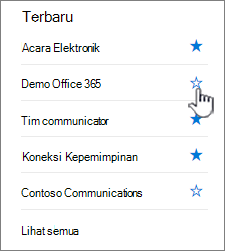
Jika Anda berada di situs yang ingin diikuti, klik
 terletak di sisi kanan bilah menu untuk menambahkannya ke daftar situs yang diikuti.
Tautan ke situs akan ditambahkan ke daftar situs yang diikuti di panel kiri halaman mulai SharePoint di Microsoft 365.
Berhenti mengikuti situs
Anda dapat berhenti mengikuti situs SharePoint dan tautan ke situs tersebut akan dihapus dari bagian Berikut pada halaman mulai SharePoint.
Untuk berhenti mengikuti situs
Di halaman mulai SharePoint di Microsoft 365, di bagian Berikut ini, temukan situs yang ingin Anda hentikan pengikuti.
Lakukan salah satu langkah berikut:
- Klik bintang di samping nama situs di bilah navigasi kiri. Bintang akan berubah menjadi kosong dan tautan ke situs tidak akan muncul lagi dalam daftar situs yang diikuti.
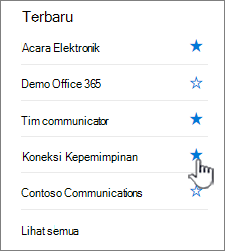
- Jika Anda berada di situs yang ingin diikuti, klik
 terletak di sisi kanan bilah menu untuk berhenti mengikuti situs.
- Klik bintang di samping nama situs di bilah navigasi kiri. Bintang akan berubah menjadi kosong dan tautan ke situs tidak akan muncul lagi dalam daftar situs yang diikuti.
Catatan
Jika situs yang Anda ikuti telah dihapus, situs tersebut tidak dapat dibatalkan diikuti.
Menggunakan pencarian di halaman mulai SharePoint di Microsoft 365 untuk menemukan situs, file, dan orang di organisasi Anda
Halaman mulai SharePoint di Microsoft 365 menyertakan kotak pencarian cerdas yang memungkinkan Anda menemukan situs, file, dan orang yang Anda cari dengan cepat. Pencarian bersifat pribadi. Bahkan sebelum mulai mengetik, Anda akan melihat hasil berdasarkan aktivitas sebelumnya di SharePoint. Hasilnya diperbarui saat Anda mulai mengetik. Pelajari selengkapnya tentang pencarian.
Mulai SharePoint baru
Tempat untuk membuat dan melacak halaman pribadi di SharePoint. Pengguna dapat membuat halaman pribadi menggunakan templat yang tersedia dan menerbitkannya ke diri mereka sendiri atau situs target sesuai kebutuhan, lalu melacak semua halaman di satu tempat.
Membuat halaman di SharePoint
- Klik salah satu templat yang tercantum di karosel
Menulis halaman
- Gunakan kumpulan komponen web yang tersedia dan tulis konten
Menerbitkan halaman
- Penulis dapat memilih untuk menerbitkan sendiri dan berbagi dengan orang lain jika diperlukan
- Penulis dapat memilih untuk menerbitkan ke situs target untuk distribusi dan pengelolaan halaman yang ditargetkan
Melacak halaman
- Melacak halaman yang diterbitkan di seluruh SharePoint
- Lacak halaman yang berada dalam status draf untuk halaman yang dibuat melalui templat dari mulai SharePoint baru
Tanya jawab umum tentang Mulai SharePoint baru
Artefak apa yang didukung pada mulai baru SharePoint?
- Anda dapat membuat situs dan halaman di mulai SharePoint baru.
Di mana halaman ini akan disimpan?
- Halaman ini akan disimpan di pustaka halaman SharePoint Anda di OneDrive.
Dapatkah kami berbagi halaman ini dengan pengguna lain?
- Ya, kreator akan dapat membagikan halaman dengan audiens yang tepat.
Apa dampak dari menonaktifkan pembuatan situs pada mulai baru SharePoint?
- Menonaktifkan pembuatan situs juga akan menonaktifkan pembuatan situs pada mulai SharePoint baru. Jika pembuatan situs sudah dinonaktifkan untuk pengguna akhir, pengaturan tersebut juga dihormati di Mulai SharePoint Baru.