
Buat situs tim SharePoint untuk menyediakan lokasi tempat Anda dan tim Anda dapat mengerjakan proyek dan berbagi informasi dari mana saja di perangkat apa pun. Situs tim menyertakan grup berisi halaman web, pustaka dokumen default untuk file, daftar untuk manajemen data, dan komponen web terkait yang dapat dikustomisasi sesuai kebutuhan.
Apakah saya harus membuat situs tim atau situs komunikasi?
Gunakan situs tim ketika ingin bekerja sama dengan anggota tim yang lain atau dengan orang lain dalam proyek tertentu. Dengan situs tim, semua atau sebagian besar anggota biasanya dapat menyumbangkan konten ke situs, dan informasi akan dibatasi hanya untuk anggota tim atau proyek serta pemangku kepentingan tertentu. Jika Anda hanya ingin menyiarkan informasi ke lebih banyak audiens, situs komunikasi merupakan pilihan yang lebih tepat. Dengan situs komunikasi, konten biasanya hanya akan disumbangkan oleh beberapa anggota, namun akan digunakan oleh lebih banyak audiens. Pelajari cara membuat situs komunikasi di sini.
Langkah-langkah untuk membuat situs tim (untuk pratinjau)
SharePoint Build memudahkan siapa saja—baik Anda baru menggunakan SharePoint maupun pengguna berpengalaman, untuk membuat situs untuk kolaborasi, komunikasi, atau manajemen konten. Ikuti langkah-langkah ini untuk memulai:
Lakukan salah satu langkah berikut:
Jika Anda menggunakan Microsoft 365, masuk. Untuk mendapatkan bantuan, lihat Tempat masuk ke Microsoft 365.
Di sudut kiri atas halaman, pilih ikon peluncur aplikasi , lalu pilih ubin SharePoint . Jika Anda tidak melihat ubin SharePoint , klik ubin Aplikasi lainnya atau masukkan SharePoint di bidang pencarian di bagian atas jendela.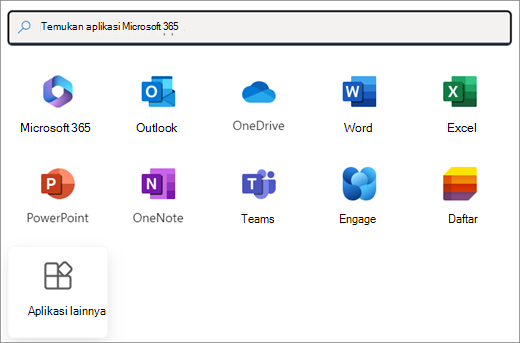
Catatan
Jika tidak melihat ubin SharePoint atau ubin Situs , langganan Microsoft 365 Anda mungkin tidak menyertakan SharePoint di Microsoft 365. Hubungi orang yang mengelola Microsoft 365 di organisasi Anda. Jika Anda merupakan administrator bagi penyewa Microsoft 365 Anda, lihat Beralih ke paket Microsoft 365 for bisnis lain untuk menambahkan SharePoint di Microsoft 365 ke langganan Anda.
Jika Anda menggunakan SharePoint Server 2019, masuk ke SharePoint.
Di sebelah kiri beranda SharePoint , klik simpul Build bilah aplikasi.
Di laman Build SharePoint, temukan bagian Mulai bangunan . Klik kartu Situs untuk mulai membuat situs baru.
Catatan
- Jika Anda berencana untuk mengaitkan situs tim baru dengan situs hub SharePoint, sederhanakan prosesnya dengan menavigasi ke situs hub terlebih dahulu, lalu mengklik tautan Buat situs di bagian sudut kanan atas. Situs tim baru secara otomatis akan dikaitkan dengan situs hub tersebut.
- Jika kartu Situs berwarna abu-abu di bagian Mulai membuat, pembuatan situs layanan mandiri mungkin dinonaktifkan di SharePoint. Hubungi pihak yang mengelola SharePoint di organisasi untuk membuat situs tim. Jika Anda adalah administrator penyewa, lihat Mengelola pembuatan situs di SharePoint untuk mengaktifkan pembuatan situs layanan mandiri untuk organisasi Anda atau Kelola situs di pusat admin SharePoint untuk membuat situs dari SharePoint di pusat admin Microsoft 365. Saat ini, pembuatan situs tidak tersedia di aplikasi seluler SharePoint.
Pada jendela pop-up, pilih Situs tim sebagai tipe. Kemudian telusuri templat yang tersedia.
Pilih Templat, tinjau detail dan pratinjau visualnya. Periksa bagian Kemampuan situs untuk memahami apa yang disertakan. Jika sudah siap, klik Gunakan templat. Jika Anda ingin membuat situs tim umum, pilih templat tim Standar .
Beri nama untuk situs tim baru. Kecuali jika Anda menggunakan SharePoint Server 2019, email grup Microsoft 365 akan dibuat secara otomatis dengan nama yang sama dengan situs tim Anda. Saat mengetik, Anda akan melihat ketersediaan nama yang dipilih.
Catatan
Jika Grup Microsoft 365 dinonaktifkan di SharePoint di Microsoft 365, bidang Alamat Email tidak akan muncul.
Dalam kotak Deskripsi situs , tambahkan beberapa teks yang memungkinkan orang mengetahui tujuan situs Anda.
Pilih label Sensitivitas untuk situs Anda. Gunakan panduan Penyiapan di panel kanan untuk tips dan praktik terbaik.
Jika tersedia, di bagian Pengaturan privasi, pilih Publik - semua orang dalam organisasi dapat mengakses situs ini atau Pribadi - hanya anggota yang dapat mengakses situs ini untuk mengontrol akses ke situs Anda.
Jika diaktifkan oleh admin, pilih klasifikasi situs di bagian Klasifikasi situs. Opsi yang tercantum dapat berkaitan dengan sensitivitas informasi atau siklus hidup informasi di situs Anda.
Jika Anda menggunakan SharePoint Server 2019, pilih Selesai, selesai! Jika tidak, lanjutkan.
Pilih bahasa untuk situs Anda dan pilih Buat situs.
Peringatan
Setelah memilih bahasa default untuk situs dan membuat situs, Anda tidak dapat mengubah bahasa ke bahasa lain nanti. Namun, Anda dapat menambahkan bahasa alternatif yang didukung.
Di SharePoint di Microsoft 365, saat situs sedang disediakan, Anda dapat menambahkan nama atau alamat email untuk semua orang yang ingin menjadi anggota atau pemilik situs Anda. Anggota/pemilik yang ditambahkan ke grup Microsoft 365 yang terkait dengan situs secara otomatis ditambahkan ke grup anggota/pemilik situs.
Setelah situs Anda siap dan sesuai dengan kebijakan organisasi untuk kepemilikan, Anda dapat mengeklik Buka situs.Catatan
Pembuat situs sudah otomatis menjadi anggota grup pemilik situs.
Jika Anda telah memilih templat situs kustom, banner akan ditampilkan di bagian atas situs yang menunjukkan status penyiapan untuk situs baru Anda. Untuk melihat pengaturan mana yang diterapkan oleh templat situs, klik
 > Migrasi SPO Templat situs.
Setelah situs Anda dibuat, situs akan muncul di antara situs yang Anda ikuti. Situs tidak akan mewarisi pengaturan izin atau navigasi situs lainnya. Lihat bagian Mengelola izin situs dalam Mengelola pengaturan situs tim SharePoint Anda untuk detail selengkapnya.
Langkah-langkah membuat situs tim
Lakukan salah satu atau beberapa hal berikut ini:
Jika Anda menggunakan Microsoft 365, masuk. Untuk mendapatkan bantuan, lihat Tempat masuk ke Microsoft 365.
Di sudut kiri atas halaman, pilih ikon peluncur aplikasi , lalu pilih ubin SharePoint . Jika Anda tidak melihat ubin SharePoint , klik ubin Aplikasi lainnya atau masukkan SharePoint di bidang pencarian di bagian atas jendela.
Catatan
Jika tidak melihat ubin SharePoint atau ubin Situs , langganan Microsoft 365 Anda mungkin tidak menyertakan SharePoint di Microsoft 365. Hubungi orang yang mengelola Microsoft 365 di organisasi Anda. Jika Anda merupakan administrator bagi penyewa Microsoft 365 Anda, lihat Beralih ke paket Microsoft 365 for bisnis lain untuk menambahkan SharePoint di Microsoft 365 ke langganan Anda.
Jika Anda menggunakan SharePoint Server 2019, masuk ke SharePoint.
Di bagian atas halaman SharePoint , pilih + Buat situs dan pilih opsi Situs tim .
Catatan
- Jika Anda berencana untuk mengaitkan situs tim baru dengan situs hub SharePoint, sederhanakan prosesnya dengan menavigasi ke situs hub terlebih dahulu, lalu mengklik tautan Buat situs di bagian sudut kanan atas. Situs tim baru secara otomatis akan dikaitkan dengan situs hub tersebut.
- Jika Anda tidak melihat tautan + Buat situs , pembuatan situs layanan mandiri mungkin dinonaktifkan di SharePoint. Hubungi pihak yang mengelola SharePoint di organisasi untuk membuat situs tim. Jika Anda adalah administrator penyewa, lihat Mengelola pembuatan situs di SharePoint untuk mengaktifkan pembuatan situs layanan mandiri untuk organisasi Anda atau Kelola situs di pusat admin SharePoint untuk membuat situs dari SharePoint di pusat admin Microsoft 365. Saat ini, pembuatan situs tidak tersedia di aplikasi seluler SharePoint.
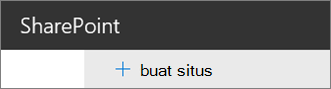
Pilih templat situs tim yang telah diisi sebelumnya dengan konten untuk menyajikan skenario tertentu. Atau, untuk membuat situs tim umum, pilih templat tim Standar .
Beri nama untuk situs tim baru. Kecuali jika Anda menggunakan SharePoint Server 2019, email grup Microsoft 365 akan dibuat secara otomatis dengan nama yang sama dengan situs tim Anda. Saat mengetik, Anda akan melihat ketersediaan nama yang dipilih.
Catatan
Jika Grup Microsoft 365 dinonaktifkan di SharePoint di Microsoft 365, bidang Alamat Email tidak akan muncul.
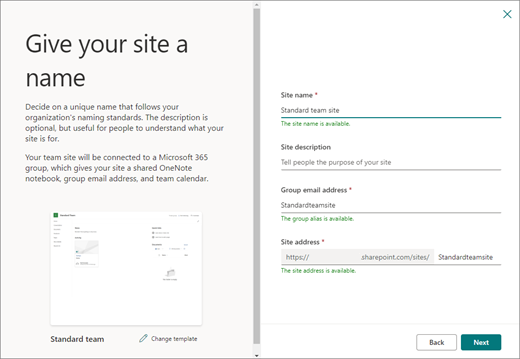
Dalam kotak Deskripsi situs , tambahkan beberapa teks yang memungkinkan orang mengetahui tujuan situs Anda.
Jika tersedia, di bagian Pengaturan privasi, pilih Publik - semua orang dalam organisasi dapat mengakses situs ini atau Pribadi - hanya anggota yang dapat mengakses situs ini untuk mengontrol akses ke situs Anda.
Jika diaktifkan oleh admin, pilih klasifikasi situs di bagian Klasifikasi situs. Opsi yang tercantum dapat berkaitan dengan sensitivitas informasi atau siklus hidup informasi di situs Anda.
Jika Anda menggunakan SharePoint Server 2019, pilih Selesai, selesai! Jika tidak, lanjutkan.
Pilih bahasa untuk situs Anda dan pilih Buat situs.
Peringatan
Setelah memilih bahasa default untuk situs dan membuat situs, Anda tidak dapat mengubah bahasa ke bahasa lain nanti. Namun, Anda dapat menambahkan bahasa alternatif yang didukung.
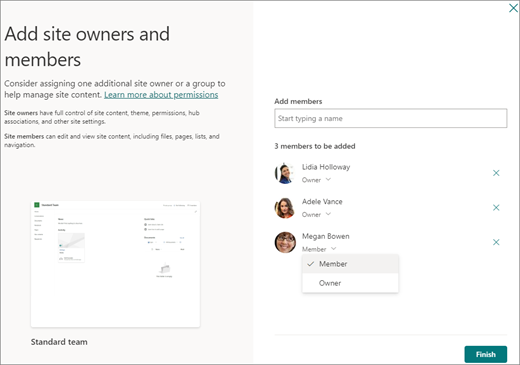
Di SharePoint di Microsoft 365, dalam kotak Tambahkan anggota , tambahkan nama atau alamat email semua orang yang Anda inginkan untuk menjadi anggota situs Anda, lalu klik Selesai. Anggota yang ditambahkan ke grup Microsoft 365 yang terkait dengan situs secara otomatis ditambahkan ke grup anggota situs.
Jika ingin menunggu dan menambahkan pemilik, anggota, atau pengunjung tambahan nanti, klik Selesai.Catatan
Pembuat situs sudah otomatis menjadi anggota grup pemilik situs.
Jika Anda telah memilih templat situs kustom, banner akan ditampilkan di bagian atas situs yang menunjukkan status penyiapan untuk situs baru Anda. Untuk melihat pengaturan mana yang diterapkan oleh templat situs, klik> Migrasi SPO Templat situs.
Setelah situs Anda dibuat, situs akan muncul di antara situs yang Anda ikuti. Situs tidak akan mewarisi pengaturan izin atau navigasi situs lainnya. Lihat bagian Mengelola izin situs dalam Mengelola pengaturan situs tim SharePoint Anda untuk detail selengkapnya.
Pembuatan situs klasik
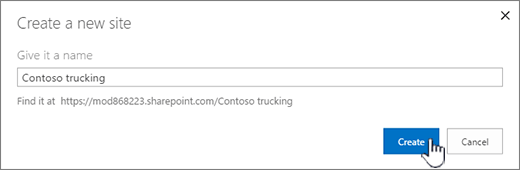
Jika layar tidak terlihat seperti gambar di atas, itu artinya administrator Anda telah mengatur situs tim ke pengalaman pembuatan situs klasik. Dalam hal ini, Grup Microsoft 365 yang sesuai tidak akan dibuat.
Klik + Buat situs.
Beri nama situs Anda, lalu klik Buat.
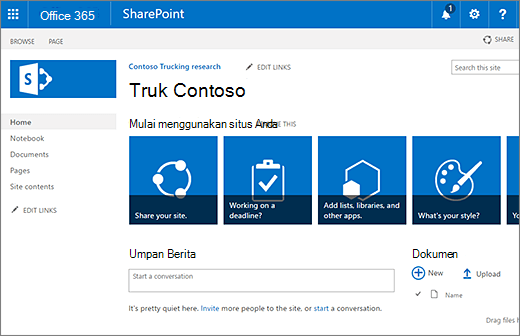
Situs Anda akan dibuat di lokasi yang telah ditentukan sebelumnya administrator dan situs tersebut akan muncul di antara situs yang Anda ikuti. Situs Anda tidak akan menerapkan pengaturan izin atau navigasi situs lainnya.
Langkah berikutnya
Setelah membuat situs, pelajari cara mengustomisasi dan memanfaatkannya secara maksimal:
- Mengustomisasi situs SharePoint
- Mengubah tampilan situs tim SharePoint Anda
- Mengubah logo, judul, dan deskripsi situs SharePoint Anda
- Mengustomisasi navigasi pada situs SharePoint Anda
- Menyesuaikan pengalaman "modern" di SharePoint Online
- Buat dan bagikan berita di situs SharePoint Anda
- Membuat dan menggunakan halaman modern di situs SharePoint
- Menggunakan komponen web di halaman SharePoint
- Mengunggah, menampilkan, dan menghapus file atau dokumen proyek
- Membuat pustaka dokumen di SharePoint
- Membuat daftar
- Mengubah pengaturan judul, deskripsi, logo, dan informasi situs
- Menghapus situs atau subsitus SharePoint