
Anda telah membuat halaman Microsoft SharePoint yang hebat dan ingin membuatnya tersedia untuk digunakan orang lain sebagai titik awal untuk halaman mereka. Atau, Anda perlu membuat halaman, tetapi tidak tahu harus mulai dari mana. Templat halaman bisa menjadi cara yang tepat.
Catatan
- Beberapa fungsi diperkenalkan secara bertahap ke organisasi yang telah memilih untuk bergabung dalam program Rilis Bertarget. Artinya, Anda mungkin belum melihat fitur ini, atau fitur mungkin terlihat berbeda dari yang dijelaskan dalam artikel bantuan.
- Anda harus memiliki izin edit di situs atau menjadi pemilik situs untuk menambahkan halaman dan templat. Jika Anda adalah pemilik situs tetapi tidak dapat menambahkan halaman, administrator Anda mungkin telah menonaktifkan kemampuan untuk melakukannya.
- Templat halaman untuk saat ini tidak dapat digunakan di seluruh situs atau grup.
- Templat halaman tidak dapat dibuat dari beranda.
Berikut cara kerja templat halaman: Setelah Anda membuat templat, orang lain dapat memilihnya dari galeri Templat dan menggunakannya sebagai titik awal untuk halaman mereka sendiri. Setelah halaman dibuat, mereka dapat membuat perubahan apa pun yang mereka inginkan pada halaman tanpa memengaruhi templat tempat mereka memulai. Demikian pula, jika templat halaman diedit atau diubah nanti, itu tidak akan memengaruhi halaman yang sudah dibuat dari templat tersebut.
Menggunakan templat
SharePoint kini menawarkan Templat Halaman modern, memberi Anda cara baru dan intuitif untuk membuat halaman atau posting berita yang menarik hanya dalam beberapa klik. Dengan tata letak yang ramping dan modern serta Galeri Templat baru, Anda dapat dengan mudah menemukan, melihat pratinjau, dan menggunakan templat yang dirancang untuk membantu Anda memberikan konten berkualitas tinggi secara instan.
Mengakses templat halaman melalui Galeri Templat
Anda dapat mulai membuat halaman atau postingan berita menggunakan templat dari salah satu titik entri ini:
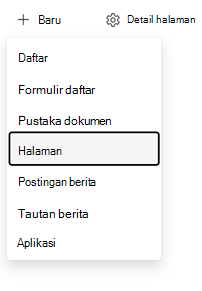
1. Beranda Situs
- Buka beranda situs Anda.
- Pilih +Halaman atau Postingan BeritaBaru<.
2. Bilah Aplikasi SharePoint
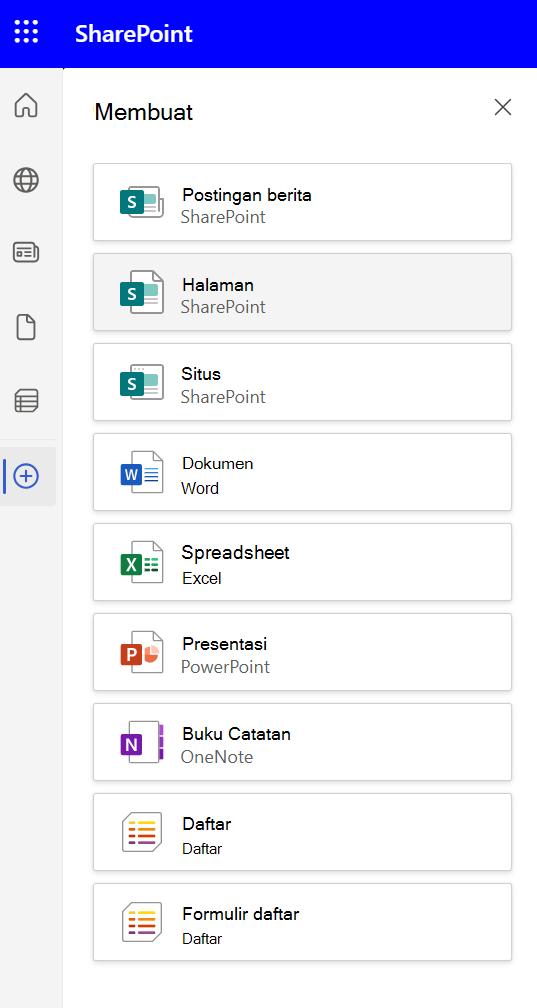
- Buka App Bar.
- Pilih + Buat - postingan atau halaman Berita.
3. Komponen Web Berita
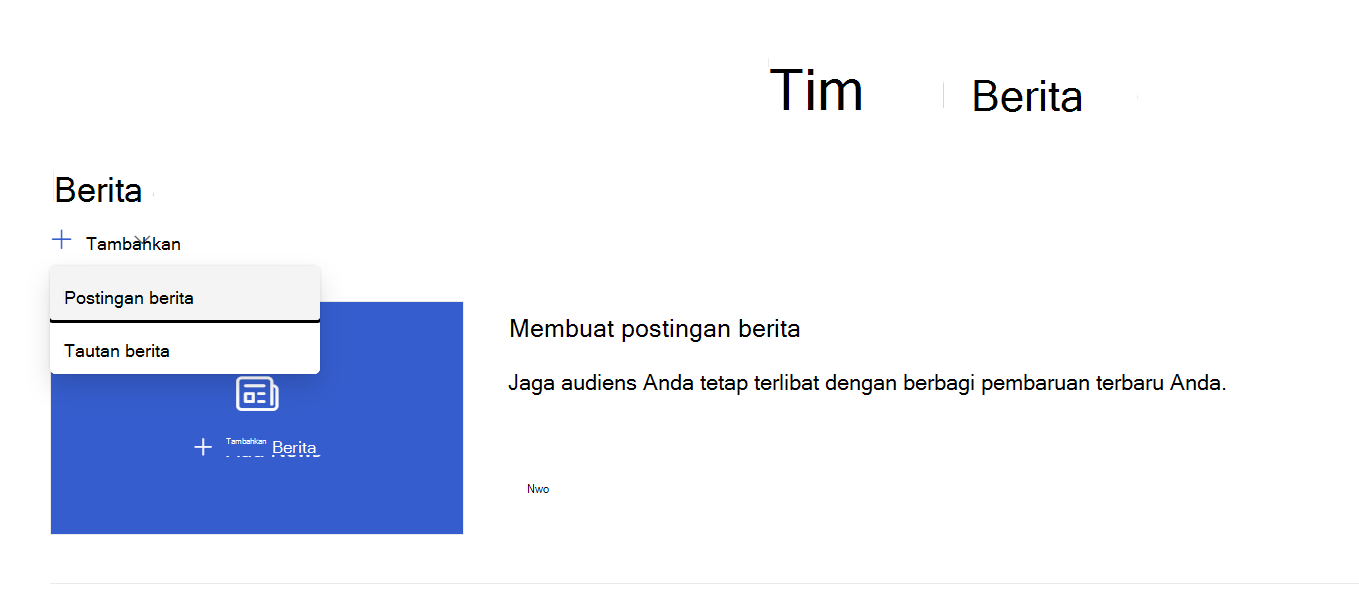
- Dalam mode tampilan, buka komponen web Berita, pilih + Tambahkan < postingan Berita.
Galeri Templat Baru
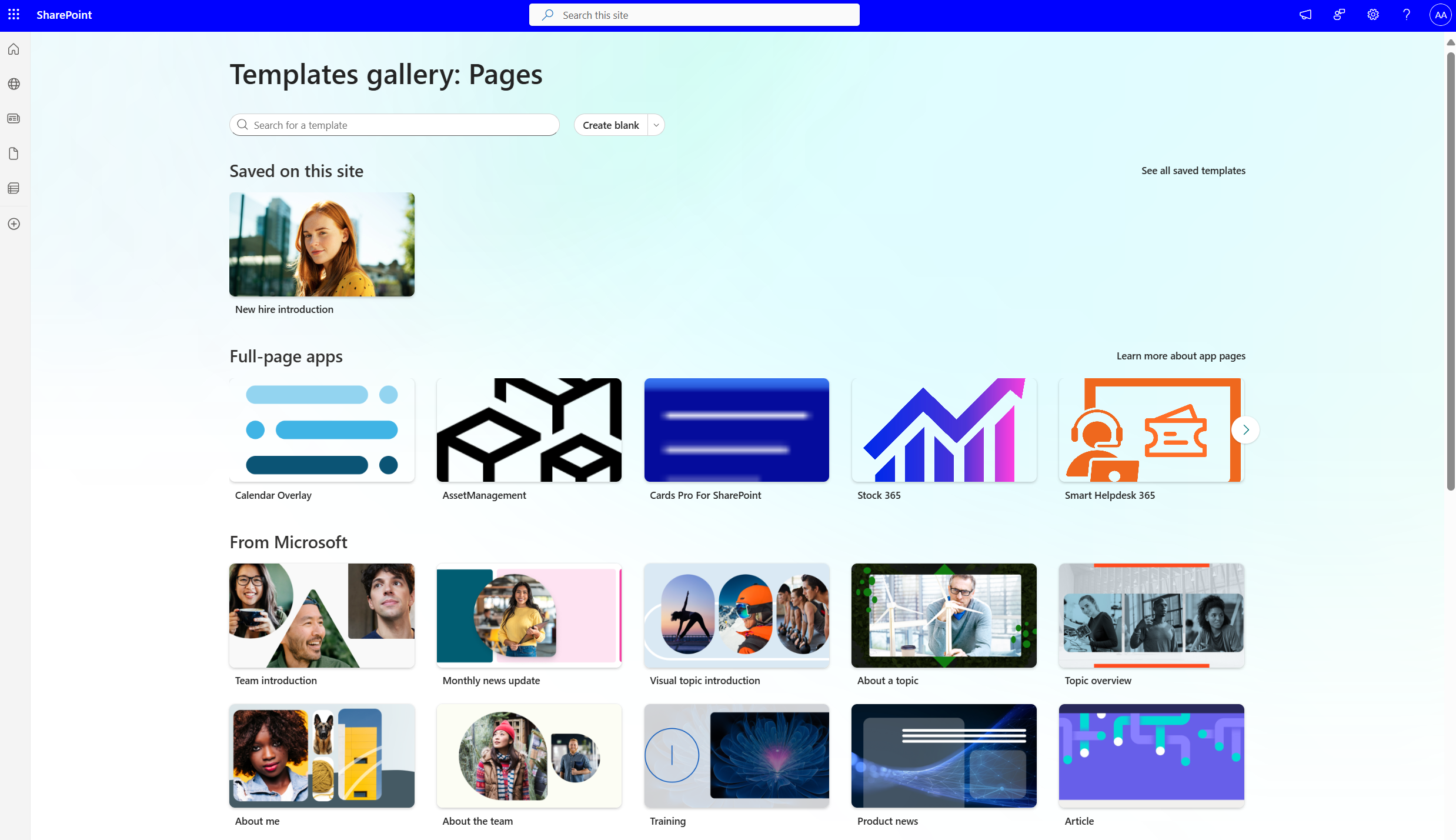
Galeri Templat berfungsi sebagai lokasi serba ada untuk menelusuri dan memilih templat.
- Disimpan di situs ini - Akses templat kustom atau tersimpan yang unik untuk situs Anda.
- Aplikasi Halaman Penuh - Aplikasi dapat ditempatkan di halaman penuh untuk menyediakan lebih banyak ruang dan membuatnya lebih mudah ditemukan dan digunakan.
- Dari Microsoft - Pilih dari kumpulan templat OOB yang dikurasi secara profesional untuk membantu Anda segera memulai.
Memilih templat halaman
- Pilih templat yang ingin Anda mulai. Jika ingin memulai halaman dari awal, pilih Buat kosong.
- Tambahkan konten Anda. Anda juga dapat membuat perubahan seperti menambahkan atau menghapus komponen web, memindahkan komponen web, dan sebagainya. Perubahan yang Anda buat tidak akan memengaruhi templat yang Anda gunakan untuk memulai. Untuk informasi selengkapnya tentang membuat halaman dan menggunakan komponen web, lihat Membuat dan menggunakan halaman modern di situs SharePoint.
- Setelah selesai, simpan halaman dengan memilih Simpan dan tutup.
- Jika Anda sudah siap membuat halaman terlihat oleh semua orang yang memiliki akses ke situs Anda, pilih Terbitkan atau Posting dan kirim (untuk postingan berita).
Membuat templat
Buat atau buka halaman atau postingan berita yang ingin Anda jadikan dasar untuk templat. Tambahkan atau ubah komponen web dan konten yang Anda inginkan dalam templat, seperti yang Anda lakukan di halaman baru. Untuk informasi selengkapnya tentang membuat halaman dan menggunakan komponen web, lihat Membuat dan menggunakan halaman modern di situs SharePoint.
Jika halaman terlihat sesuai keinginan Anda, pilih panah bawah di samping Simpan dan tutup di bagian atas halaman, lalu pilih Simpan sebagai templat.
Setelah Anda menyimpan templat, templat akan muncul di panel Templat di bawah Disimpan di situs ini.Catatan
- Cara alternatif untuk membuat templat adalah dengan membuka halaman yang diterbitkan yang ingin Anda gunakan sebagai dasar templat, klik tombol Promosikan , lalu klik Simpan sebagai templat halaman.
- Halaman templat tidak dipublikasikan; Hanya halaman yang dibuat dari templat yang dapat dipublikasikan.
Buka templat kustom dari panel Templat
Setelah templat kustom dibuat, Anda dapat masuk ke halaman templat aktual dari panel Templat. Kemudian, Anda dapat melihat atau mengeditnya.
Lakukan ini:
Pilih Baru , lalu Halaman di bagian atas situs Anda. Panel Templat akan ditampilkan.
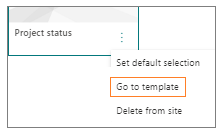
Pilih elipsis vertikal di bagian kanan bawah templat dan pilih Buka templat (yang akan membawa Anda ke halaman templat tempat Anda dapat melihat atau mengedit dan menyimpan ulang).
Menghapus templat kustom dari situs
Jika Anda menghapus templat kustom, templat tersebut akan dihapus secara permanen dari situs Anda.
- Pilih Baru , lalu Halaman di bagian atas situs Anda. Panel Templat akan ditampilkan.
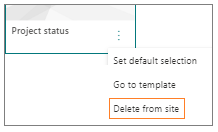
- Untuk menghapus templat dari situs Anda, pilih Hapus dari situs.
Mengatur templat sebagai pilihan default di panel Templat
Ketika pengguna memilih Baru , lalu Halaman, templat default yang dipilih di panel Templat adalah Kosong. Jika pengguna tidak memilih templat lain, templat kosong akan digunakan untuk halaman baru mereka.
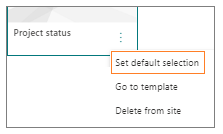
Jika Anda lebih suka memiliki templat lain sebagai pilihan default, pilih elipsis vertikal di bagian bawah kanan templat yang Anda inginkan, lalu pilih Atur pilihan default.
Catatan
Jika Anda mengubah pilihan default di panel Templat, pilihan tersebut akan berubah untuk semua pengguna di situs.
Metode alternatif untuk menemukan, mengedit, dan menghapus templat kustom menggunakan pustaka Halaman
Templat halaman adalah salinan halaman yang disimpan dalam status draf dalam folder Templat di pustaka Halaman . Halaman templat tidak dipublikasikan; Hanya halaman yang dibuat dari templat yang dapat dipublikasikan.
Anda bisa masuk ke folder Templat di pustaka halaman dengan melakukan ini:
- PilihHalamanBaru> di bagian atas situs atau halaman yang sudah ada.
- Di bagian bawah panel Templat yang terbuka, pilih Tampilkan folder templat.
Mengedit templat
Untuk mengedit templat, Anda dapat membukanya dari folder Templat di pustaka Halaman dan klik Edit.
Hapus templat
Untuk menghapus templat, pilih templat dari folder Templat di pustaka Halaman , klik kanan templat, lalu klik Hapus.