
Analitik halaman memungkinkan Anda melihat informasi tentang bagaimana pengguna berinteraksi dengan halaman atau postingan berita Anda di semua saluran distribusi tempat postingan tersebut dibagikan, seperti Outlook, SharePoint, Teams, dan Engage.
Jika Anda adalah pemilik halaman atau anggota situs tempat halaman berada, Anda dapat menampilkan analitik untuk halaman atau posting berita dengan memilih Analitik di bagian atas halaman.
Pengunjung situs dapat melihat analitik dengan memilih Tampilan di bagian bawah halaman.
Apa yang ada dalam laporan penggunaan
Halaman analitik menyediakan bagan dan grafik dengan data tentang penggunaan dan keterlibatan pada posting berita yang diterbitkan. Anda dapat melihat jumlah orang yang telah melihat berita, berapa kali konten postingan berita dilihat, rata-rata waktu yang dihabiskan untuk membaca berita per pengguna, lalu lintas halaman berdasarkan waktu, reaksi emoji yang diterima konten, seberapa sering konten dipromosikan dan rasio klik-tayang. Anda dapat memfilter laporan untuk periode waktu yang berbeda yaitu 24 jam, 7 hari, 30 hari, 90 hari, 365 hari, 12 bulan dan masa pakai berita. Anda juga dapat melihat penggunaan yang dikelompokkan berdasarkan saluran distribusi yang memperkuat postingan berita, termasuk Outlook, SharePoint, Teams, dan Engage. Jika ingin menggunakan data analitik untuk membuat dasbor atau presentasi Anda sendiri, Anda juga dapat mengekspor data dalam lembar Excel atau dalam file PowerPoint.
Catatan
Lisensi Microsoft Viva suite atau Viva Communications and Communities diperlukan untuk melihat tren per jam (24 jam), data harian selama 365 hari, dan metrik seperti Reaksi, Promosi, dan Pemirsa unik yang mengeklik tautan, serta perincian penggunaan berdasarkan saluran distribusi seperti Outlook, SharePoint, Teams, dan Engage, serta untuk mengekspor data ke Excel dan PowerPoint,. Perhatikan bahwa data penggunaan dari pengguna tamu dan anonim saat ini tidak disertakan, bahkan dengan lisensi ini. Untuk detail selengkapnya, lihat Paket dan harga Microsoft Viva.
Penampil unik
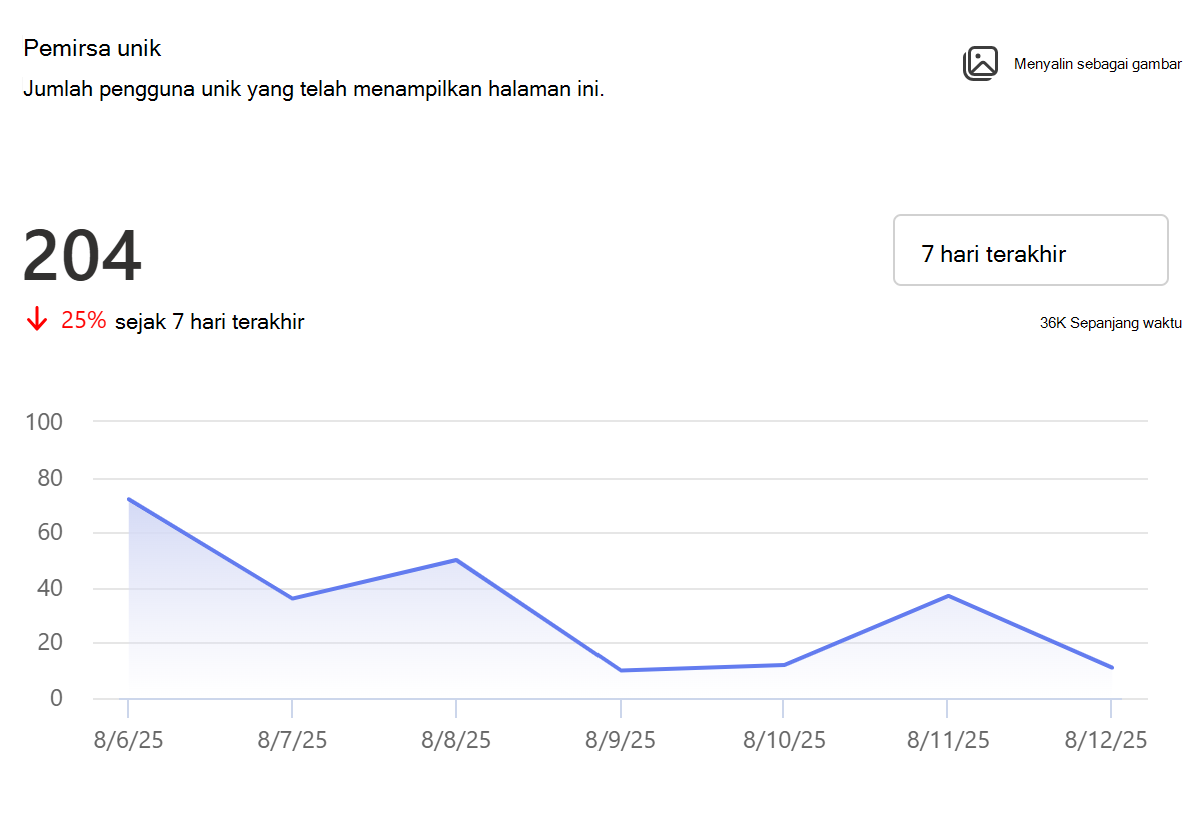
Menampilkan jumlah total pengunjung individu ke postingan berita, terlepas dari seberapa sering mereka berkunjung.
Anda dapat melihat tren pemirsa unik berdasarkan jam atau hari atau bulan kalender untuk jangka waktu yang dipilih. Arahkan kursor ke atas garis tren untuk melihat data untuk hari, jam, atau bulan tertentu. Seiring dengan tren, kartu ini juga menampilkan jumlah agregat penampil unik untuk periode waktu yang dipilih di seluruh saluran distribusi termasuk Outlook, SharePoint, Teams, dan Engage. Anda dapat memilih jangka waktu yang berbeda menggunakan menu dropdown. Tombol alih Lihat perincian saluran memungkinkan Anda menampilkan tren untuk setiap saluran distribusi, dan Anda dapat memilih untuk mengaktifkan atau menonaktifkan saluran tertentu agar tidak ditampilkan dalam legenda.
Rasio penayangan audiens:
Anda dapat melihat jumlah total pengunjung unik ke halaman selama masa pakainya, bersama dengan persentase pengguna yang telah melihat berita dibandingkan dengan total audiens yang dibagikan. Jumlah pemirsa unik dan rasio tayangan audiens tersedia secara keseluruhan di seluruh saluran distribusi dan juga untuk setiap saluran distribusi guna membantu Anda menilai keterlibatan pengguna untuk setiap saluran distribusi.
Total audiens dihitung dengan menjumlahkan anggota semua grup yang berhak melihat postingan berita. Jumlah pengguna ditentukan dengan menambahkan pengguna Microsoft Entra ID yang memiliki izin ke posting berita yang diterbitkan. Jika pengguna hadir dalam beberapa grup, dia hanya akan dihitung sekali. Jika berita dibagikan di beberapa saluran, pengguna umum di seluruh saluran hanya dihitung sekali. Jika postingan berita dibagikan ke seluruh organisasi, ukuran audiens tidak dihitung untuk kasus ini.
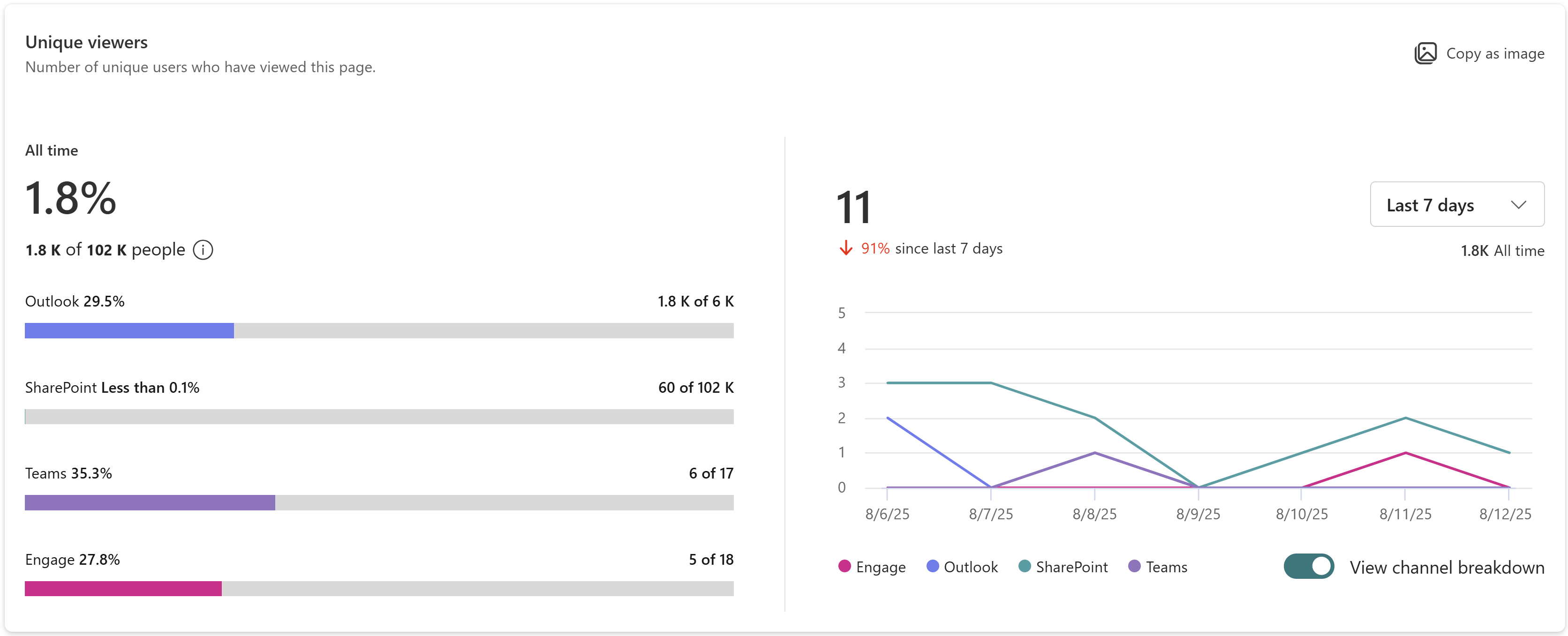
Dalam contoh di bawah ini, selama masa berlaku postingan berita, 1,8 ribu pengguna telah melihat postingan berita ini dibandingkan dengan ukuran audiens 102 ribu yang dibagikan berita dengan menunjukkan tingkat penayangan audiens sebesar 1,8%. Anda juga dapat melihat bahwa selama 7 hari terakhir, 11 pengguna unik telah melihat konten di seluruh saluran distribusi yang merupakan penurunan lalu lintas sebesar 91% dibandingkan dengan periode 7 hari sebelumnya.
Catatan
Rasio tampilan pemirsa hanya tersedia untuk postingan berita yang dibuat setelah September 2025
Total tayangan
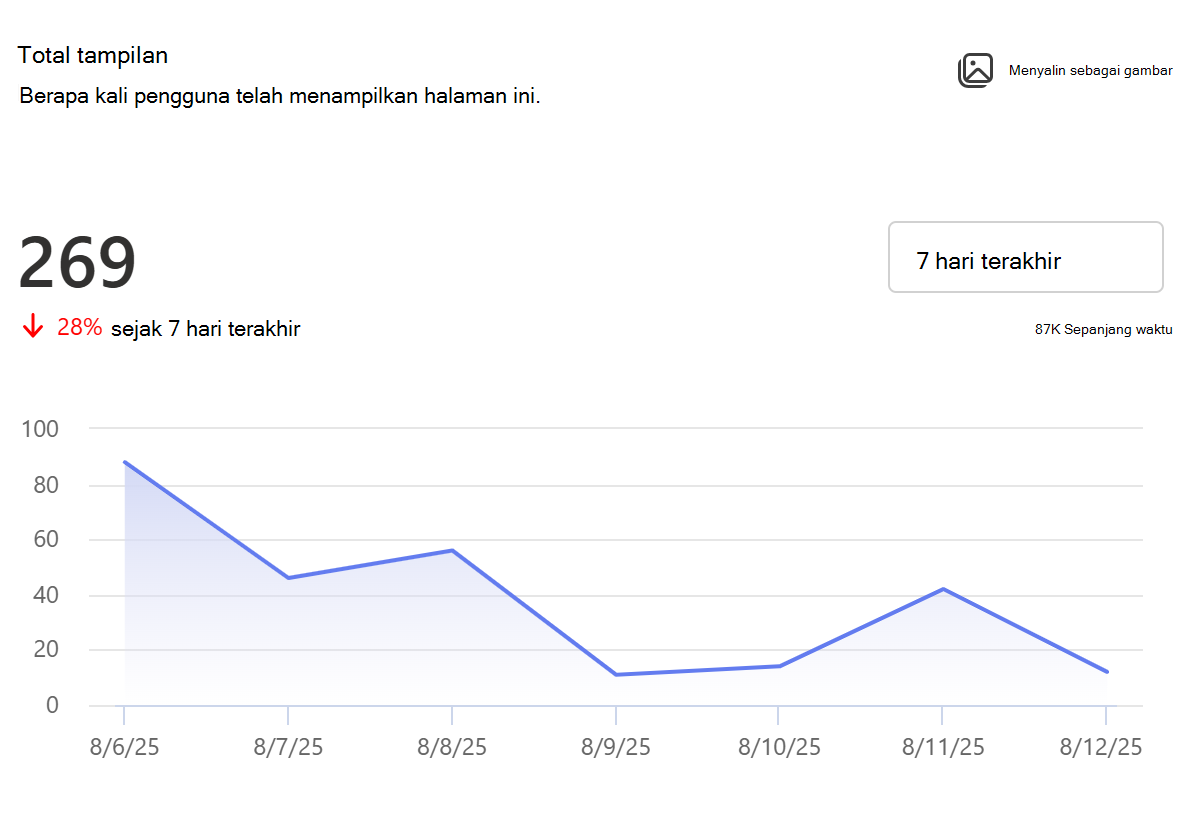
Menampilkan jumlah total tampilan halaman untuk postingan berita.
Anda dapat melihat tren tampilan halaman selama periode waktu yang dipilih. Algoritma yang digunakan untuk menghitung total penayangan dirancang untuk memfilter operasi berulang dan berkelanjutan oleh pengguna yang sama pada item yang sama, seperti ketika pengguna me-refresh halaman berulang kali. Seiring dengan tren, Anda juga dapat melihat jumlah total penayangan dari periode waktu yang dipilih di seluruh saluran distribusi Outlook, SharePoint, Teams, dan Engage. Anda juga dapat melihat tayangan sepanjang masa milik halaman ini di seluruh saluran distribusi. Sama seperti kartu penampil unik, Anda dapat mengarahkan kursor di atas garis tren untuk melihat data titik waktu, memilih jangka waktu yang berbeda, mengaktifkan atau menonaktifkan untuk melihat perincian saluran.
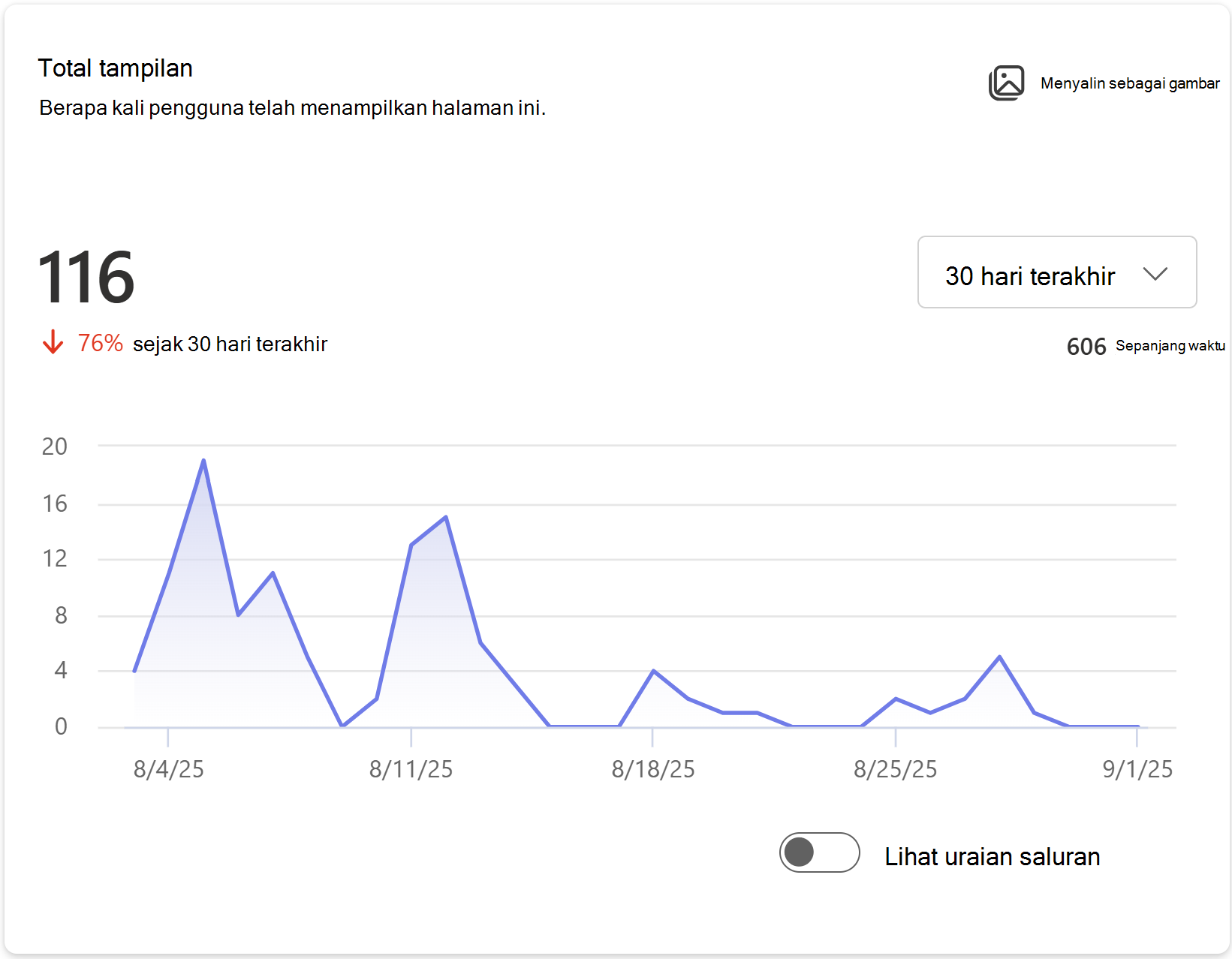
Dalam contoh di bawah ini, selama 30 hari terakhir, pengguna telah melihat konten 116 kali di seluruh saluran distribusi, merupakan penurunan 76% dari periode 30 hari sebelumnya. Kunjungan seumur hidup untuk halaman ini adalah 606.
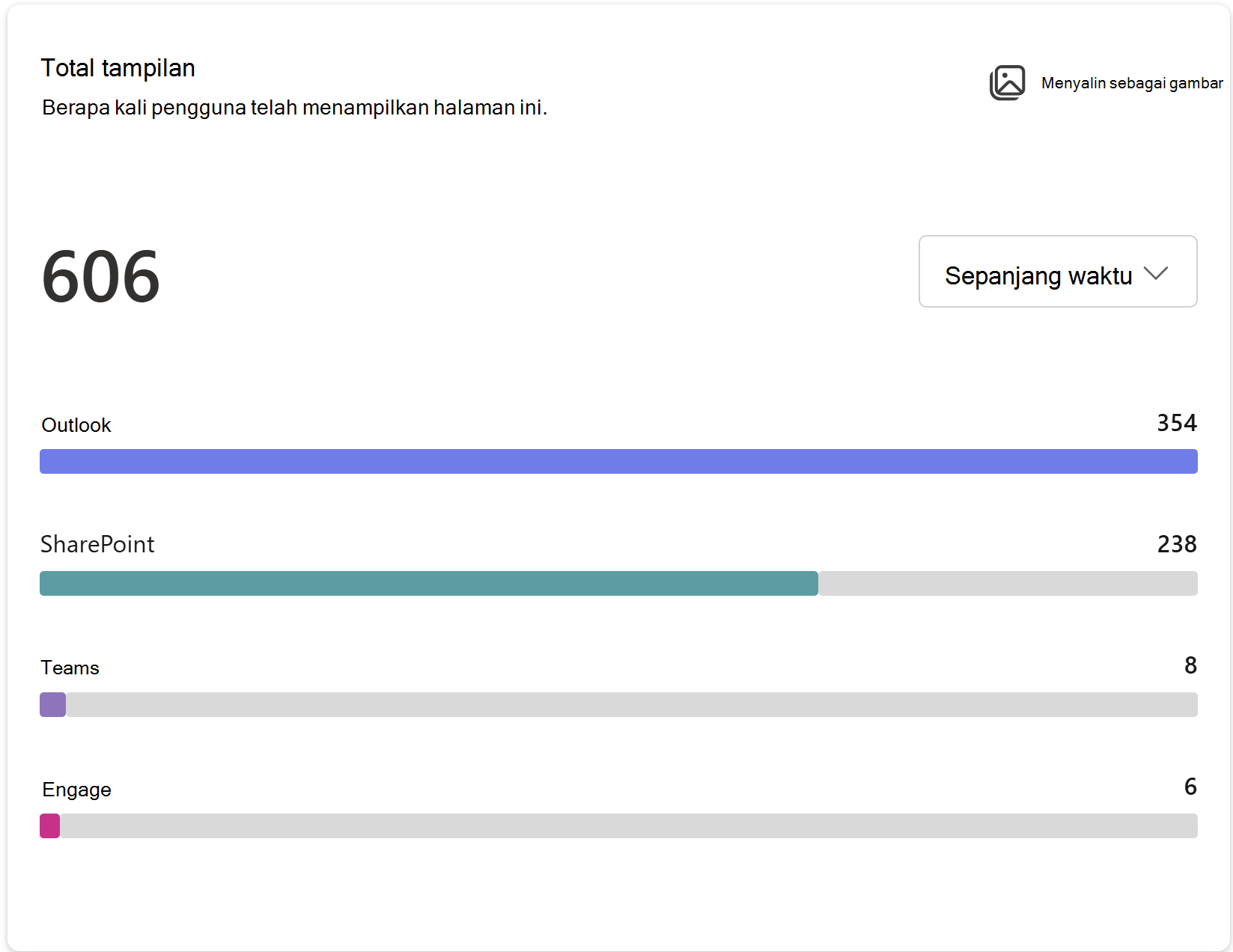
Tampilan Semua waktu menunjukkan perincian 606 tampilan seumur hidup di seluruh saluran distribusi, seperti Outlook, SharePoint, Teams, dan Engage.
Waktu rata-rata yang dihabiskan per pengguna
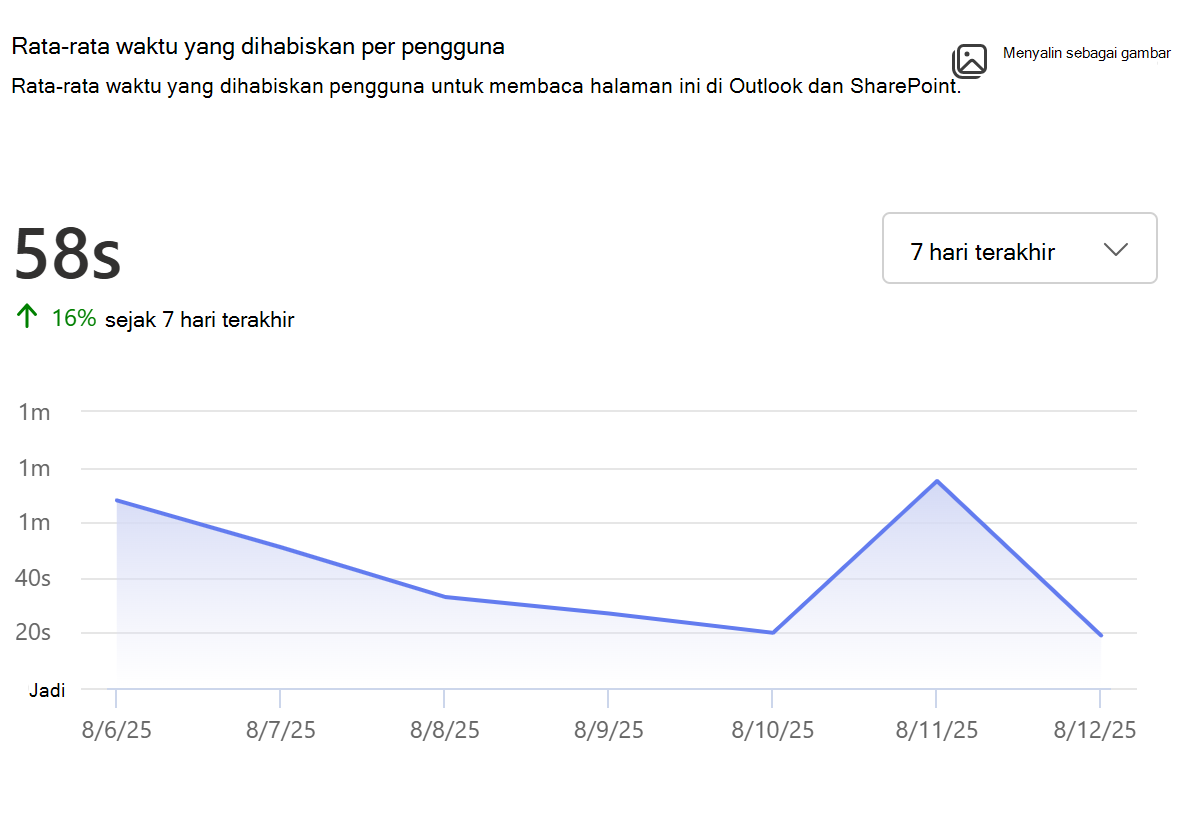
Mewakili waktu tinggal, menunjukkan waktu rata-rata yang dihabiskan pengguna untuk membaca postingan berita di Outlook dan SharePoint.
Laporan ini menghitung waktu pengguna aktif pada posting berita. Ini menampilkan waktu rata-rata yang dihabiskan per pengguna selama jangka waktu yang dipilih dengan membagi total waktu di halaman dengan jumlah pengunjung unik selama jangka waktu yang diberikan. Anda juga dapat melihat waktu rata-rata yang dihabiskan per pengguna selama masa postingan berita. Seperti kartu lainnya, Anda dapat mengarahkan kursor ke atas garis tren untuk melihat data titik waktu, memilih kerangka waktu yang berbeda, dan mengaktifkan atau menonaktifkan Tampilkan perincian saluran.
Catatan
- Metrik ini hanya tersedia untuk saluran distribusi SharePoint dan Outlook.
- Metrik ini tersedia selama 7 hari, 30 hari, 90 hari, 365 hari, 12 bulan, dan masa pakai postingan berita.
- Penggunaan pada aplikasi seluler SharePoint saat ini tidak disertakan dalam penghitungan metrik ini.
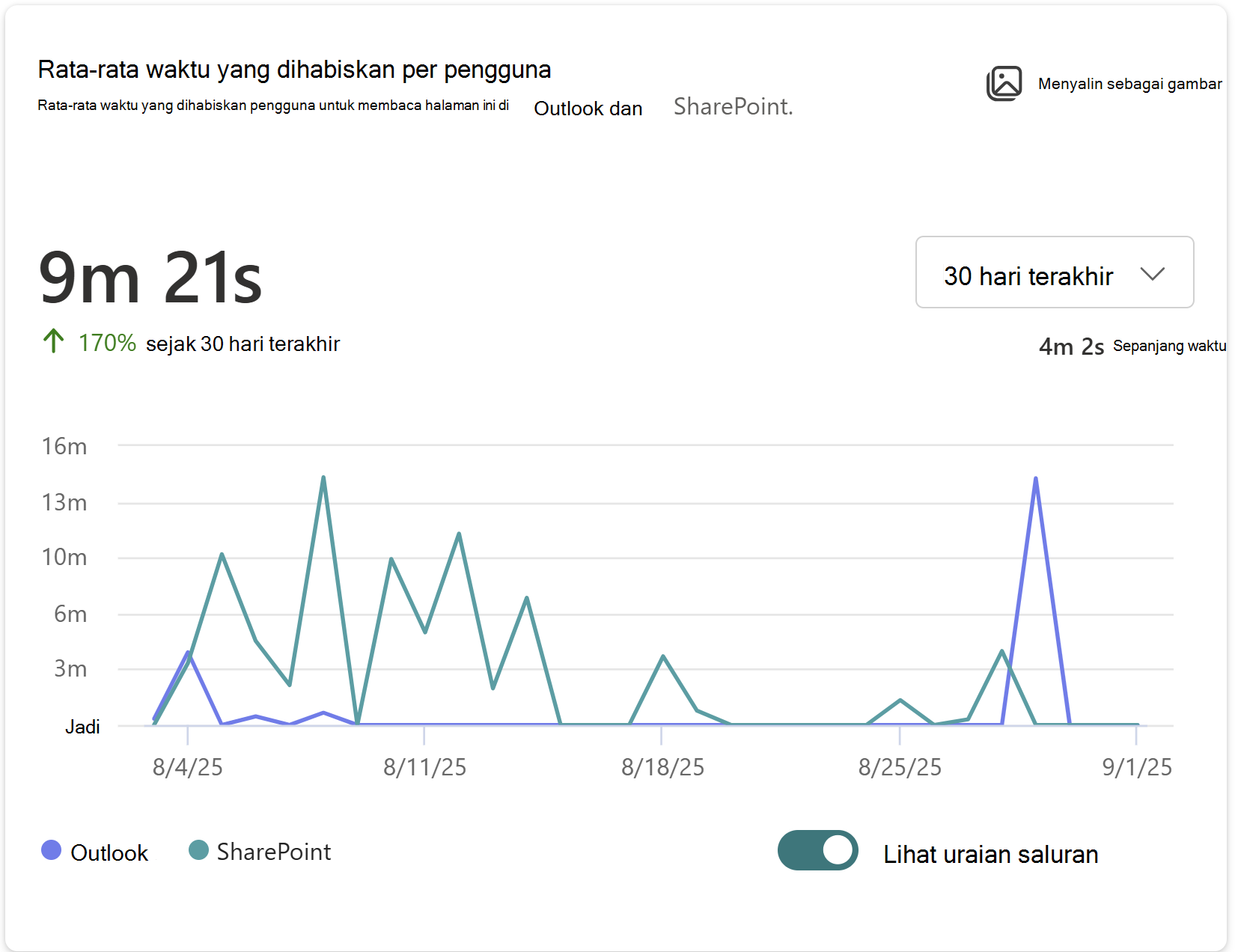
Dalam contoh di bawah ini, tampilan 30 hari untuk halaman ini menunjukkan bahwa rata-rata, pengguna menghabiskan 9 menit, dan 21 detik untuk terlibat aktif dengan halaman yang merupakan peningkatan 170% dari periode 30 hari sebelumnya.
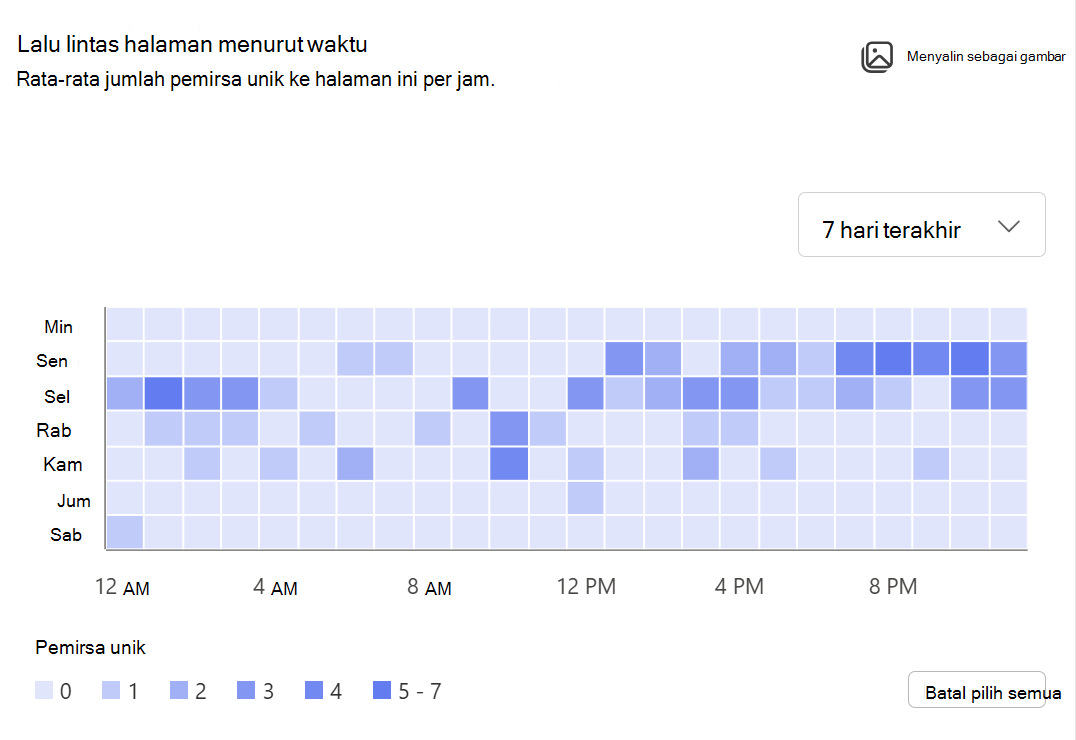
Lalu lintas halaman berdasarkan waktu
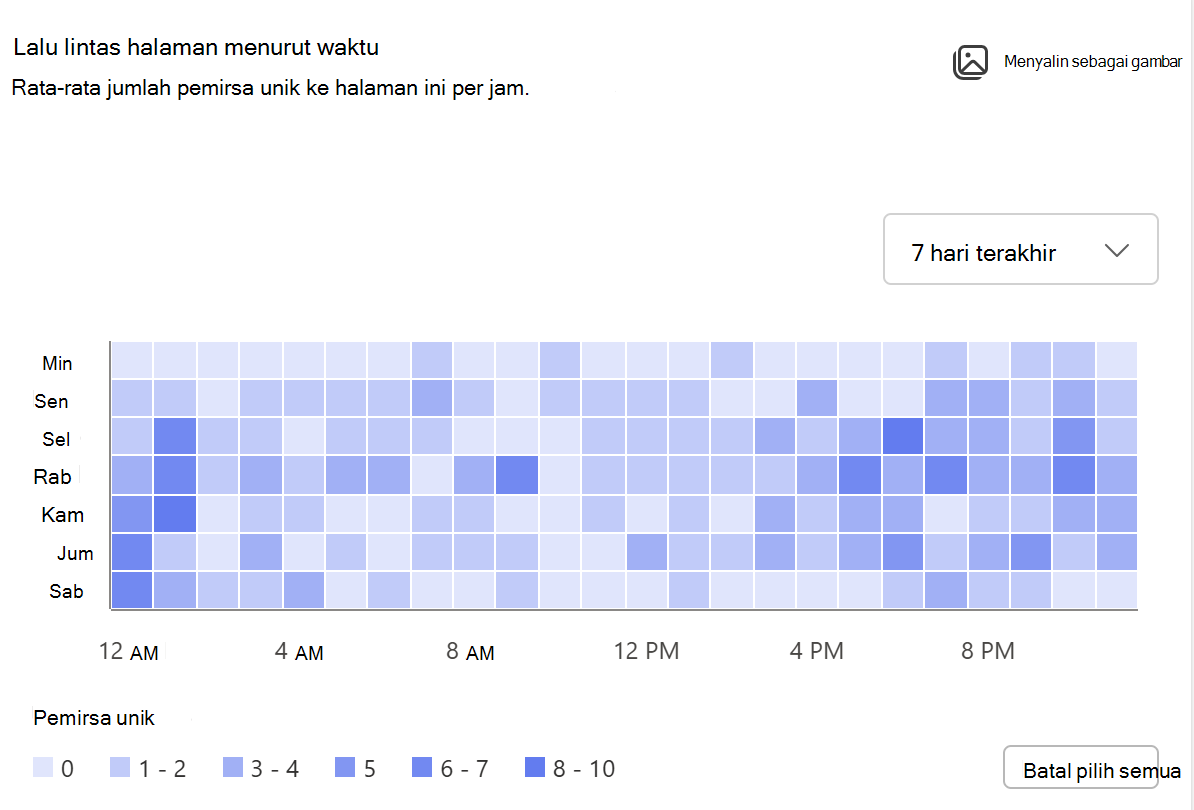
Menampilkan tren pengunjung per jam ke postingan berita, berdasarkan zona waktu lokal pemirsa. Nuansa yang lebih gelap pada bagan menunjukkan periode waktu ketika halaman menerima lalu lintas pengguna yang lebih tinggi. Anda dapat menggunakan peta ini untuk menentukan waktu terbaik untuk memposting berita dan pengumuman besar.
Catatan
- Metrik ini tersedia untuk jangka waktu 7 hari, 30 hari, dan 90 hari.
- Jumlah pengguna yang ditampilkan dalam tampilan 30 dan 90 hari untuk hari dan jam tertentu mewakili jumlah rata-rata pengguna untuk hari dan jam tersebut dalam periode 30 atau 90 hari.
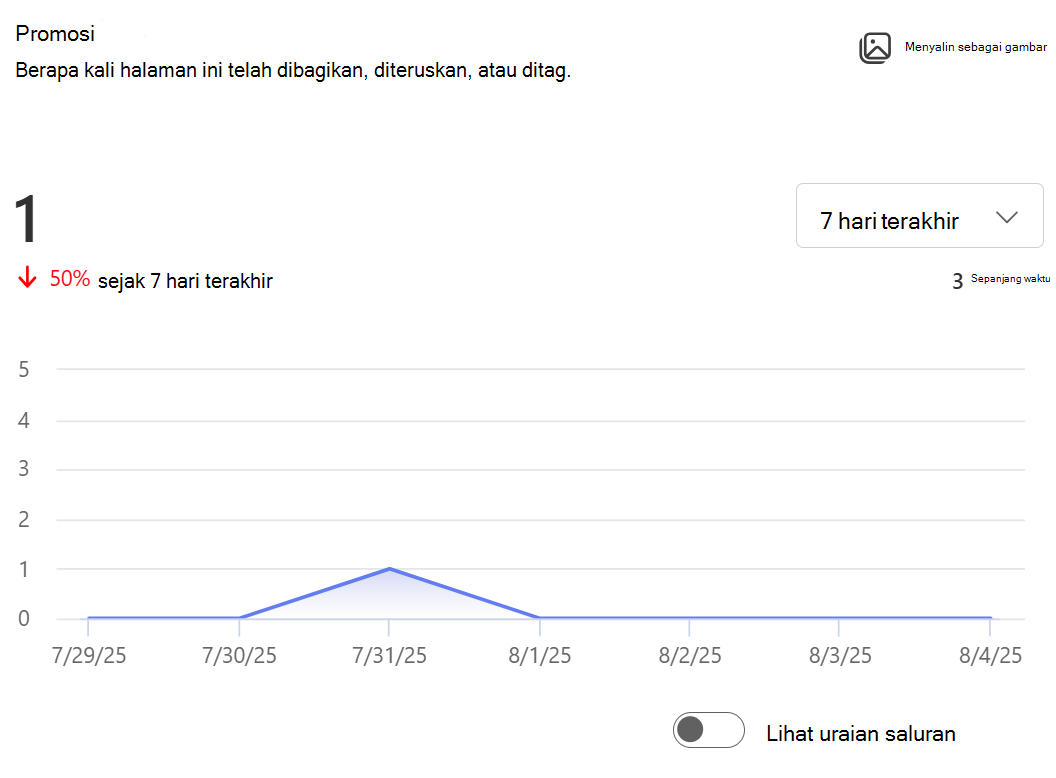
Promosi
Menampilkan jumlah total berbagi, @mentions, dan penerusan email yang telah diterima posting berita ini. Anda dapat memilih periode waktu yang berbeda, melihat perincian berdasarkan saluran distribusi, dan mengaktifkan atau menonaktifkan titik akhir tertentu agar tidak ditampilkan.
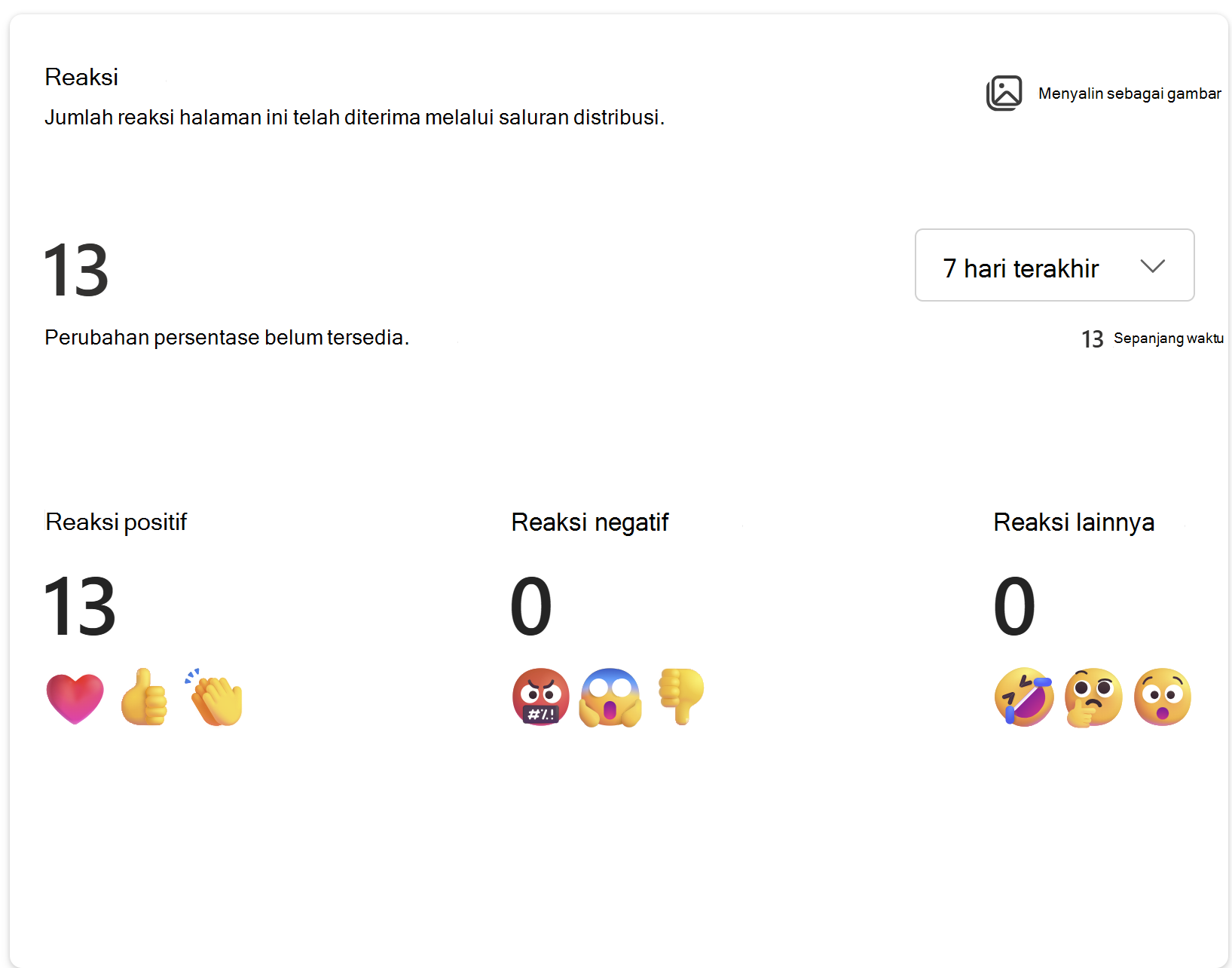
Reaksi
Menampilkan jumlah total reaksi (seperti jempol ke atas, wajah tersenyum, dan lainnya) yang diterima posting berita ini di seluruh saluran distribusi. Tidak semua saluran distribusi memberikan pengguna kemampuan untuk bereaksi terhadap konten, dan bahkan ketika reaksi memungkinkan, saluran distribusi yang berbeda menggunakan bahasa atau gerakan yang berbeda untuk mewakili tujuan pengguna yang serupa. Reaksi di seluruh saluran dengan tujuan pengguna yang serupa dikelompokkan menjadi tiga kategori: Positif, Negatif, dan Lainnya.
| Reaksi | Definisi |
|---|---|
| Positif | Suka, jempol ke atas, wajah tersenyum, hati, di seluruh tujuan penerbitan yang berbeda adalah grup sebagai reaksi Positif. |
| Negatif | Wajah sedih, jempol ke bawah |
| Lainnya | Ketika tujuan pengguna ambigu, reaksi diklasifikasikan sebagai netral. Hal ini berbeda dengan pengguna yang menyatakan ketidakpedulian, tetapi reaksi direkam oleh sistem, tetapi tidak jelas apa yang dimaksudkan pengguna untuk diekspresikan. Misalnya, reaksi "kejutan" tanpa konteks akan diklasifikasikan sebagai tidak positif atau negatif. |
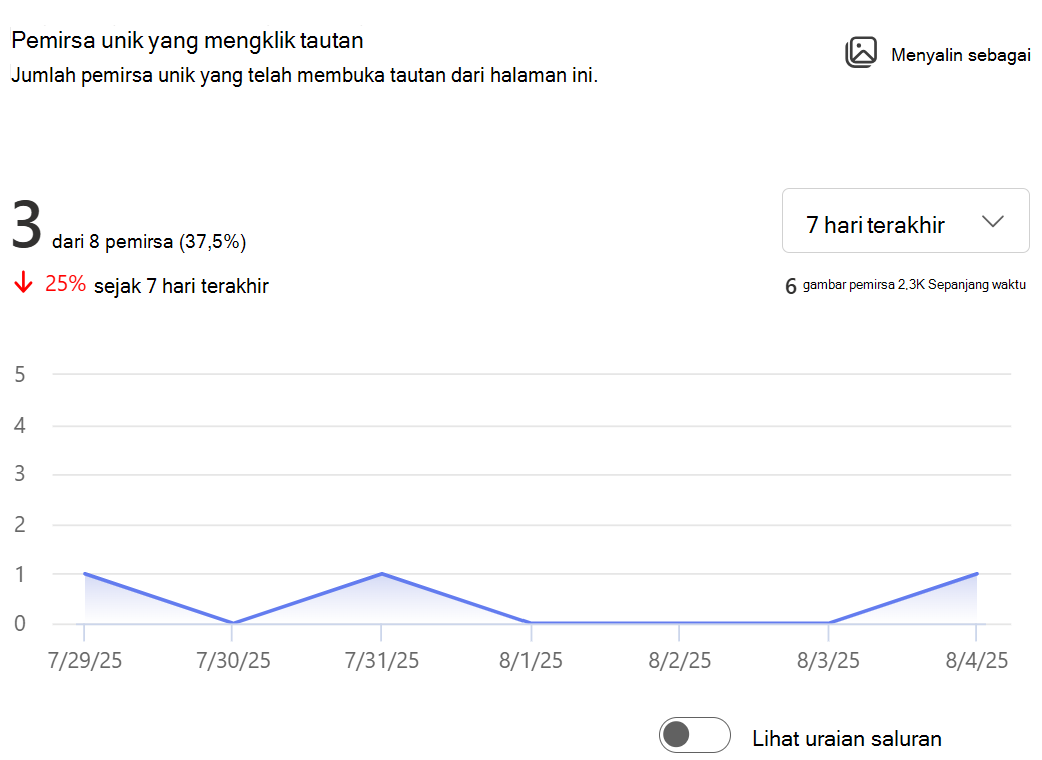
Pemirsa unik yang mengeklik tautan
Mewakili CTR (rasio klik-tayang), yang menunjukkan jumlah dan persentase pemirsa unik postingan berita yang juga telah mengeklik tautan pada postingan berita. Anda dapat memilih periode waktu yang berbeda, menampilkan perincian berdasarkan saluran distribusi, dan mengaktifkan atau menonaktifkan titik akhir tertentu agar tidak ditampilkan.
Dalam contoh di bawah ini, selama 7 hari terakhir, dari 8 pengguna unik yang melihat halaman, 3 pengguna juga mengklik tautan di halaman yang menunjukkan rasio klik 37,5%.
Catatan
Metrik ini hanya tersedia untuk saluran distribusi SharePoint dan Outlook.
Mengekspor data dan bagan laporan
Ada tiga cara untuk mengekspor data dari analitik Halaman SharePoint: Salin sebagai gambar, Ekspor ke Excel, dan Ekspor ke PowerPoint. Menyalin gambar adalah cara mudah untuk melihat satu aspek laporan, sementara opsi Excel dan PowerPoint memungkinkan Anda melakukan analisis yang lebih mendalam.
Salin sebagai gambar
Anda dapat menyalin kartu dari laporan ke clipboard dengan memilih Salin sebagai gambar di kartu, lalu menempelkannya di dokumen, atau email, atau obrolan Teams. Anda dapat melakukannya di aplikasi desktop atau browser apa pun yang mendukung potong dan tempel dari clipboard.
Mengekspor ke Excel
Mengekspor laporan sebagai file excel akan menghasilkan file di komputer Anda yang berisi semua data yang tersedia untuk laporan dasar. Opsi ini dapat membantu Anda melakukan analisis dan manipulasi data lebih lanjut daripada yang tersedia dalam pengalaman analitik standar.
Klik menu menurun opsi ekspor di bagian atas halaman dan pilih Excel untuk mengunduh lembar bentang Excel yang berisi semua informasi di halaman analitik.
Ekspor ke PowerPoint
Ekspor ke PowerPoint menghasilkan file PowerPoint yang siap dibagikan di komputer Anda. Saat Anda mengekspor data analitik halaman, setiap kartu muncul sebagai slide terpisah. Ekspor mencerminkan perincian saluran yang dikonfigurasi, status saluran yang diaktifkan atau dinonaktifkan, dan periode waktu yang dipilih untuk setiap kartu.
"Dibuat untuk Email" Analitik postingan berita
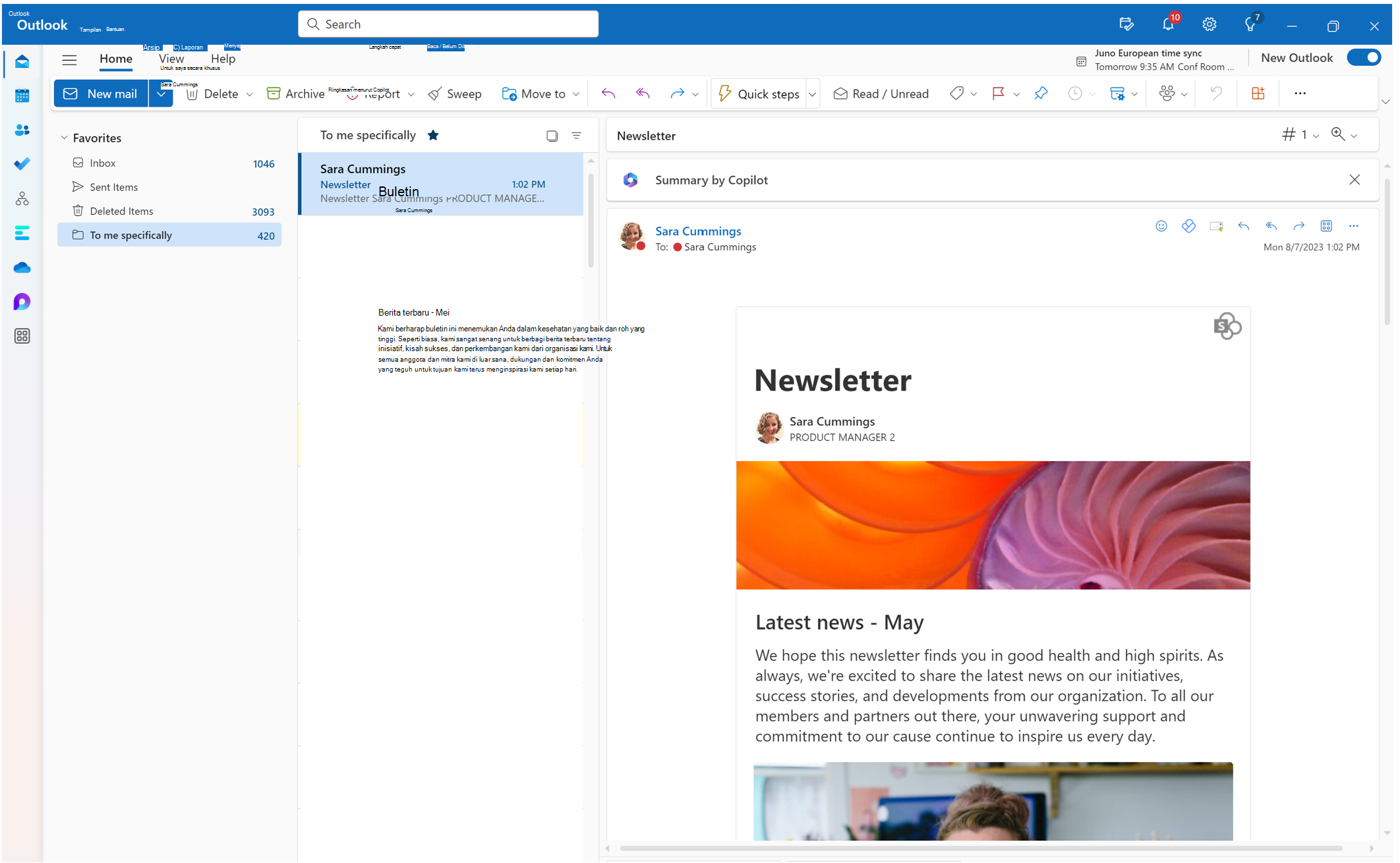
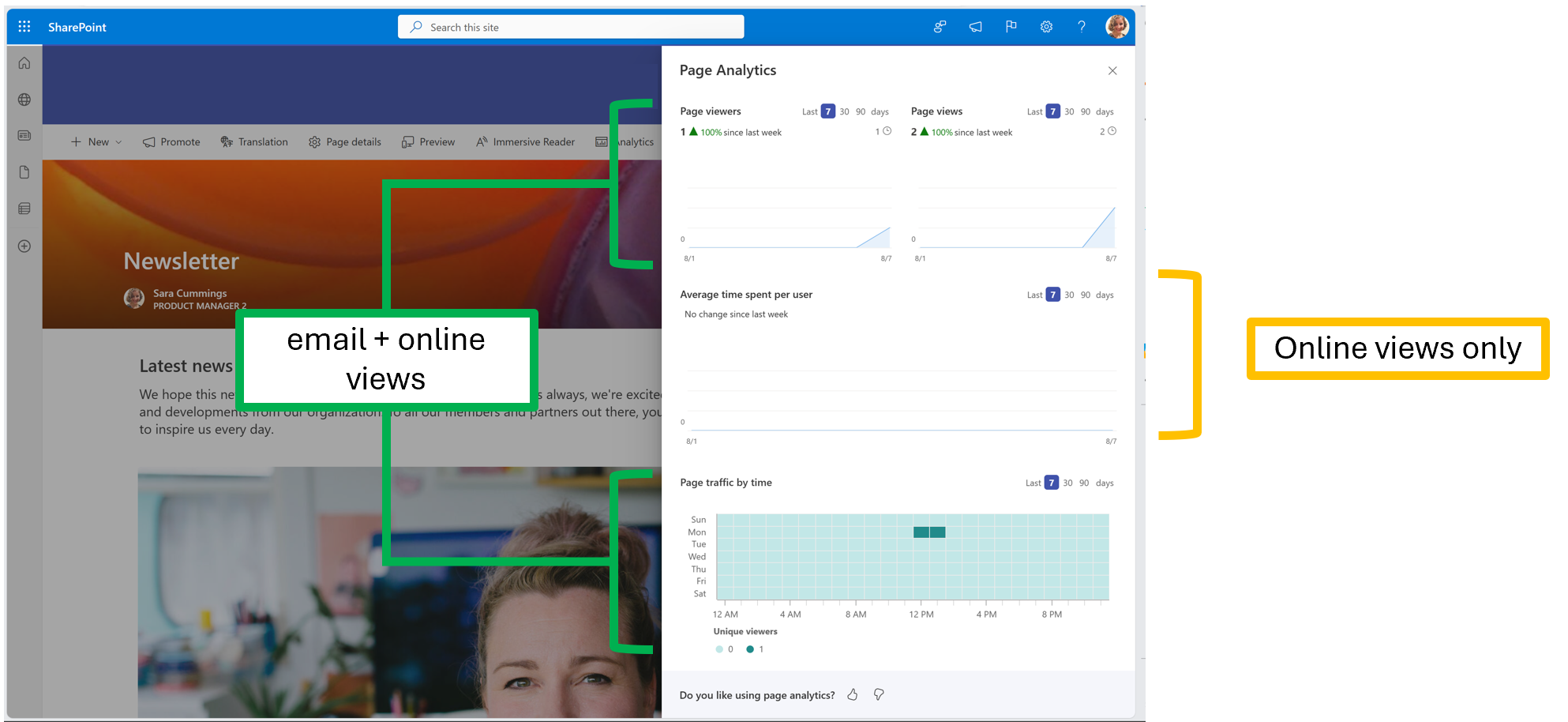
Ketika menggunakan membuat postingan berita "Dibuat untuk Email", Anda dapat mengirimkan versi native dari postingan berita Anda langsung ke kotak masuk pembaca Anda. Tampilan email, pemirsa, dan lalu lintas halaman akan ditambahkan ke analitik halaman, tetapi waktu rata-rata yang dihabiskan per pengguna hanya akan mencerminkan tampilan online Anda.
Mendapatkan data penggunaan untuk situs SharePoint
Sebagai pemilik SharePoint di situs Microsoft 365, Anda dapat melihat informasi tentang bagaimana pengguna berinteraksi dengan situs Anda. Misalnya, Anda dapat melihat jumlah orang yang telah mengunjungi situs, jumlah total kunjungan, dan file mana yang paling banyak dilihat. Pelajari selengkapnya.