Menyiapkan Surface Duo
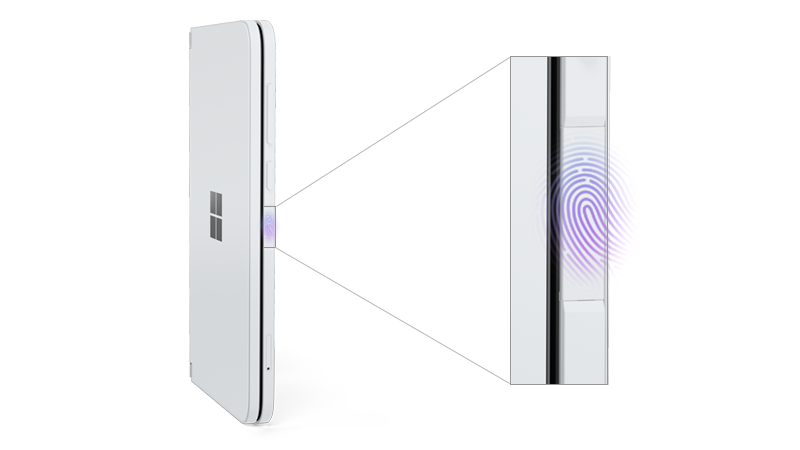
Untuk menyiapkan Surface Duo 2 sesuai keinginan, mulailah dengan menekan Tombol Daya Sidik Jari di sisi kanan Surface Duo, pilih bahasa Anda, lalu ikuti langkah-langkah di bawah ini.

1. Terhubung
Saat diminta, sisipkan kartu SIM Anda untuk menyiapkan koneksi jaringan seluler ke jaringan operator Anda.
Setelah itu, pilih rumah Anda Wi-Fi jaringan (atau jaringan lain yang Anda percayai). Jika Anda tersambung ke Wi-Fi, kami akan memeriksa pembaruan selama penyiapan.
2. Mulai dari cadangan atau mulai dari awal
Pilih cara yang Anda inginkan untuk menyiapkan Surface Duo:
- Cadangan dari ponsel Android. Salin data secara nirkabel dari perangkat Android yang sudah ada ke Surface Duo Anda. Atau sambungkan Surface Duo ke ponsel Android Anda menggunakan kabel USB untuk koneksi berkabel.
- Cadangan dari awan. Mulai dari cadangan perangkat Android Anda saat ini yang telah disimpan di Akun Google Anda.
- Perangkat iPhone. Gunakan ini jika Anda memiliki iPhone dan Surface Duo adalah perangkat Android pertama Anda.
- Jangan salin. Siapkan Surface Duo Anda sebagai perangkat baru sejak awal.
3. Masuk ke Akun Google dan akun Microsoft Anda
Masuk ke Akun Google Anda untuk mendapatkan akses ke email, foto, dan file yang Anda miliki di Gmail, Google Foto, Google Drive, dan banyak lagi.
Masuk ke akun Microsoft Anda untuk menggunakan aplikasi seluler Microsoft 365 dan Microsoft—termasuk Outlook, Office, OneNote, OneDrive, Teams, Microsoft Edge, dan lainnya. Akun Microsoft Anda biasanya berakhir di @outlook.com, , @live.comatau @hotmail.com. (Beberapa aplikasi dan fitur mungkin memerlukan paket nirkabel, langganan tambahan, atau biaya.)
Anda dapat memilih untuk masuk ke kedua akun, hanya satu akun, atau tidak ada—terserah Anda. Saat masuk ke setiap akun, Anda akan memiliki kesempatan untuk meninjau ketentuan layanan, mengubah pengaturan sistem, dan memilih preferensi privasi untuk masing-masing akun. Ini memungkinkan Anda memilih yang terbaik untuk Anda dan apa yang ingin Anda lakukan dengan Surface Duo Anda.
4. Tambahkan PIN dan sidik jari
Lindungi Surface Duo Anda dengan menambahkan PIN dan sidik jari untuk membuka kunci layar di Surface Duo 2. Anda dapat memilih untuk menambahkan PIN dan sidik jari, PIN saja, atau tidak sama sekali. (Kami tidak menyarankan yang terakhir.)
Jika Anda memilih untuk menambahkan sidik jari sekarang, Anda akan diminta untuk meletakkan jempol atau jari telunjuk pada Tombol Daya Sidik Jari. Letaknya di sisi kanan Surface Duo 2 dan di bawah tombol Volume. Anda harus mengangkat jari dan meletakkannya di Tombol Daya Sidik Jari beberapa kali hingga sidik jari Anda ditambahkan.
5. Dapatkan tips cepat untuk memulai
Pelajari tips untuk mempelajari beberapa dasar-dasar untuk menjelajahi Surface Duo Anda. Untuk tips lainnya, cukup ketuk Tips di layar Beranda Anda.
Apa selanjutnya?
Sekarang setelah Anda melalui penyiapan, berikut adalah beberapa hal yang mungkin ingin Anda lakukan berikutnya:
Pelajari dasar-dasar tentang berkeliling di Surface Duo Anda. Buka Tips atau lihat sumber daya berikut ini untuk membantu Anda memulai:
- Fitur Surface Duo 2. Kenali Surface Duo 2 Anda.
- Baru menggunakan Android? Pelajari dasar-dasar sistem operasi Surface Duo.
- Berbagai cara menggunakan Surface Duo. Pelajari tentang berbagai cara untuk melipat dan membalik Surface Duo untuk menyelesaikan lebih banyak pekerjaan sepanjang hari.
Unduh aplikasi dan game dari Google Play Store. Di layar Beranda, ketuk Play Store, lalu pilih aplikasi favorit Anda atau temukan aplikasi baru.
Tambahkan akun pribadi dan kerja lain yang Anda gunakan. Di layar Beranda Anda, ketuk Pengaturan, lalu ketuk Kata Sandi & akun>Tambahkan akun.
Lihat foto Anda. Tergantung pada akun yang Anda gunakan untuk masuk, Anda dapat mengakses file dan foto yang sudah ada dari berbagai tempat di Surface Duo. Misalnya, ketuk Foto di layar Beranda untuk mengakses foto di Microsoft OneDrive di akun Microsoft Anda.
Masuk ke file Anda di awan. Di layar Beranda, ketuk folder Google , lalu ketuk Drive untuk masuk ke file Anda di Google Drive. Untuk masuk ke dokumen dan file di akun Microsoft Anda, ketuk OneDrive.
Kirim pesan kepada seseorang. Di bagian bawah layar, ketuk Pesan, lalu kirim pesan teks atau balas pesan teks yang sudah Anda terima.
Hubungi seseorang. Di bagian bawah layar, ketuk Telepon, lalu hubungi siapa yang Anda inginkan.