Gunakan speaker stereo dan mikrofon bawaan atau aksesori audio favorit Anda untuk mendengarkan musik, melakukan panggilan telepon, merekam audio, dan banyak lagi.
Jika Anda tidak yakin lokasi bukaan speaker dan mikrofon serta tombol volume berada, lihat fitur Surface.
Gunakan aksesori audio favorit Anda
Speaker stereo serta mikrofon yang terpasang di Surface memungkinkan Anda mendengarkan musik dan video, melakukan panggilan telepon, dan merekam audio. Atau, Anda dapat menyambungkan aksesori USB dan Bluetooth® favorit Anda seperti speaker, mikrofon, atau headset.
Untuk beralih antara speaker dan aksesori audio yang tersambung, pilih  di sisi kanan taskbar, lalu perluas daftar untuk memilih perangkat audio lain.
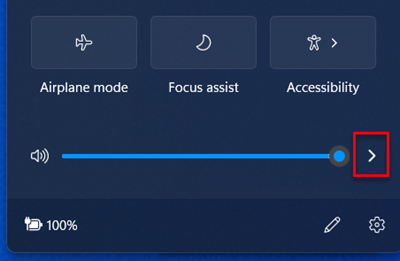

Menyesuaikan volume
Anda dapat mengontrol volume di Surface di beberapa tempat:
-
Tombol volume: Tekan tombol volume di Surface untuk menyesuaikan volume naik atau turun.
-
Keyboard: Jika Surface Typing Cover atau keyboard lainnya memiliki tombol volume, tekan tombol volume-turun, volume-naik, atau bisukan.
-
Taskbar desktop: Di taskbar desktop, pilih
 Speaker Speaker dan sesuaikan volume naik atau turun.
-
Aksesori audio: Sesuaikan volume pada headset, speaker, ponsel, atau aksesori audio lainnya, atau dalam perangkat lunak yang disertakan dengan aksesori. Untuk mempelajari selengkapnya, periksa info yang disertakan dengan aksesori Anda atau kunjungi situs web produsen.
-
Aplikasi: Beberapa aplikasi memiliki kontrol volume di dalam aplikasi.
Cara kerja sama kontrol volume
Jika Anda menaikkan, menurunkan, atau membisukan volume menggunakan salah satu kontrol volume berikut, tingkat volume di volume lainnya juga akan berubah:
- Tombol volume di Surface Anda
- Pengaturan volume desktop di taskbar
Kontrol volume di aplikasi dan aksesori seperti headphone dan speaker eksternal dapat berfungsi secara terpisah dari kontrol yang ada di Surface Anda. Anda mungkin perlu menyesuaikan tingkat volume di lebih dari satu tempat.
Sesuaikan pengaturan mikrofon
Berikut cara menyesuaikan pengaturan mikrofon Anda:
Buka Mulai, buka Pengaturan, lalu, di bawah Sistem, pilih Suara.
Gulir ke bawah dan pilih Pengaturan suara lainnya.
Pilih tab Rekaman , pilih mikrofon yang Anda inginkan, lalu pilih Properti.
Pastikan untuk memilih mikrofon yang diaktifkan dan tersambung ke Surface Anda.
Pilih tab Tingkat. Anda akan melihat dua penggeser:
-
Mikrofon atau Array Mikrofon: Mengontrol volume mikrofon.
-
Peningkatan mikrofon: Mengontrol kekuatan sinyal mikrofon.
Sesuaikan penggeser hingga mikrofon Anda merekam pada tingkat yang Anda inginkan.
Level yang akan Anda gunakan akan bervariasi tergantung pada jumlah kebisingan latar belakang dan apakah Anda menggunakan mikrofon yang terpasang dalam Surface atau mikrofon eksternal. Titik awal yang baik adalah mengatur Mikrofon ke 50 dan Peningkatan Mikrofon ke +24,0 dB.
Catatan
Peningkatan Mikrofon tidak tersedia di semua perangkat Surface.
Gunakan aksesori audio USB atau Bluetooth
Anda dapat menyambungkan speaker USB eksternal, headphone, atau headset ke port USB ukuran penuh.
Anda dapat melakukan nirkabel dengan menggunakan headphone atau speaker Bluetooth dengan Surface.
Untuk mendapatkan suara terbaik dari speaker USB atau Bluetooth , naikkan volume pada Surface dan di aplikasi (jika memiliki kontrol suara sendiri), lalu sesuaikan volume pada speaker USB atau Bluetooth eksternal.
Jika Anda mengalami masalah dengan Bluetooth, buka Memecahkan masalah perangkat Bluetooth.
Mengatur perangkat audio default
Buka Mulai, buka Pengaturan, lalu, di bawah Sistem, pilih Suara.
Lakukan salah satu atau kedua hal berikut:
- Di bagian Output , pilih perangkat yang ingin Anda gunakan untuk pemutaran (misalnya, speaker internal di Surface, speaker eksternal, atau headset), sebagai perangkat output Anda. Jika memilih perangkat ini, Anda juga mengaturnya sebagai default.
- Di bagian Input , pilih perangkat yang ingin Anda gunakan untuk merekam (misalnya, mikrofon internal atau mikrofon eksternal), sebagai perangkat input Anda. Jika memilih perangkat ini, Anda juga mengaturnya sebagai default.
Jika menggunakan aplikasi komunikasi, seperti Skype, Anda mungkin ingin mengatur perangkat komunikasi secara terpisah saat menggunakan speaker atau headset. Berikut cara mengatur perangkat komunikasi:
Buka Mulai, buka Pengaturan, lalu, di bawah Sistem, pilih Suara.
Gulir ke bawah dan pilih Pengaturan suara lainnya.
Lakukan salah satu atau kedua hal berikut:
-
Pilih tab Pemutaran, pilih perangkat yang ingin Anda gunakan untuk pemutaran komunikasi (misalnya, speaker internal di Surface, speaker eksternal, atau headset), lalu pilih Atur Perangkat Komunikasi Default.
- Pilih tab Perekaman , pilih perangkat yang ingin Anda gunakan untuk perekaman komunikasi (misalnya, mikrofon internal atau mikrofon eksternal), lalu pilih Atur Perangkat Komunikasi Default.
Merekam audio
Anda dapat menggunakan aplikasi Perekam Ucapan untuk merekam audio. Untuk membuka aplikasi Perekam Ucapan:
- Buka
 , pilih Semua aplikasi, lalu gulir ke bawah dan pilih Perekam Ucapan.
Mengubah suara yang diputar
Anda dapat memilih suara yang diputar untuk pemberitahuan dan kejadian sistem (misalnya, suara yang diputar saat Anda mendapatkan pesan baru). Berikut ini caranya:
-
Buka Mulai, buka Pengaturan, lalu, di bawah Sistem, pilih Suara.
- Gulir ke bawah dan pilih Pengaturan suara lainnya.
- Pilih tab Suara, dan di bawah Program Acara, pilih acara (misalnya, Pengingat Calendar).
- Di bawah Suara, pilih suara yang ingin Anda putar untuk acara tersebut.
- Untuk mendengar suara yang Anda pilih, pilih Uji.
-
Pilih Terapkan untuk mengubah suara acara, lalu pilih OK.
Masalah audio
Jika kualitas suara yang berasal dari speaker atau aksesori audio Anda tidak bagus, kemungkinan rekaman audio itu sendiri tidak berkualitas baik. Coba dengarkan rekaman yang sama di perangkat lain.
Untuk bantuan terkait masalah audio, lihat Memecahkan masalah aksesori suara dan audio Surface.
Jika Anda mengalami masalah dengan audio saat Surface tersambung ke layar lain, lihat Menyambungkan Surface ke layar eksternal.
Catatan
Adaptor dan kabel VGA tidak mentransmisikan audio. Audio akan diputar dari speaker Surface kecuali jika Anda telah menyambungkan speaker USB atau Bluetooth eksternal.
Catatan
-
Dukungan untuk Windows 10 berakhir pada 14 Oktober 2025
- Microsoft tidak lagi menyediakan pembaruan perangkat lunak gratis dari Windows Update, bantuan teknis, atau perbaikan keamanan untuk Windows 10. PC Anda akan tetap berfungsi, tetapi sebaiknya pindah ke Windows 11.
-
Selengkapnya
Gunakan speaker stereo dan mikrofon bawaan atau aksesori audio favorit Anda untuk mendengarkan musik, melakukan panggilan telepon, merekam audio, dan banyak lagi.
Jika Anda tidak yakin lokasi bukaan speaker dan mikrofon serta tombol volume berada, lihat fitur Surface.
Gunakan aksesori audio favorit Anda
Speaker stereo serta mikrofon yang terpasang di Surface memungkinkan Anda mendengarkan musik dan video, melakukan panggilan telepon, dan merekam audio. Atau, Anda dapat menyambungkan aksesori USB dan Bluetooth® favorit Anda seperti speaker, mikrofon, atau headset.
Untuk beralih antara speaker dan aksesori audio yang tersambung, pilih di sisi kanan taskbar, lalu perluas daftar untuk memilih perangkat audio lain.


Menyesuaikan volume
Anda dapat mengontrol volume di Surface di beberapa tempat:
-
Tombol volume: Tekan tombol volume di Surface untuk menyesuaikan volume naik atau turun.
-
Keyboard: Jika Surface Typing Cover atau keyboard lainnya memiliki tombol volume, tekan tombol volume-turun, volume-naik, atau bisukan.
-
Taskbar desktop: Di taskbar desktop, pilih Speaker Speaker dan sesuaikan volume naik atau turun.
-
Aksesori audio: Sesuaikan volume pada headset, speaker, ponsel, atau aksesori audio lainnya, atau dalam perangkat lunak yang disertakan dengan aksesori. Untuk mempelajari selengkapnya, periksa info yang disertakan dengan aksesori Anda atau kunjungi situs web produsen.
-
Aplikasi: Beberapa aplikasi memiliki kontrol volume di dalam aplikasi.
Cara kerja sama kontrol volume
Jika Anda menaikkan, menurunkan, atau membisukan volume menggunakan salah satu kontrol volume berikut, tingkat volume di volume lainnya juga akan berubah:
- Tombol volume di Surface Anda
- Pengaturan volume desktop di taskbar
Kontrol volume di aplikasi dan aksesori seperti headphone dan speaker eksternal dapat berfungsi secara terpisah dari kontrol yang ada di Surface Anda. Anda mungkin perlu menyesuaikan tingkat volume di lebih dari satu tempat.
Sesuaikan pengaturan mikrofon
Berikut cara menyesuaikan pengaturan mikrofon Anda:
Buka , lalu pilih Pengaturan>Panelkontrol Suara>Sistem>.
Pilih tab Rekaman , pilih mikrofon yang Anda inginkan, lalu pilih Properti.
Pastikan untuk memilih mikrofon yang diaktifkan dan tersambung ke Surface Anda.
Pilih tab Tingkat. Anda akan melihat dua penggeser:
-
Mikrofon atau Array Mikrofon: Mengontrol volume mikrofon.
-
Peningkatan mikrofon: Mengontrol kekuatan sinyal mikrofon.
Sesuaikan penggeser hingga mikrofon Anda merekam pada tingkat yang Anda inginkan.
Level yang akan Anda gunakan akan bervariasi tergantung pada jumlah kebisingan latar belakang dan apakah Anda menggunakan mikrofon yang terpasang dalam Surface atau mikrofon eksternal. Titik awal yang baik adalah mengatur Mikrofon ke 50 dan Peningkatan Mikrofon ke +24,0 dB.
Catatan
Peningkatan Mikrofon tidak tersedia di semua perangkat Surface.
Gunakan aksesori audio USB atau Bluetooth
Anda dapat menyambungkan speaker USB eksternal, headphone, atau headset ke port USB ukuran penuh.
Anda dapat melakukan nirkabel dengan menggunakan headphone atau speaker Bluetooth dengan Surface.
Untuk mendapatkan suara terbaik dari speaker USB atau Bluetooth , naikkan volume pada Surface dan di aplikasi (jika memiliki kontrol suara sendiri), lalu sesuaikan volume pada speaker USB atau Bluetooth eksternal.
Jika Anda mengalami masalah dengan Bluetooth, buka Memecahkan masalah perangkat Bluetooth.
Mengatur perangkat audio default
Buka , lalu pilih Pengaturan> SuaraSistem>.
Lakukan salah satu atau kedua hal berikut:
- Di bagian Suara , pilih perangkat yang ingin Anda gunakan untuk pemutaran (misalnya, speaker internal di Surface, speaker eksternal, atau headset), sebagai perangkat output Anda. Jika memilih perangkat ini, Anda juga mengaturnya sebagai default.
- Di bagian Input , pilih perangkat yang ingin Anda gunakan untuk merekam (misalnya, mikrofon internal atau mikrofon eksternal), sebagai perangkat input Anda. Jika memilih perangkat ini, Anda juga mengaturnya sebagai default.
Jika menggunakan aplikasi komunikasi, seperti Skype, Anda mungkin ingin mengatur perangkat komunikasi secara terpisah saat menggunakan speaker atau headset. Berikut cara mengatur perangkat komunikasi:
Buka , lalu pilih Pengaturan>Panelkontrol Suara>Sistem>.
Lakukan salah satu atau kedua hal berikut:
-
Pilih tab Pemutaran, pilih perangkat yang ingin Anda gunakan untuk pemutaran komunikasi (misalnya, speaker internal di Surface, speaker eksternal, atau headset), lalu pilih Atur Perangkat Komunikasi Default.
- Pilih tab Perekaman , pilih perangkat yang ingin Anda gunakan untuk perekaman komunikasi (misalnya, mikrofon internal atau mikrofon eksternal), lalu pilih Atur Perangkat Komunikasi Default.
Merekam audio
Anda dapat menggunakan aplikasi Perekam Ucapan untuk merekam audio. Untuk membuka aplikasi Perekam Ucapan:
- Buka , lalu pilih Perekam Ucapan.
Mengubah suara yang diputar
Anda dapat memilih suara yang diputar untuk pemberitahuan dan kejadian sistem (misalnya, suara yang diputar saat Anda mendapatkan pesan baru). Berikut ini caranya:
- Buka , lalu pilih Pengaturan>Panelkontrol Suara>Sistem>.
- Pilih tab Suara, dan di bawah Program Acara, pilih acara (misalnya, Pengingat Calendar).
- Di bawah Suara, pilih suara yang ingin Anda putar untuk acara tersebut.
- Untuk mendengar suara yang Anda pilih, pilih Uji.
-
Pilih Terapkan untuk mengubah suara acara, lalu pilih OK.
Mengaktifkan atau menonaktifkan suara pengetikan
Touch Cover dapat memutar suara tombol saat Anda menekan tombol. Berikut cara mengaktifkan atau menonaktifkan suara tombol:
- Buka Mulai dan pilih > logo WindowsPengetikanPerangkat>.
- Di bawah Keyboard sentuh, atur Putar suara tombol saat saya mengetik ke Aktif atau Nonaktif.
Catatan
Untuk menyesuaikan tingkat volume suara tombol, gunakan tombol volume di Surface Anda.
Masalah audio
Jika kualitas suara yang berasal dari speaker atau aksesori audio Anda tidak bagus, kemungkinan rekaman audio itu sendiri tidak berkualitas baik. Coba dengarkan rekaman yang sama di perangkat lain.
Untuk bantuan terkait masalah audio, lihat Memecahkan masalah aksesori suara dan audio Surface.
Jika Anda mengalami masalah dengan audio saat Surface tersambung ke layar lain, lihat Menyambungkan Surface ke layar eksternal.
Catatan
Adaptor dan kabel VGA tidak mentransmisikan audio. Audio akan diputar dari speaker Surface kecuali jika Anda telah menyambungkan speaker USB atau Bluetooth eksternal.
Catatan
-
Dukungan untuk Windows 8.1 telah berakhir
- Dukungan untuk Windows 8.1 berakhir pada 10 Januari 2023. Sebaiknya Anda beralih ke PC Windows 11 untuk terus mendapatkan pembaruan keamanan dari Microsoft.
-
Gunakan speaker stereo dan mikrofon bawaan atau aksesori audio favorit Anda untuk mendengarkan musik, melakukan panggilan telepon, merekam audio, dan banyak lagi.
Jika Anda tidak yakin lokasi bukaan speaker dan mikrofon serta tombol volume berada, lihat fitur Surface.
Gunakan aksesori audio favorit Anda
Speaker stereo serta mikrofon yang terpasang di Surface memungkinkan Anda mendengarkan musik dan video, melakukan panggilan telepon, dan merekam audio. Atau, Anda dapat menyambungkan aksesori USB dan Bluetooth® favorit Anda seperti speaker, mikrofon, atau headset.
Untuk beralih antara speaker dan aksesori audio yang tersambung, pilih di sisi kanan taskbar, lalu perluas daftar untuk memilih perangkat audio lain.
Menyesuaikan volume
Anda dapat mengontrol volume di Surface di beberapa tempat:
-
Tombol volume: Tekan tombol volume di Surface untuk menyesuaikan volume naik atau turun.
-
Keyboard: Jika Surface Typing Cover atau keyboard lainnya memiliki tombol volume, tekan tombol volume-turun, volume-naik, atau bisukan.
-
Taskbar desktop: Di taskbar desktop, pilih Speaker Speaker dan sesuaikan volume naik atau turun.
-
Aksesori audio: Sesuaikan volume pada headset, speaker, ponsel, atau aksesori audio lainnya, atau dalam perangkat lunak yang disertakan dengan aksesori. Untuk mempelajari selengkapnya, periksa info yang disertakan dengan aksesori Anda atau kunjungi situs web produsen.
-
Aplikasi: Beberapa aplikasi memiliki kontrol volume di dalam aplikasi.
Cara kerja sama kontrol volume
Jika Anda menaikkan, menurunkan, atau membisukan volume menggunakan salah satu kontrol volume berikut, tingkat volume di volume lainnya juga akan berubah:
- Tombol volume di Surface Anda
- Pengaturan volume desktop di taskbar
Kontrol volume di aplikasi dan aksesori seperti headphone dan speaker eksternal dapat berfungsi secara terpisah dari kontrol yang ada di Surface Anda. Anda mungkin perlu menyesuaikan tingkat volume di lebih dari satu tempat.
Sesuaikan pengaturan mikrofon
Berikut cara menyesuaikan pengaturan mikrofon Anda:
Buka , lalu pilih Pengaturan>Panelkontrol Suara>Sistem>.
Pilih tab Rekaman , pilih mikrofon yang Anda inginkan, lalu pilih Properti.
Pastikan untuk memilih mikrofon yang diaktifkan dan tersambung ke Surface Anda.
Pilih tab Tingkat. Anda akan melihat dua penggeser:
-
Mikrofon atau Array Mikrofon: Mengontrol volume mikrofon.
-
Peningkatan mikrofon: Mengontrol kekuatan sinyal mikrofon.
Sesuaikan penggeser hingga mikrofon Anda merekam pada tingkat yang Anda inginkan.
Level yang akan Anda gunakan akan bervariasi tergantung pada jumlah kebisingan latar belakang dan apakah Anda menggunakan mikrofon yang terpasang dalam Surface atau mikrofon eksternal. Titik awal yang baik adalah mengatur Mikrofon ke 50 dan Peningkatan Mikrofon ke +24,0 dB.
Catatan
Peningkatan Mikrofon tidak tersedia di semua perangkat Surface.
Gunakan aksesori audio USB atau Bluetooth
Anda dapat menyambungkan speaker USB eksternal, headphone, atau headset ke port USB ukuran penuh.
Anda dapat melakukan nirkabel dengan menggunakan headphone atau speaker Bluetooth dengan Surface.
Untuk mendapatkan suara terbaik dari speaker USB atau Bluetooth , naikkan volume pada Surface dan di aplikasi (jika memiliki kontrol suara sendiri), lalu sesuaikan volume pada speaker USB atau Bluetooth eksternal.
Jika Anda mengalami masalah dengan Bluetooth, buka Memecahkan masalah perangkat Bluetooth.
Mengatur perangkat audio default
Buka , lalu pilih Pengaturan> SuaraSistem>.
Lakukan salah satu atau kedua hal berikut:
- Di bagian Suara , pilih perangkat yang ingin Anda gunakan untuk pemutaran (misalnya, speaker internal di Surface, speaker eksternal, atau headset), sebagai perangkat output Anda. Jika memilih perangkat ini, Anda juga mengaturnya sebagai default.
- Di bagian Input , pilih perangkat yang ingin Anda gunakan untuk merekam (misalnya, mikrofon internal atau mikrofon eksternal), sebagai perangkat input Anda. Jika memilih perangkat ini, Anda juga mengaturnya sebagai default.
Jika menggunakan aplikasi komunikasi, seperti Skype, Anda mungkin ingin mengatur perangkat komunikasi secara terpisah saat menggunakan speaker atau headset. Berikut cara mengatur perangkat komunikasi:
Buka , lalu pilih Pengaturan>Panelkontrol Suara>Sistem>.
Lakukan salah satu atau kedua hal berikut:
-
Pilih tab Pemutaran, pilih perangkat yang ingin Anda gunakan untuk pemutaran komunikasi (misalnya, speaker internal di Surface, speaker eksternal, atau headset), lalu pilih Atur Perangkat Komunikasi Default.
- Pilih tab Perekaman , pilih perangkat yang ingin Anda gunakan untuk perekaman komunikasi (misalnya, mikrofon internal atau mikrofon eksternal), lalu pilih Atur Perangkat Komunikasi Default.
Merekam audio
Anda dapat menggunakan aplikasi Perekam Ucapan untuk merekam audio. Untuk membuka aplikasi Perekam Ucapan:
- Buka , lalu pilih Perekam Ucapan.
Mengubah suara yang diputar
Anda dapat memilih suara yang diputar untuk pemberitahuan dan kejadian sistem (misalnya, suara yang diputar saat Anda mendapatkan pesan baru). Berikut ini caranya:
- Buka , lalu pilih Pengaturan>Panelkontrol Suara>Sistem>.
- Pilih tab Suara, dan di bawah Program Acara, pilih acara (misalnya, Pengingat Calendar).
- Di bawah Suara, pilih suara yang ingin Anda putar untuk acara tersebut.
- Untuk mendengar suara yang Anda pilih, pilih Uji.
-
Pilih Terapkan untuk mengubah suara acara, lalu pilih OK.
Mengaktifkan atau menonaktifkan suara pengetikan
Touch Cover dapat memutar suara tombol saat Anda menekan tombol. Berikut cara mengaktifkan atau menonaktifkan suara tombol:
- Buka Mulai dan pilih > logo WindowsPengetikanPerangkat>.
- Di bawah Keyboard sentuh, atur Putar suara tombol saat saya mengetik ke Aktif atau Nonaktif.
Catatan
Untuk menyesuaikan tingkat volume suara tombol, gunakan tombol volume di Surface Anda.
Masalah audio
Jika kualitas suara yang berasal dari speaker atau aksesori audio Anda tidak bagus, kemungkinan rekaman audio itu sendiri tidak berkualitas baik. Coba dengarkan rekaman yang sama di perangkat lain.
Untuk bantuan terkait masalah audio, lihat Memecahkan masalah aksesori suara dan audio Surface.
Jika Anda mengalami masalah dengan audio saat Surface tersambung ke layar lain, lihat Menyambungkan Surface ke layar eksternal.
Catatan
Adaptor dan kabel VGA tidak mentransmisikan audio. Audio akan diputar dari speaker Surface kecuali jika Anda telah menyambungkan speaker USB atau Bluetooth eksternal.






