
Perbaikan mandiri dan komponen pengganti yang tersedia ditujukan untuk perbaikan di luar garansi , dan memerlukan pengetahuan dan keterampilan teknis untuk menyelesaikan perbaikan elektronik yang kompleks. Jika Anda berpengalaman secara teknis dan memiliki alat yang tepat, Microsoft memiliki serangkaian pilihan komponen pengganti dan panduan layanan yang memungkinkan Anda melakukan perbaikan.
Untuk mempelajari selengkapnya tentang perangkat Anda dan proses perbaikan mandiri, kami menyarankan Anda:
- Lakukan pemecahan masalah yang diperlukan
- Tinjau panduan layanan kami untuk membiasakan diri Anda dengan langkah-langkah, komponen pengganti, dan alat yang diperlukan untuk menyelesaikan perbaikan
- Membeli komponen pengganti
Penting untuk meninjau bahan untuk model Anda sebelum membeli komponen pengganti, dan sebelum memulai perbaikan.
Lakukan pemecahan masalah
Berikut adalah beberapa tips berguna dan bermanfaat yang dapat Anda coba sebelum memutuskan apakah akan memperbaiki sendiri.
Gunakan Toolkit Diagnostik Surface kami dan ikuti petunjuk di layar untuk diagnosis dan panduan yang disarankan dalam hasil tes. Hal ini dapat mengatasi beberapa masalah Anda dan membantu mempersempit masalah apa yang perlu diperbaiki. Untuk informasi selengkapnya, lihat Menggunakan Toolkit Diagnostik Surface.
Gunakan aplikasi Surface:
Pilih
 , cari Surface, lalu pilih aplikasi dari daftar hasil.
Catatan
Jika tidak melihat aplikasi Surface di hasil pencarian, Anda mungkin perlu mengunduh aplikasi Surface dari Microsoft Store online.
Dari Bantuan & dukungan, pilih Dapatkan bantuan. Ketik pertanyaan atau masalah yang Anda perlukan bantuan, lalu ikuti bantuan atau artikel yang disarankan.
Gunakan Microsoft Community, yang merupakan sumber daya lain yang berharga dan berguna dengan solusi yang mungkin terjadi untuk sebagian besar masalah yang mungkin Anda alami.
Dokumentasi untuk ditinjau
Dokumentasi Panduan Layanan tersedia untuk perangkat Surface yang didukung.
Pilih model Surface Anda di bawah ini untuk melihat komponen apa yang dapat diganti.
Tips
Jika tidak yakin model Surface apa yang Anda gunakan, lihat Cari tahu model Surface yang Anda miliki.
Surface Pro
Surface Pro 12 inci Edisi ke-1

Komponen yang dapat diganti:
- Kickstand
- Modul mikrofon
- Port pengisian daya USB-C
- Speaker (kiri dan kanan)
- Penutup
- Baterai
- Modul Termal
- Kamera (depan dan belakang)
- Kamera Inframerah
- modul tampilan
- Tombol daya dan volume
- Papan induk
Surface Pro (Edisi Ke-11) / Surface Pro (Edisi Ke-11) dengan 5G
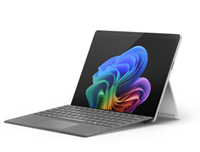
Komponen yang dapat diganti:
- Kickstand
- Modul mikrofon
- Port pengisian daya Surface Connect
- Speaker (kiri dan kanan)
- Penutup
- Baterai
- Modul termal
- Kamera (depan dan belakang)
- Modul tampilan
- Tombol daya dan volume
- Kit entri perangkat
- Pintu rSSD
- Drive solid-state (rSSD) yang dapat dilepas
- Papan induk
- Konektor Kartu SIM (Surface Pro (Edisi ke-11) hanya dengan 5G)
Surface Pro 10 untuk Bisnis / Surface Pro 10 dengan 5G untuk Bisnis
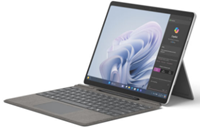
Komponen yang dapat diganti:
- Kickstand
- Modul mikrofon
- Port pengisian daya Surface Connect
- Speaker (kiri dan kanan)
- Penutup
- Baterai
- Modul termal
- Kamera (depan dan belakang)
- Modul tampilan
- Tombol daya dan volume
- Kit entri perangkat
- Pintu penggerak solid-state
- Drive solid-state (rSSD) yang dapat dilepas
- Papan induk
Surface Pro 9

Komponen yang dapat diganti:
- Kickstand
- Tampilan
- Port pengisian daya Surface Connect
- Penutup belakang (Bucket)
- Speaker
- Baterai
- Modul termal
- Kamera (depan dan belakang)
- Dek kamera dan Wi-Fi
- Tombol Daya & Volume
- Pintu SSD
- Drive solid-state (rSSD) yang dapat dilepas
- Papan induk
Surface Pro 9 5G

Komponen yang dapat diganti:
- Kickstand
- Port pengisian daya Surface Connect
- Penutup belakang (Bucket)
- Speaker
- Baterai
- Modul termal
- Kamera (depan dan belakang)
- Dek kamera
- Tampilan
- Tombol Daya & Volume
- Pintu SSD
- Drive solid-state (rSSD) yang dapat dilepas
- Papan induk
Surface Pro 8
Komponen yang dapat diganti:
- Kickstand
- Pintu SSD
- Drive solid-state (rSSD) yang dapat dilepas
- Tampilan
Surface Pro 7+
Komponen yang dapat diganti:
- Kickstand
- Drive solid-state (rSSD) yang dapat dilepas
- Pintu SSD
Surface Pro 7
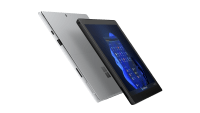
Komponen yang dapat diganti:
- Kickstand
Surface Pro X

Komponen yang dapat diganti:
- Kickstand
- Removeable solid-state drive (rSSD)
- Pintu SSD
- Tampilan
Surface Laptop
Surface Laptop 13 inci Edisi ke-1
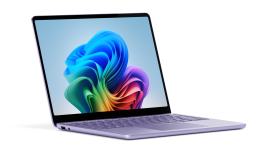
Komponen yang dapat diganti:
- Perakitan Tampilan
- Keyboard
- Drive solid-state (rSSD) yang dapat dilepas
- Baterai
- Penutup
- Kaki
- Port pengisian daya USB-C
- Papan induk
- Modul termal
- Speaker
- USB-A dengan Jack Audio
- Kipas angin
- Trackpad
Surface Laptop 5G untuk Bisnis

Komponen yang dapat diganti:
- Perakitan tampilan
- Keyboard
- Drive solid-state (rSSD) yang dapat dilepas
- Baterai
- Penutup
- Kaki
- Port pengisian daya Surface Connect
- Papan induk
- Modul termal
- Speaker
- Stopkontak audio
- Kipas angin
- Modul nSIM
Surface Laptop (Edisi ke-7)
Komponen yang dapat diganti:
- Perakitan tampilan
- Keyboard
- Drive solid-state (rSSD) yang dapat dilepas
- Baterai
- Penutup
- Kaki
- Port pengisian daya Surface Connect
- Papan induk
- Modul termal
- Speaker
- Stopkontak audio
- Pembaca MicroSD
Surface Laptop 6 untuk Bisnis
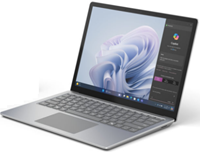
Komponen yang dapat diganti:
- Perakitan tampilan
- Perakitan keyboard
- Drive solid-state (rSSD) yang dapat dilepas
- Baterai
- Penutup
- Kaki
- Port pengisian daya Surface Connect
- Papan induk
- Modul termal
- Speaker
- Stopkontak audio
Surface Laptop 5

Komponen yang dapat diganti:
- Tampilan
- Keyboard
- Drive solid-state (rSSD) yang dapat dilepas
- Baterai dengan Penutup
- Kaki
- Port pengisian daya Surface Connect
- Papan induk
- Modul Termal
Surface Laptop 4
Komponen yang dapat diganti:
- Tampilan
- Keyboard
- Kaki & sekrup
- Drive solid-state (rSSD) yang dapat dilepas
Surface Laptop 3

Komponen yang dapat diganti:
- Tampilan
- Keyboard
- Kaki & sekrup
- Drive solid-state (rSSD) yang dapat dilepas
Surface Laptop SE
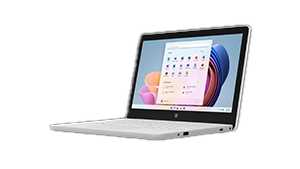
Komponen yang dapat diganti:
- Tampilan
- Kickstand
- Kaki
- Modul Wi-Fi
- Speaker
- Papan induk
- Penutup
- Baterai
- Port daya
Surface Laptop Go atau Surface Go
Surface Laptop Go 3
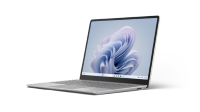
Komponen yang dapat diganti:
- Tampilan
- Keyboard (dengan atau tanpa pembaca sidik jari)
- Solid-state drive (SSD)
- Kaki
- Surface Connect
- Baterai
- Papan induk
Surface Laptop Go 2

Komponen yang dapat diganti:
- Tampilan
- Keyboard (dengan atau tanpa pembaca sidik jari)
- Drive solid-state (rSSD) yang dapat dilepas
- Baterai
- Kaki
- Port pengisian daya Surface Connect
Surface Go 4
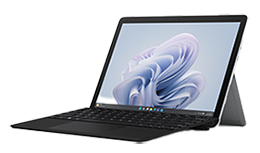
Komponen yang dapat diganti:
- Kickstand
- SD Slot
- Tampilan
- Kamera
- Windows Hello Camera
- Papan induk
- Engsel
- Speaker
- Baterai
- Konektor Type Cover
Surface Laptop Studio atau Surface Studio
Surface Laptop Studio 2
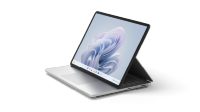
Komponen yang dapat diganti:
- Tampilan
- Drive solid-state (rSSD) yang dapat dilepas
- Keyboard
- Kaki
- Piring kosmetik
- Stopkontak audio
- Surface Connect
- Pembaca MicroSD
- Baterai dan penutup
- Port USB-C
- Port USB-A
- Papan induk
Surface Laptop Studio

Komponen yang dapat diganti:
- Tampilan
- Keyboard
- Port pengisian daya Surface Connect
- Jacks audio USB-C &
- Drive solid-state (rSSD) yang dapat dilepas
- Piring kosmetik
- Keyboard/Trackpad
- Kaki
- Baterai dengan Penutup
Surface Studio 2+
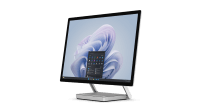
Komponen yang dapat diganti:
- Drive solid-state (rSSD) yang dapat dilepas
- Tampilan
- Modul Termal
- Unit catu daya internal
- Kaki
- Papan induk
Membeli komponen pengganti untuk perangkat Surface Anda
Komponen pengganti perbaikan mandiri ditujukan untuk perbaikan di luar garansi . Ketersediaan komponen dapat bervariasi menurut negara dan dapat berubah karena kendala rantai pasokan, permintaan pelanggan, dan masalah terkait.
Suku cadang tersebut tersedia untuk dibeli di Microsoft Store dan iFixit. Semua komponen pengganti untuk setiap perbaikan dicatat dalam panduan layanan untuk model Surface yang berlaku. Tinjau panduan layanan untuk model Surface Anda secara menyeluruh agar Anda dapat membeli komponen pengganti yang tepat untuk perbaikan yang dimaksudkan. Meninjau panduan yang sesuai akan mempersiapkan Anda dan memungkinkan Anda merasa nyaman melakukan perbaikan tersebut.
Tanya Jawab Umum
Apa saja hal yang perlu dipertimbangkan sebelum memutuskan untuk memperbaiki sendiri?
- Apakah perangkat mendukung perbaikan mandiri?
- Apakah komponen pengganti akan memperbaiki masalah?
- Apakah Anda memiliki keterampilan teknis untuk menyelesaikan perbaikan?
- Apakah Anda memiliki alat yang tepat untuk proses perbaikan seperti yang dijelaskan dalam panduan layanan?
Jika jawabannya tidak untuk salah satu pertanyaan di atas, sebaiknya bawa perangkat ke penyedia servis resmi atau siapkan pesanan perbaikan di luar garansi. Informasi selengkapnya dapat ditemukan di Dapatkan servis untuk Surface yang rusak atau habis masa garansi.
Jika jawabannya adalah ya untuk pertanyaan di atas, Anda dapat membeli dari Microsoft Store dan iFixit.
Apakah membuka perangkat saya dan melakukan perbaikan ini akan memengaruhi garansi perangkat saya?
Memperbaiki perangkat Anda dengan komponen pengganti tidak memengaruhi Garansi Terbatas Microsoft; namun, kerusakan apa pun pada perangkat yang diakibatkan oleh perbaikan yang dilakukan oleh orang lain selain Microsoft atau Penyedia Servis Resmi tidak akan ditanggung oleh Garansi Terbatas Microsoft.
Komponen pengganti mana yang merupakan opsi yang tepat untuk saya beli berdasarkan masalah perangkat saya?
Microsoft tidak dapat memberi tahu komponen mana yang akan memperbaiki masalah tertentu yang dialami perangkat Anda. Keputusan ada di tangan Anda dan harus didasarkan pada informasi yang diterima dari panduan layanan, dikombinasikan dengan hasil diagnostik apa pun.
Apa yang ada di dalam kotak saat saya membeli komponen pengganti?
Jika membeli komponen pengganti, Anda akan menerima suku cadang dan komponen jaminan yang relevan (seperti sekrup jika ada). Alat yang diperlukan untuk perbaikan dijual terpisah melalui iFixit: The Free Repair Manual.
Alat apa yang saya perlukan untuk melakukan perbaikan ini?
Alat yang diperlukan akan tercantum dalam panduan layanan.
Saya memulai perbaikan dan perlu bantuan untuk menyelesaikannya.
Dukungan pelanggan Microsoft tidak menyediakan bantuan untuk menyelesaikan perbaikan. Jika bantuan diperlukan, Anda dapat membeli layanan perbaikan di luar garansi dengan membawanya ke Penyedia Layanan Resmi yang menyediakan layanan di luar garansi atau Anda dapat memulai pesanan perbaikan di luar garansi dengan Microsoft.
Apakah komponen pengganti memiliki garansi individu?
Ya, komponen pengganti dan wilayah tertentu akan menentukan garansi yang berlaku. Anda dapat menemukan informasi selengkapnya di Microsoft Store dan iFixit.
Bagaimana cara mengembalikan atau menukar komponen pengganti yang saya beli?
- Jika Anda berada dalam batas waktu kebijakan pengembalian/penukaran online Microsoft Store, Anda dapat memulai pengembalian/penukaran sendiri dari riwayat pesanan online dengan mengikuti petunjuk dalam Mengembalikan item yang Anda beli dari Microsoft untuk ditukar atau dikembalikan dananya. Buka iFixit untuk informasi tentang pengembalian dan penukaran.
- Jika Anda berada di luar batas waktu kebijakan Microsoft Store Online, tetapi masih dalam garansi Terbatas Microsoft individual untuk komponen pengganti, Anda dapat menghubungi kami di Dukungan Microsoft.
Berapa lama komponen pengganti tersedia untuk perangkat Surface?
Komponen pengganti yang tersedia untuk perangkat Surface tercantum di atas pada halaman ini. Anda dapat membeli komponen pengganti tersebut untuk perangkat Surface yang dirilis pada atau setelah 9 April 2024 selama minimal 3 tahun setelah akhir produksi perangkat di negara atau wilayah berikut: Amerika Serikat, Kanada, Australia, Selandia Baru, Jepang, Taiwan, Wilayah Ekonomi Eropa, Swiss, dan Inggris. Ketersediaan komponen pengganti bervariasi menurut perangkat, negara atau kawasan, dan seiring waktu.
Topik terkait
Perlu bantuan lainnya?
Dukungan teknis

Untuk dukungan teknis, buka aplikasi Surface, jelaskan masalah Anda, lalu pilih Dapatkan Bantuan.
Dukungan komunitas

Komunitas dapat membantu Anda mengajukan pertanyaan, dan mendengar dari para ahli yang memiliki pengetahuan yang luas. Tanyakan kepada komunitas.
Dukungan lainnya

Jika Anda tidak dapat menggunakan Surface atau memiliki pertanyaan tentang hal lain, buka Dapatkan Bantuan untuk mendapatkan dukungan lain secara online.


