
Bagaimana cara beralih ke Keyboard Microsoft SwiftKey saya?
Di perangkat Android dengan lebih dari satu keyboard yang terinstal, anda harus beralih antar keyboard yang berbeda dengan mudah.
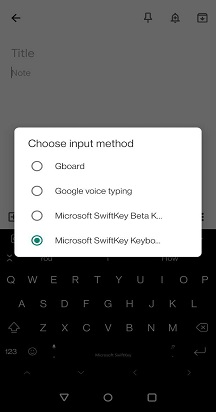
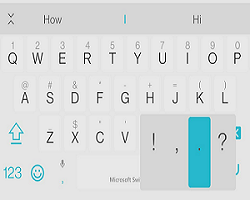
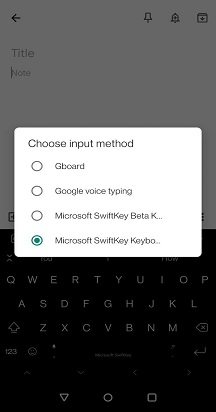
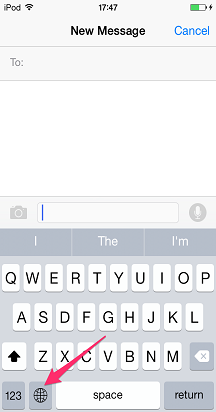
Di sebagian besar perangkat Android, Anda akan melihat ikon keyboard kecil di sudut kanan bawah layar setiap kali keyboard aktif. Cukup ketuk ini untuk membuka daftar keyboard Anda:
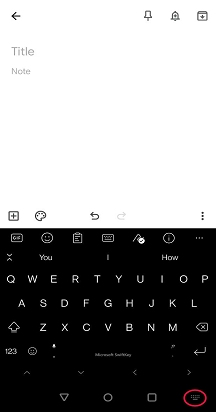
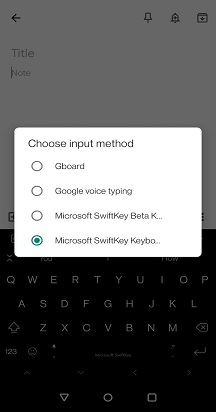
Di beberapa perangkat ikon ini tidak ada, dalam hal ini tarik ke bawah bilah pemberitahuan setiap kali keyboard aktif untuk mengakses opsi input.
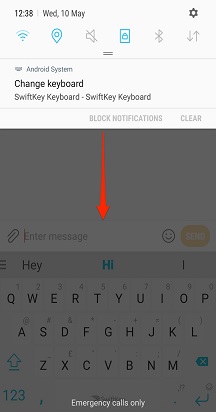
Jika ingin menonaktifkan keyboard apa pun (tanpa menghapusnya sepenuhnya dari perangkat), buka menu 'Bahasa & Input'*.
Ketuk 'Keyboard virtual' diikuti dengan '+ Kelola keyboard'
Di sini Anda dapat mengaktifkan dan menonaktifkan keyboard menggunakan tombol alih.

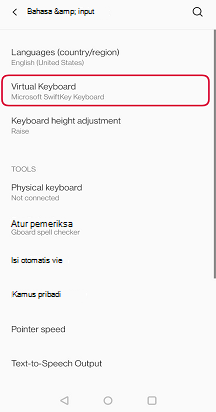
*Di perangkat Samsung Android 7.0, Anda akan menemukannya dalam menu 'Manajemen Umum'.
Catatan:
Jika ada masalah, silakan lihat halaman pemecahan masalah ini.
Hubungi
Untuk bantuan selengkapnya, Hubungi Dukungan di dukungan Microsoft SwiftKey - Hubungi kami